Máy in laser in ra sọc đen dọc thường do một trong bốn chỗ: dây sạc trên cụm trống bị bẩn, mặt trống bị xước hoặc mòn, lưỡi gạt mực hỏng, hoặc lô sấy bám mực. Nếu chỉ bị khi photo còn in từ máy tính vẫn sạch, lỗi nằm ở kính máy quét. Việc làm trước tiên là lấy cụm trống ra, trượt thanh màu xanh qua lại vài lần để làm sạch dây sạc (với máy có thanh này, như Brother), rồi in thử một trang.
| Kiểu sọc | Nguyên nhân có thể | Việc làm trước | Khi nào cần thay hay gọi thợ |
|---|---|---|---|
| Sọc chỉ có khi photo, in từ máy tính thì sạch | Kính máy quét hoặc dải kính ADF bẩn | Lau kính bằng khăn mềm hơi ẩm | Lau rồi vẫn sọc |
| Sọc đen đậm, mảnh, cùng một chỗ trên mọi trang | Trống xước, dây sạc bẩn | Làm sạch dây sạc, soi mặt trống | Trống có vết xước |
| Sọc xám mờ, rộng, loang | Lưỡi gạt mực mòn, hộp mực nạp lại lỗi | Thay thử hộp mực khác | Đổi hộp mực vẫn bị |
| Sọc kèm vết đen lặp lại cách đều | Lô sấy bám mực hoặc trống có vết | Đo khoảng lặp, in vài trang giấy trắng | Vết lặp không mất |
| Nền xám toàn trang kèm sọc | Trống hết tuổi | Kiểm tra báo lỗi trống | Thay trống |
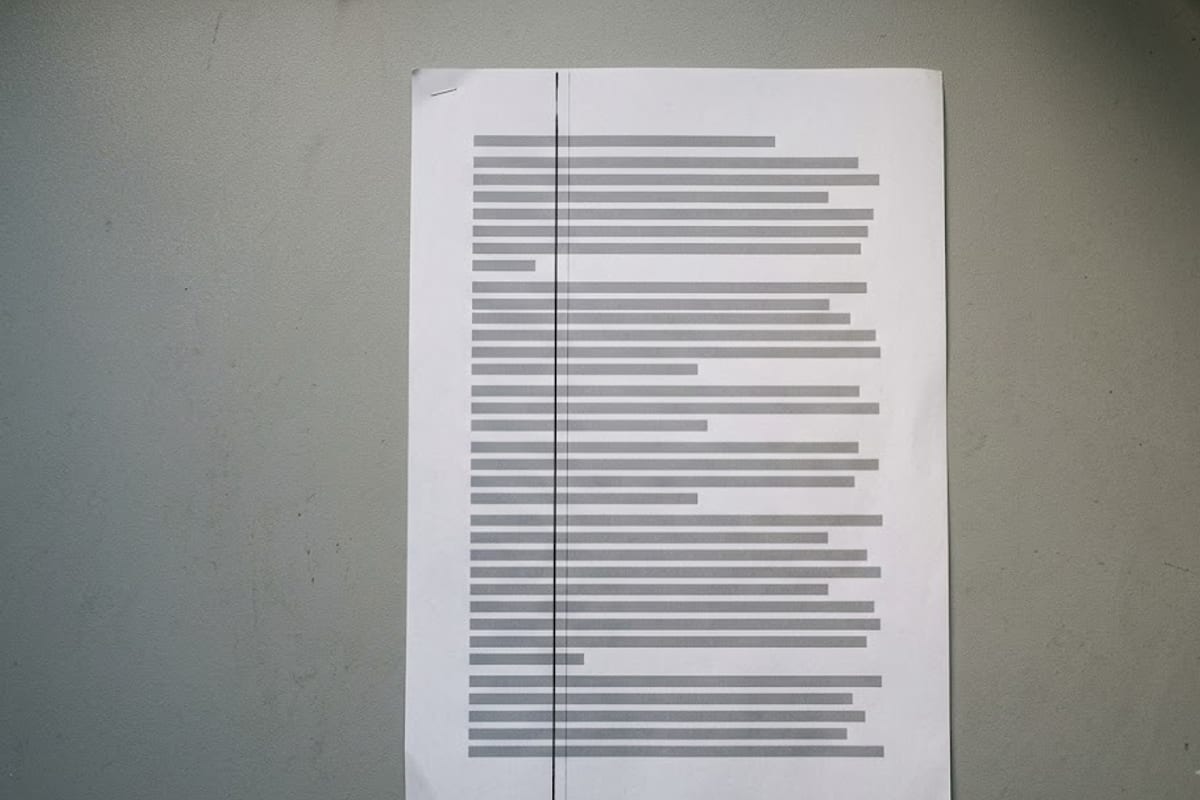
Bước 1: Tách lỗi in với lỗi photo
Với máy in đa năng có chức năng photo, làm hai việc:
- In một trang từ máy tính.
- Photo một tờ giấy trắng.
Nếu chỉ bản photo có sọc, lỗi nằm ở phần quét. Mở nắp máy, lau mặt kính bằng khăn mềm hơi ẩm, lau cả dải kính hẹp bên trái (chỗ khay nạp bản gốc tự động đọc giấy). Một vệt bút xoá, keo dán hay bụi nhỏ trên dải kính này là đủ tạo sọc dọc suốt trang photo.
Nếu cả bản in lẫn bản photo đều có sọc, lỗi nằm ở phần in. Làm tiếp các bước dưới.
Bước 2: Làm sạch dây sạc trên cụm trống
Trên nhiều máy in laser, cụm trống có một sợi dây sạc (dây corona) chạy dọc theo trống. Khi bụi mực bám trên dây, trống sạc điện không đều và in ra sọc. Với các máy Brother dùng cụm trống rời như HL-L2321D, MFC-L2701DW, Brother hướng dẫn làm sạch bằng thanh trượt màu xanh trên cụm trống.
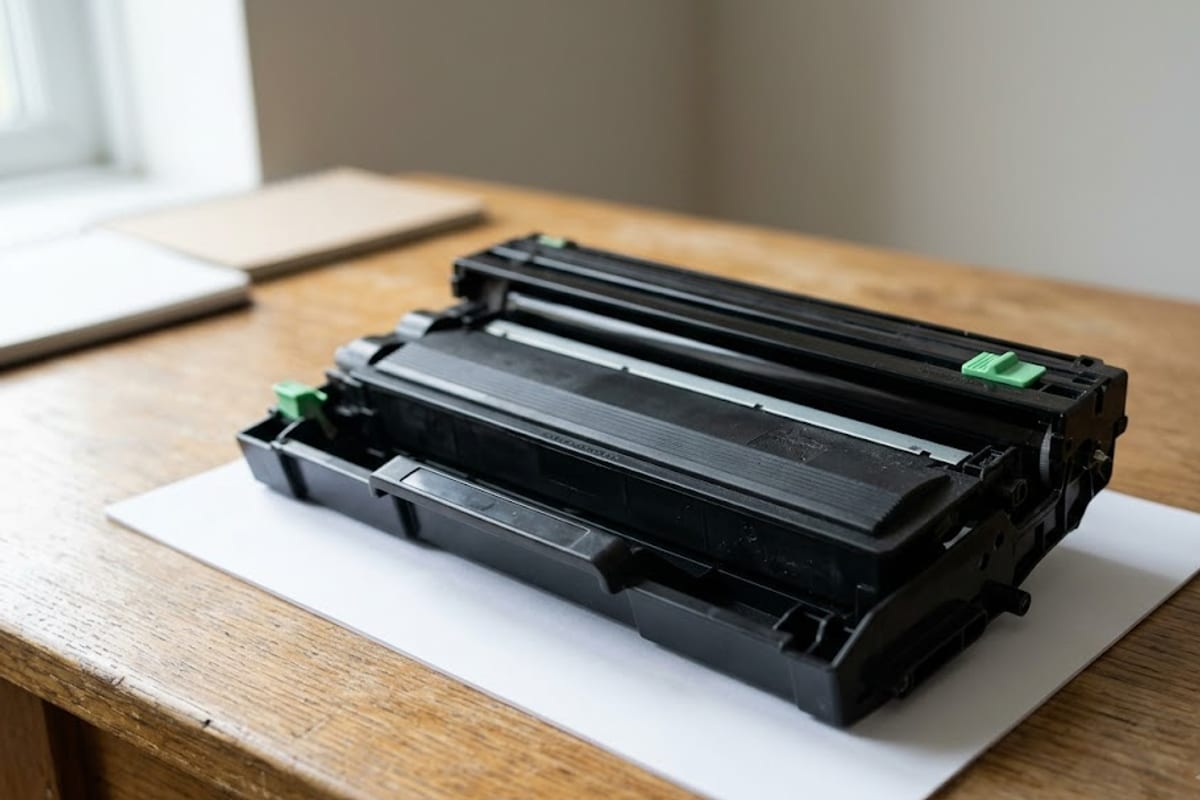
- Mở nắp trước, nhấc cả cụm trống và hộp mực ra.
- Đặt lên tờ giấy báo trên mặt bàn phẳng.
- Trượt thanh xanh từ đầu này sang đầu kia rồi ngược lại, làm vài lần.
- Đưa thanh xanh về đúng vị trí nghỉ, mũi tên trên thanh thẳng với mũi tên trên cụm trống.
- Lắp lại, đóng nắp, in thử.
Theo Brother, nếu thanh xanh không về đúng vị trí nghỉ, trang in có thể bị một sọc dọc. Nhiều người làm xong quên đẩy về nên sọc vẫn còn.
Máy dùng hộp mực liền trống như HP LaserJet dòng phổ thông hay Canon LBP2900 không có thanh này. Dây sạc hoặc trục sạc nằm trong hộp mực, lỗi ở đây thường xử lý bằng thay hộp mực.
Bước 3: Soi mặt trống
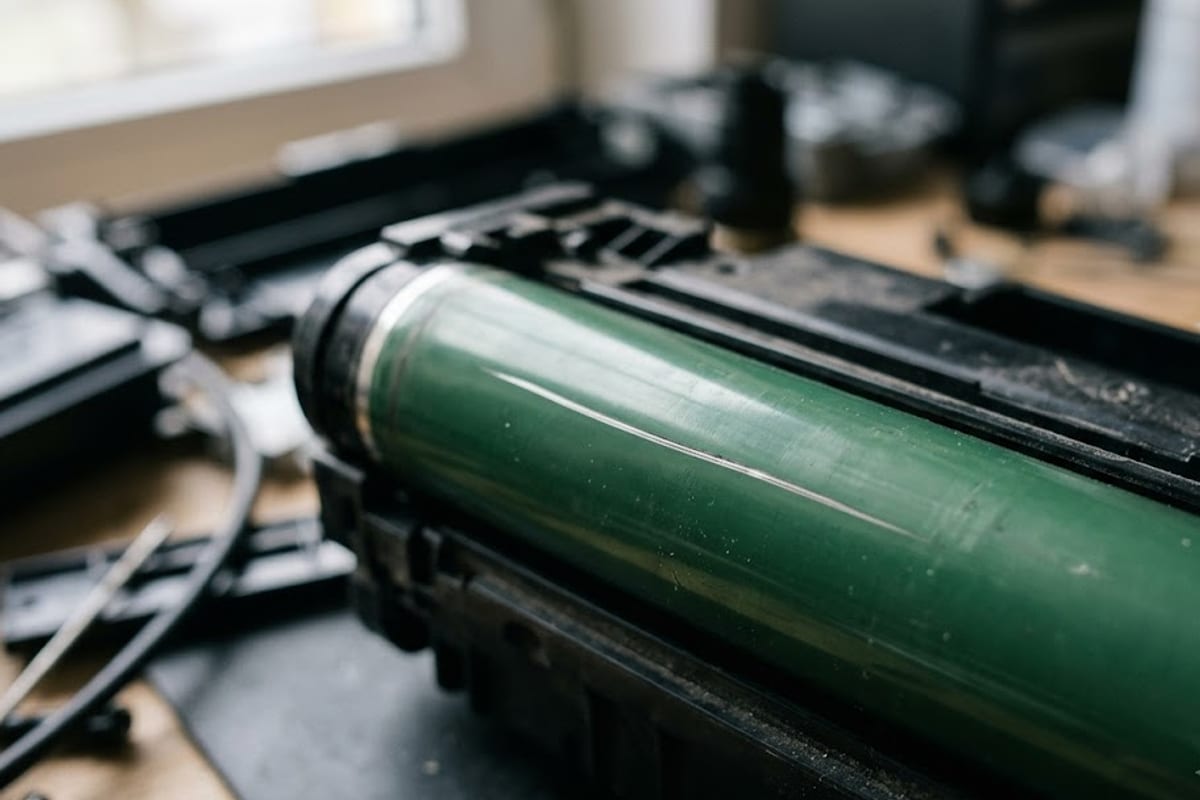
Mặt trống là ống màu xanh lá hoặc xanh dương. Không chạm tay lên đó. Xoay nhẹ bánh răng ở đầu trống để nhìn hết một vòng dưới ánh sáng dịu.
- Có vết xước chạy vòng quanh, trùng vị trí với sọc trên giấy: trống đã hỏng, phải thay trống.
- Có vết mực hay bụi bám nhỏ: có thể lau nhẹ bằng tăm bông khô. Brother có hướng dẫn riêng làm sạch trống khi bản in có chấm lặp, nên xem đúng hướng dẫn theo mã máy.
- Không phơi trống dưới nắng hoặc đèn mạnh quá vài phút.
Vết xước trên trống thường do dùng vật kim loại lấy giấy kẹt, ghim bấm lọt vào máy, hoặc hộp mực nạp lại có cặn.
Bước 4: Thử hộp mực khác
Nếu dây sạc sạch, trống không xước mà vẫn có sọc xám, rộng, thay thử một hộp mực khác. Hộp mực nạp lại nhiều lần có lưỡi gạt mực mòn, để lọt mực thành vệt. Hộp mực đổ quá đầy cũng làm mực tràn và in bẩn.
Bước 5: Đo khoảng cách vết lặp lại
Nếu ngoài sọc còn có vết đen lặp lại cách đều dọc trang, đo khoảng cách giữa hai vết. Mỗi trục trong máy có một chu vi riêng, nên khoảng lặp cho biết trục nào bẩn. Ví dụ, trong hướng dẫn của Brother cho nhiều máy laser đen trắng, vết lặp cách khoảng 94 mm là do trống. Con số cụ thể khác nhau theo đời máy, nên tra trong mục "Improve print quality" của sổ tay máy mình.
Máy in Canon LBP2900 bị sọc đen dọc
Theo sổ tay sử dụng của Canon cho LBP2900, hộp mực chính hãng của máy này là một khối gồm cả mực và trống cảm quang. Máy không có cụm trống rời hay thanh làm sạch dây sạc như Brother, nên các bước xử lý gọn hơn:
- Chạy chức năng Cleaning. Canon hướng dẫn làm sạch máy mỗi khi thay hộp mực hoặc khi thấy chấm đen ở mặt trước hay mặt sau tờ giấy. Nạp một tờ giấy trắng khổ A4 vào khay, mở Printer Status Window trên máy tính, chọn Options > Cleaning rồi bấm OK. Canon ghi quá trình này mất khoảng 3 phút và không dừng giữa chừng được.
- Soi mặt trống không mở nắp che. Canon lưu ý không chạm tay, không làm xước trống và không mở nắp che bảo vệ trống trong mọi trường hợp, vì sẽ làm giảm chất lượng in. Nếu sọc nằm cố định ở một vị trí trên mọi trang, coi như trống trong hộp mực đã xước.
- Thay thử hộp mực khác. Vì trống nằm trong hộp mực, đổi hộp mực là đổi luôn trống. Sọc mất là lỗi ở hộp mực cũ. Sọc vẫn còn đúng chỗ cũ thì lỗi nằm trong máy, thường ở cụm sấy, nên mang ra tiệm.
Canon cũng ghi hộp mực chính hãng cho máy này in được khoảng 2.000 trang A4 ở độ phủ khoảng 5%. Hộp mực nạp lại nhiều lần thường mòn trống và lưỡi gạt nhanh hơn, dễ sinh sọc.
Máy in phun bị sọc
Máy in phun không có trống hay dây sạc, nên sọc có nguyên nhân khác hẳn máy laser:
- Vệt mực bẩn, lem dọc trang hoặc mặt sau giấy dính mực: mực bám trên các con lăn dẫn giấy. Với nhiều máy Epson, hãng hướng dẫn nạp giấy thường khổ A4, chọn Maintenance > Paper Guide Cleaning (làm sạch đường dẫn giấy) và lặp lại đến khi giấy ra sạch. Epson lưu ý không dùng giấy ăn để lau bên trong máy vì bụi giấy có thể làm tắc đầu phun.
- Sọc trắng hoặc mất nét chạy ngang theo hướng đầu phun: đầu phun bị tắc. In mẫu kiểm tra đầu phun (Nozzle Check), thấy mẫu bị đứt nét thì chạy làm sạch đầu phun (Head Cleaning). Với một số máy Epson, hãng khuyên nếu làm sạch tới 4 lần mà chưa cải thiện thì để máy bật, chờ ít nhất 6 giờ rồi mới làm sạch lại. Số lần và thời gian chờ khác nhau theo đời máy, nên xem sổ tay của máy mình.
- Làm sạch nhiều lần vẫn không hết: có thể hộp mực đã cũ hoặc hỏng. Epson khuyên thay hộp mực, vẫn không được thì liên hệ trung tâm bảo hành.
Khi nào phải thay trống hoặc gọi thợ
- Mặt trống có vết xước hoặc lõm.
- Máy báo "Replace Drum" hoặc đèn Drum sáng.
- Đã làm sạch dây sạc, đổi hộp mực mà sọc vẫn ở đúng vị trí cũ.
- Sọc kèm giấy nhăn hoặc mực không bám chắc, chà là bong: lỗi có thể ở cụm sấy.
Trống chính hãng và trống thay thế chênh giá khá nhiều. Giá khác nhau theo đời máy và nơi bán, nên hỏi trước khi thay.
Câu hỏi thường gặp
Máy in bị sọc đen ngang thì có giống sọc dọc không?
Không. Sọc ngang hay vệt ngang lặp lại thường do một điểm bẩn hoặc hỏng trên trục quay, như trống hay lô sấy. Đo khoảng cách giữa các vệt để đoán trục nào có vấn đề.
Máy in hp bị sọc dọc thì sửa ở đâu?
Máy HP LaserJet phổ thông dùng hộp mực liền trống. Lau kính máy quét nếu chỉ bị khi photo, còn nếu bị khi in thì thay thử hộp mực khác. Đổi hộp mực vẫn bị thì lỗi ở cụm sấy hoặc gương quét, nên mang ra tiệm.
Máy in canon bị sọc dọc có phải hết mực?
Hết mực thường làm bản in mờ dần hoặc có vệt trắng, không phải sọc đen. Sọc đen trên Canon LBP thường do trống trong hộp mực bị xước hoặc lưỡi gạt mực hỏng. Thay thử hộp mực khác là cách kiểm tra nhanh nhất.
Máy in laser bị sọc trắng dọc là sao?
Thường là sắp hết mực. Trong sổ tay LBP2900, Canon ghi khi mực trong hộp còn ít, trang in có sọc trắng chạy dọc và chữ mờ hoặc loang lổ. Canon hướng dẫn lấy hộp mực ra, lắc nghiêng nhẹ sang hai bên 5 đến 6 lần cho mực dàn đều rồi lắp lại để in thêm một thời gian, sau đó thay hộp mới.
Máy in bị vệt đen dọc chỉ khi photo là sao?
Kính máy quét hoặc dải kính của khay nạp bản gốc tự động bị bẩn. Lau bằng khăn mềm hơi ẩm, nhất là dải kính hẹp phía bên trái mặt kính.