Để in bảng tính Excel vừa khít trang giấy A4 theo chiều dọc, bạn mở file, nhấn tổ hợp phím Ctrl + P, tại mục cài đặt cuối cùng (No Scaling) chọn Fit All Columns on One Page và đặt hướng in là Portrait Orientation. Thao tác này tự động thu nhỏ độ rộng của tất cả các cột dữ liệu để vừa đúng chiều ngang tờ giấy A4, giữ nguyên chiều dọc để các dòng tiếp tục chảy xuống trang dưới. Toàn bộ thao tác hoàn thành trong khoảng 30 giây mà không làm lệch font chữ hay thay đổi bố cục cột gốc trên bảng tính.
4 bước in Excel vừa trang giấy A4 dọc bằng lệnh nhanh
Cách nhanh nhất để xử lý văn bản bị tràn lề sang trang phụ là dùng tính năng nén cột có sẵn trong giao diện in ấn của Excel.
- Nhấn tổ hợp phím Ctrl + P trên bàn phím hoặc vào thẻ File, chọn mục Print.
- Kiểm tra mục hướng trang in: Chuyển đổi từ Landscape Orientation (nằm ngang) sang Portrait Orientation (nằm dọc).
- Kiểm tra khổ giấy: Chọn đúng khổ A4 (kích thước chuẩn 210 x 297 mm). Nếu máy in nhận nhầm sang khổ Letter (215.9 x 279.4 mm), phần chân bảng in sẽ bị đẩy lệch trang; người dùng gặp tình huống tương tự có thể xem thêm cách sửa lỗi máy in không nhận đúng khổ giấy a4 khi in file pdf để hiểu rõ cơ chế đồng bộ driver khay giấy giữa phần mềm và máy in vật lý.
- Chọn chế độ nén: Nhấp vào ô lựa chọn cuối cùng (mặc định hiển thị No Scaling), chuyển thành Fit All Columns on One Page.
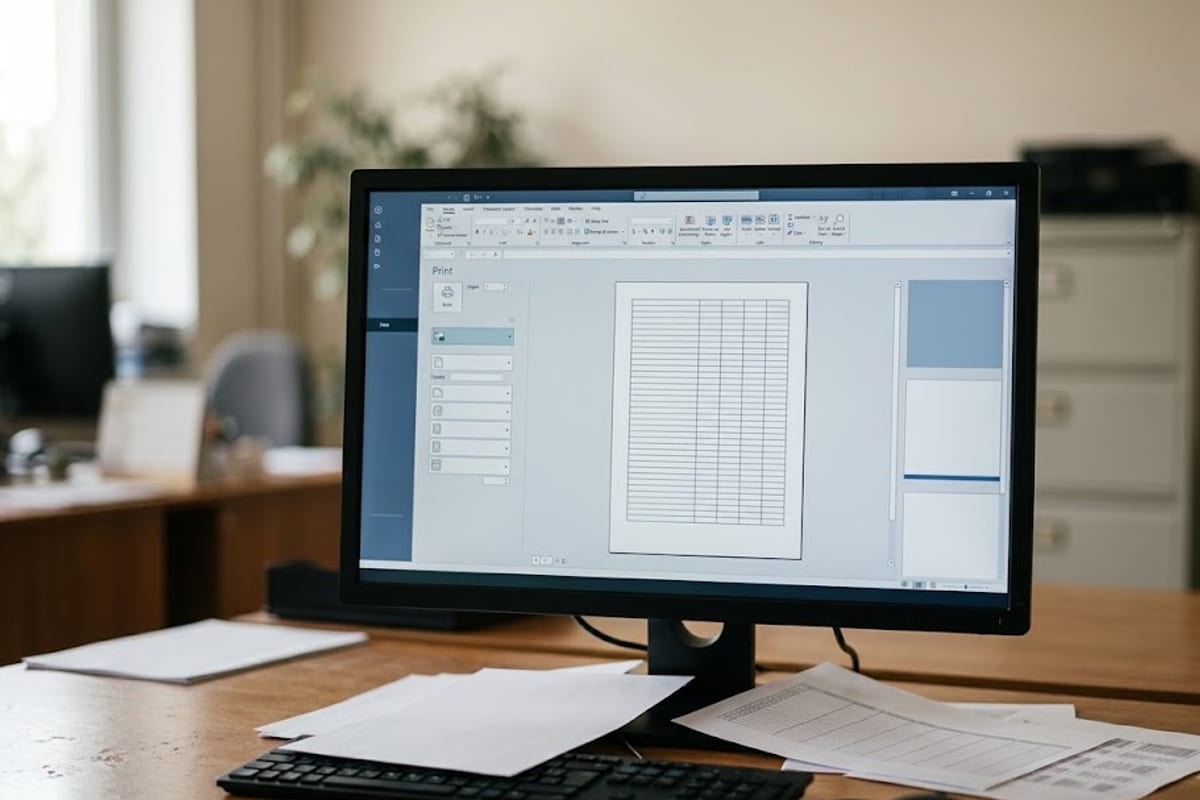
Ngay khi chọn xong, khung xem trước (Print Preview) ở bên phải sẽ tự động co chiều ngang bảng tính lại cho khớp với chiều rộng trang A4 dọc. Dữ liệu dài hơn một trang sẽ tự động chia sang các trang tiếp theo mà không bị xé lẻ các cột sang mép phải.
So sánh 3 chế độ thu nhỏ trong Page Setup
Khi nén bảng tính, Excel cung cấp 3 tùy chọn nén tự động trong phần Scaling. Mỗi tùy chọn phù hợp với một cấu trúc dữ liệu khác nhau:
| Chế độ thu nhỏ | Cách xử lý dữ liệu | Số trang in ra | Trường hợp nên dùng |
|---|---|---|---|
| Fit All Columns on One Page | Thu nhỏ bề ngang tất cả các cột vừa đúng 1 trang A4, số dòng tự trôi xuống trang sau | 1 hoặc nhiều trang theo chiều dài | Bảng có nhiều cột, danh sách dài hàng chục dòng, cần in khổ dọc |
| Fit Sheet on One Page | Thu nhỏ toàn bộ cả số cột và số hàng của bảng vào đúng một trang A4 duy nhất | Luôn đúng 1 trang | Bảng tổng hợp ngắn, báo cáo tài chính ít dòng, tóm tắt dữ liệu |
| Fit All Rows on One Page | Ép toàn bộ các dòng vào vừa chiều cao trang giấy, bề ngang các cột thừa tràn sang bên | Tùy số lượng cột | Bảng in ngang có rất nhiều dòng nhưng ít cột (ít khi dùng cho khổ dọc) |
Với nhu cầu in bảng tính theo khổ A4 dọc, tùy chọn Fit All Columns on One Page luôn là lựa chọn chính xác nhất vì nó bảo đảm nội dung dọc không bị ép dẹp thành kích thước chữ quá nhỏ.
Chỉnh ngắt trang bằng Page Break Preview khi chữ bị quá bé
Nếu bảng tính chứa quá nhiều cột (từ 12 đến 20 cột), việc ép vừa chiều ngang khổ giấy A4 dọc sẽ khiến cỡ chữ bị giảm xuống dưới mức 6 pt, khiến bản in rất khó đọc. Lúc này, người dùng cần kiểm soát thủ công đường phân cách trang.
- Trên thanh công cụ, mở thẻ View, nhấp chọn chế độ Page Break Preview.
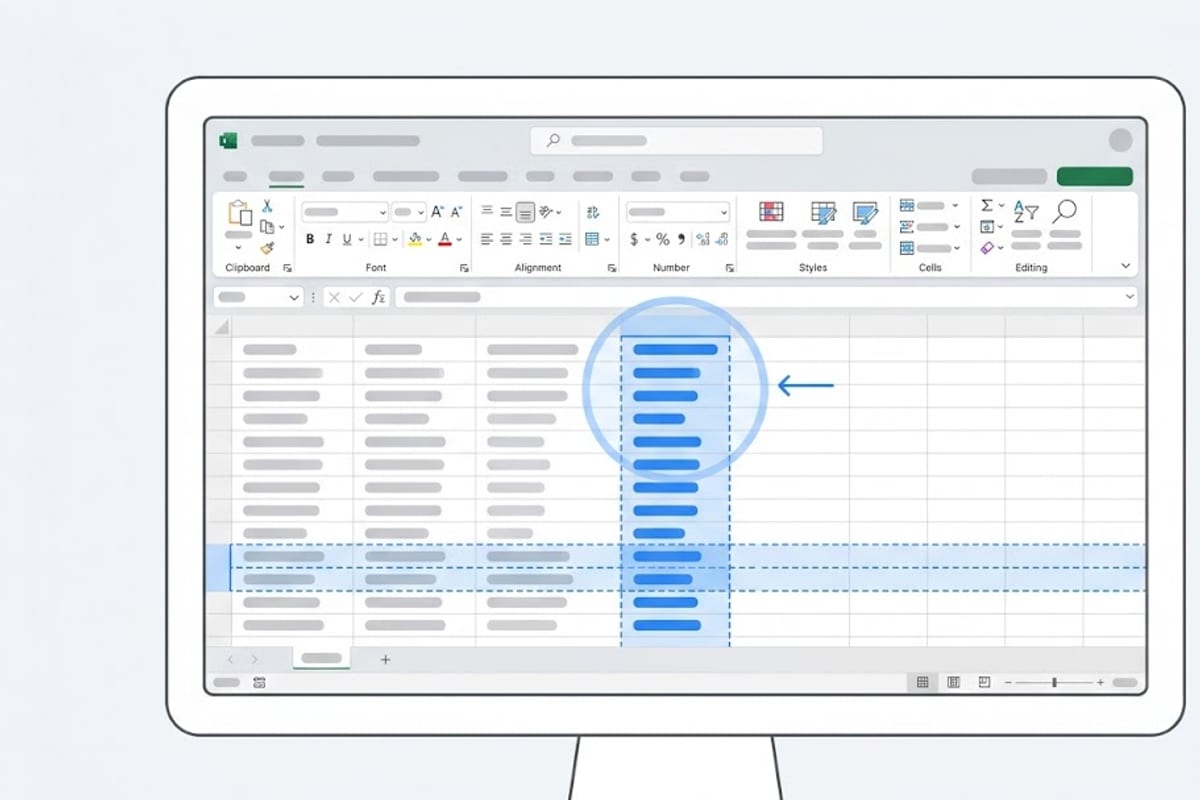
- Trên màn hình xuất hiện các đường nét đứt màu xanh dương thể hiện ranh giới ngắt trang tự động và đường nét liền màu xanh thể hiện phạm vi in.
- Rê chuột vào đường nét đứt màu xanh dọc chia cắt các cột cần in. Con trỏ chuột chuyển thành mũi tên hai chiều sang trái và phải.
- Nhấn giữ chuột trái và kéo đường nét đứt sang chạm mép ngoài cùng của cột cuối cùng bên phải. Đường nét đứt sẽ biến thành đường nét liền màu xanh, thông báo toàn bộ cột đã được gom vào vùng in trang 1.
Nếu bảng tính có những cột trống hoặc cột phụ không cần in ra bản cứng, hãy bôi đen các cột đó, nhấp chuột phải và chọn Hide trước khi in để diện tích trang giấy tập trung cho các nội dung quan trọng.
Căn lề giấy và lặp lại dòng tiêu đề khi in nhiều trang
Khi in tài liệu nhiều trang theo chiều dọc, bảng in cần được căn lề đều để đóng ghim gáy và lặp lại hàng tiêu đề đầu cột ở tất cả các trang tiếp theo.
Thu hẹp lề trang (Margins)
- Trong giao diện in (Ctrl + P), nhấp vào ô Margins (mặc định thường là Normal).
- Chuyển sang Narrow (lề hẹp). Tùy chọn này đặt lề trên dưới là 1.91 cm, hai lề trái phải thu hẹp xuống còn 0.64 cm.
- Nếu vẫn cần mở rộng thêm diện tích, nhấp chọn Custom Margins ở dòng dưới cùng. Trong bảng mở ra, giảm lề Left (Trái) và Right (Phải) xuống mức 0.5 cm.
- Đánh dấu tích vào ô Horizontally trong phần Center on page để bảng tính tự động nằm cân đối giữa trang giấy thay vì lệch sát về bên trái.
Cố định dòng tiêu đề cho mọi trang in
- Quay lại bảng tính, chuyển sang thẻ Page Layout, nhấp vào nút Print Titles.
- Tại dòng Rows to repeat at top, nhấp vào biểu tượng mũi tên ở góc phải dòng.
- Dùng chuột bôi đen toàn bộ hàng chứa tên cột (thường là hàng số 1 hoặc số 2).
- Nhấn OK.
Khi in ra máy, từ trang thứ hai trở đi đều tự động có hàng tiêu đề ở trên cùng, người đọc không phải lật ngược lại trang đầu để đối chiếu thông tin từng cột. Với những tài liệu nhiều trang, bạn cũng có thể áp dụng cách in 2 mặt máy in canon 2900 để tiết kiệm một nửa số lượng giấy A4 văn phòng.
Thiết lập vùng in cố định bằng Print Area
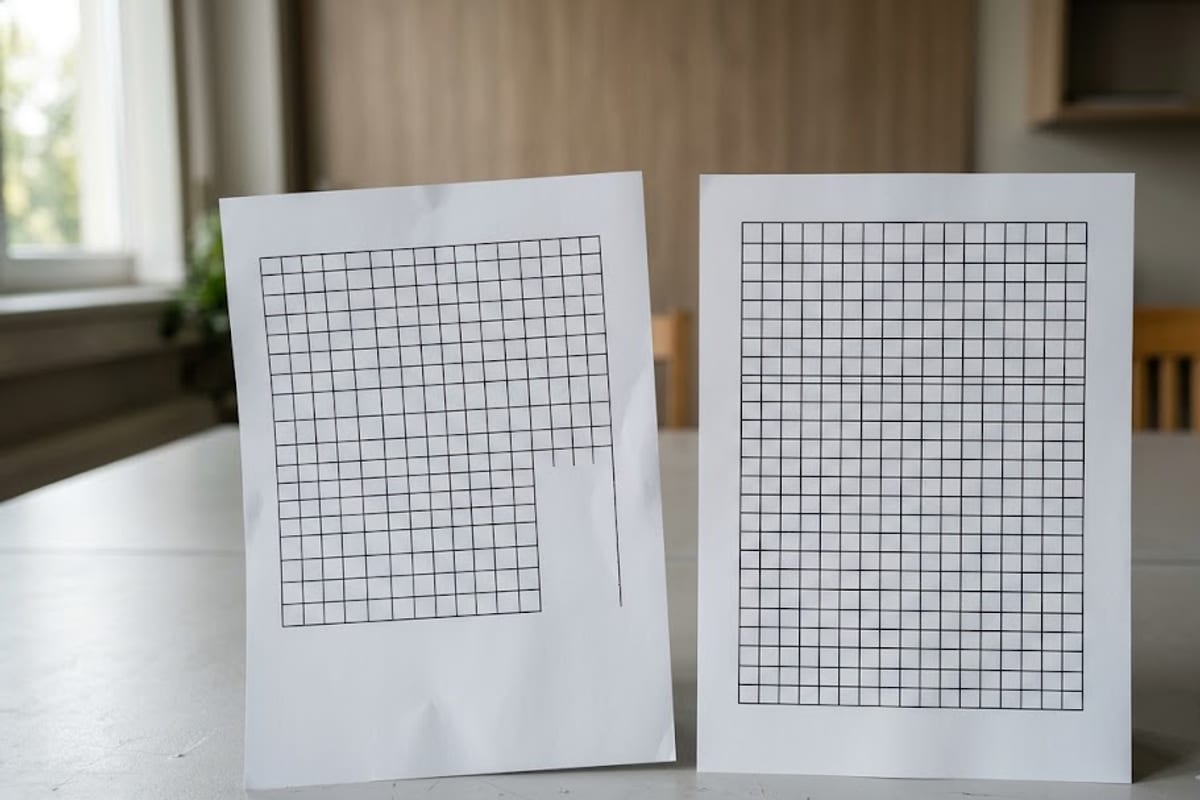
Trong nhiều trường hợp, bảng tính chứa các ghi chú nháp, bảng phụ tính toán ở góc ngoài rìa trang giấy khiến lệnh in tự động gom cả phần thừa này vào, làm bảng in chính bị thu nhỏ bất thường. Sử dụng tính năng Print Area để khóa phạm vi in chính xác:
- Dùng chuột kéo chọn đúng khối ô dữ liệu cần in ra giấy.
- Vào thẻ Page Layout trên thanh công cụ.
- Nhấp chọn mục Print Area, sau đó chọn Set Print Area.
- Nhấn Ctrl + P để kiểm tra lại. Máy in lúc này chỉ nhận diện duy nhất vùng dữ liệu được chọn, toàn bộ các ô nhập dữ liệu nháp nằm ngoài rìa sẽ bị loại bỏ hoàn toàn khỏi bản in.
Để hủy cài đặt này khi muốn in toàn bộ bảng dữ liệu, bạn chỉ cần vào lại Page Layout, chọn Print Area và nhấp vào dòng Clear Print Area.
Xử lý lỗi bản in mờ, sọc hoặc tràn trang do phần cứng
Sau khi căn chỉnh chuẩn trên phần mềm, nếu giấy in ra vẫn phát sinh lỗi như chữ mờ nhạt, mép giấy có vệt đen hay máy in kẹt giấy liên tục, nguyên nhân thường xuất phát từ linh kiện hộp mực hoặc khay giấy vật lý.
Khay giấy nạp bản in cần được kéo thanh chặn hai bên áp sát vào mép ram giấy A4. Nếu thanh chặn bị lỏng, giấy đưa vào trục cuốn sẽ bị xéo, khiến bảng tính in ra bị vẹo dù thiết lập phần mềm hoàn toàn chuẩn xác. Bên cạnh đó, nếu văn bản in ra xuất hiện các vệt dài làm che mất các số liệu ở cột ngoài cùng, bạn nên kiểm tra xem tại sao máy in in ra có vệt đen dọc trang giấy để vệ sinh hoặc thay mới thanh gạt mực thải kịp thời.
Câu hỏi thường gặp
Tại sao đã chọn Fit All Columns on One Page nhưng chữ in ra quá nhỏ?
Nguyên nhân do bảng tính có quá nhiều cột hoặc có một cột được kéo độ rộng quá lớn. Excel buộc phải giảm tỉ lệ phần trăm thu nhỏ (Scaling) xuống dưới 50% để gom hết các cột vào khổ dọc 21 cm của giấy A4. Bạn nên thu nhỏ độ rộng các cột trống, viết tắt tiêu đề hoặc cân nhắc xoay ngang trang in sang Landscape nếu bảng có trên 12 cột.
Làm cách nào để hủy chế độ in nén trong Excel về mặc định?
Bạn nhấn Ctrl + P, tại ô cài đặt Scaling ở dưới cùng, nhấp chuột và chọn lại dòng No Scaling. Bảng tính sẽ lập tức trở về kích thước thật 100% như thiết lập hiển thị ban đầu.
Phím tắt mở nhanh cửa sổ Page Setup trong Excel là gì?
Bạn có thể nhấn lần lượt các phím Alt, sau đó nhấn P, rồi nhấn S, cuối cùng nhấn P trên bàn phím. Cửa sổ Page Setup sẽ mở ra trực tiếp để chỉnh thông số căn lề, hướng trang và tỷ lệ nén.