Tình trạng máy tính báo lỗi printer offline dù máy in vẫn bật nguồn thường do hệ thống Windows mất kết nối tạm thời với thiết bị, cấu hình cổng truyền dữ liệu bị lệch hoặc tính năng in ấn bị treo. Bạn có thể khắc phục triệt để vấn đề này trong vòng từ 2 đến 5 phút bằng cách thiết lập lại trạng thái kết nối, khởi động lại dịch vụ truyền lệnh hoặc điều chỉnh cấu hình cổng USB và mạng LAN.
Kiểm tra và chuyển trạng thái máy in sang chế độ trực tuyến
Khi máy in bật bình thường nhưng máy tính vẫn hiển thị ngoại tuyến, nguyên nhân phổ biến là hệ thống Windows đang khóa lệnh in ở chế độ thủ công.
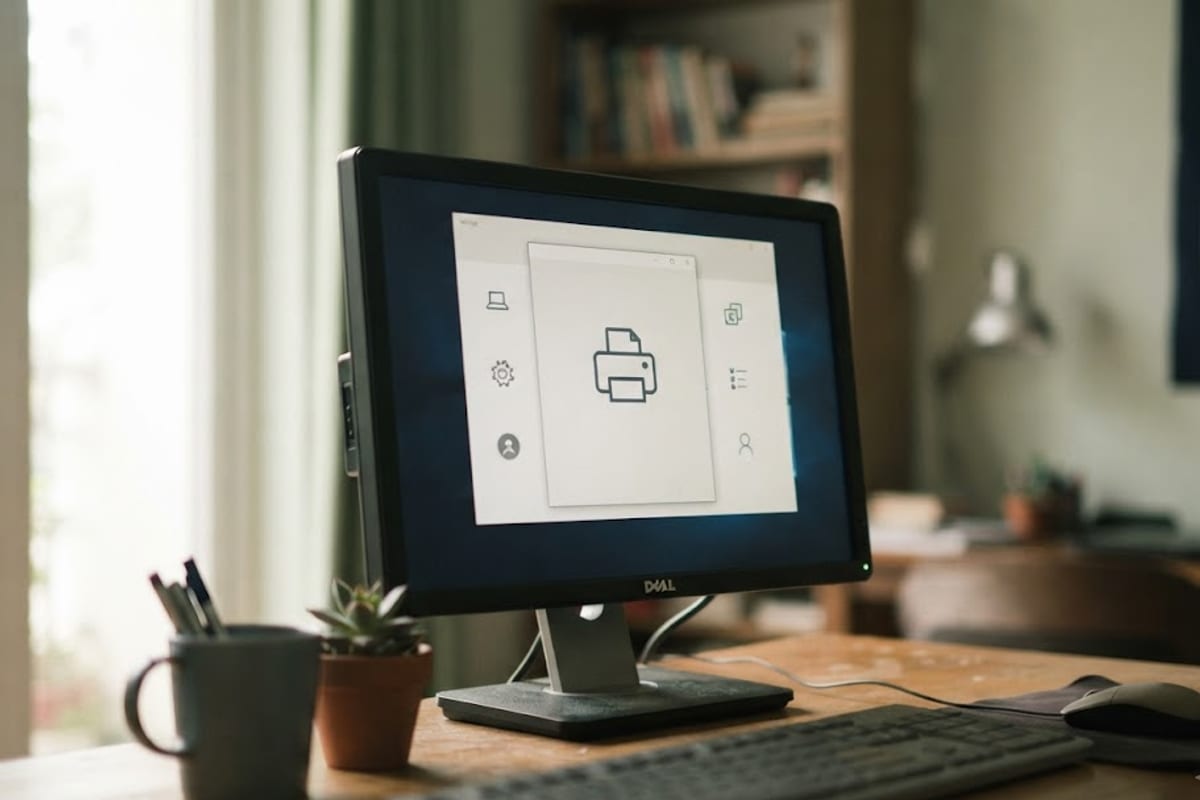
Bạn bấm phím Windows, gõ chọn "Printers & scanners" rồi tìm đến tên thiết bị đang sử dụng. Nhấp chuột vào tên máy in và chọn mục "Open print queue" để kiểm tra toàn bộ danh sách lệnh đang chờ xử lý. Trên thanh menu phía trên cửa sổ, bạn chọn mục "Printer" rồi bấm bỏ chọn ở dòng "Use Printer Offline". Ngay lập tức, trạng thái của máy in sẽ chuyển từ màu xám sang sẵn sàng nhận lệnh. Trường hợp có quá nhiều tài liệu bị kẹt trong hàng đợi gây treo hệ thống, bạn cần chọn tất cả các lệnh đó, nhấn chuột phải chọn "Cancel" để xóa sạch bộ nhớ tạm rồi thực hiện lại thao tác bật trực tuyến. [IMAGE: tai-sao-may-tinh-bao-loi-printer-offline-du-may-in-van-bat-1.jpg]
Khởi động lại dịch vụ Print Spooler quản lý lệnh in
Dịch vụ Print Spooler trên hệ điều hành Windows chịu trách nhiệm nhận và truyền tải lệnh in từ máy tính xuống thiết bị phần cứng. Khi dịch vụ này gặp sự cố hoặc bị xung đột, máy in sẽ lập tức báo lỗi offline dù cáp kết nối vẫn hoạt động hoàn hảo.
Bạn nhấn tổ hợp phím Windows kết hợp với chữ R để mở hộp thoại Run, sau đó gõ dòng lệnh "services.msc" rồi nhấn Enter. Trong danh sách dịch vụ hiện ra, bạn cuộn chuột tìm đến dòng "Print Spooler". Nhấn chuột phải vào tên dịch vụ này và chọn "Stop" để dừng hoạt động tạm thời. Tiếp theo, bạn mở thư mục theo đường dẫn "C:\Windows\System32\spool\PRINTERS" và xóa sạch toàn bộ các tệp tin nằm bên trong để giải phóng dung lượng rác. Cuối cùng, bạn quay lại cửa sổ Services, nhấn chuột phải vào "Print Spooler" và chọn "Start", sau đó chỉnh chế độ khởi động thành "Automatic" để hệ thống tự động chạy ổn định về sau. Thao tác này giúp xử lý triệt để các xung đột phần mềm ngầm trên máy tính cá nhân.
Kiểm tra lại cáp kết nối vật lý và cổng giao tiếp USB
Đứt gãy ngầm bên trong dây cáp hoặc việc cắm nhầm cổng USB trên máy tính là nguyên nhân cơ bản khiến tín hiệu truyền thông bị ngắt quãng.
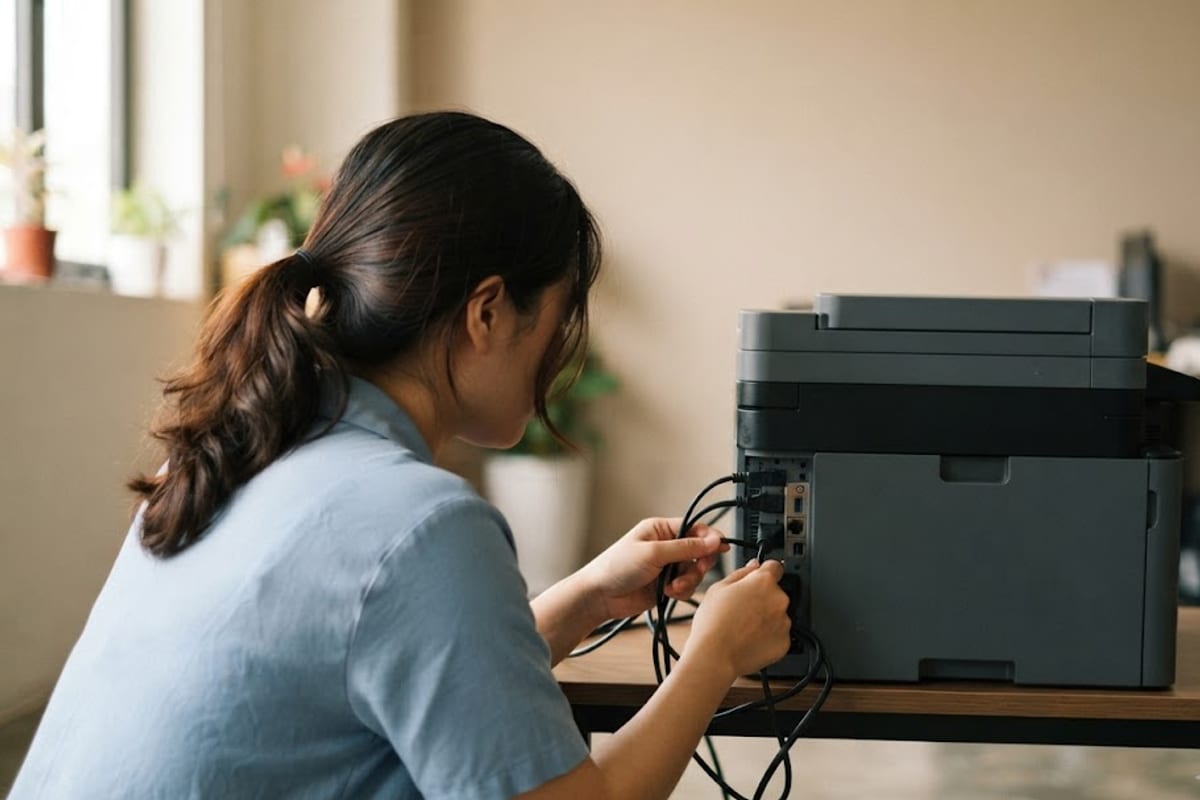
Bạn hãy rút dây cáp USB kết nối giữa máy tính và máy in ra, sau đó đợi khoảng 5 giây rồi cắm lại vào một cổng USB khác trên máy tính, ưu tiên sử dụng cổng USB màu đen hoặc xanh dạng chuẩn 2.0 hoặc 3.0 ở phía sau thùng máy đối với máy bàn để đảm bảo dòng điện ổn định. Nếu bạn đang dùng máy in qua hệ thống mạng nội bộ LAN hoặc wifi văn phòng, hãy kiểm tra lại đèn báo tín hiệu mạng ở mặt sau thiết bị xem có nhấp nháy hay không. Khi phát hiện dây cáp bị dập nát hoặc lỏng chân tiếp xúc, việc thay thế một sợi cáp mới dài từ 1.5 mét đến 3 mét có cục chống nhiễu là giải pháp bắt buộc. Bạn có thể xem thêm hướng dẫn chi tiết tại Máy in báo lỗi USB device not recognized, kiểm tra dây, cổng và driver để xử lý dứt điểm các lỗi giao tiếp phần cứng. [IMAGE: tai-sao-may-tinj-bao-loi-printer-offline-du-may-in-van-bat-2.jpg]
Cấu hình lại đúng cổng truyền dữ liệu trong tính chất máy in
Trường hợp máy tính tự động cập nhật hệ điều hành hoặc người dùng cài thêm thiết bị mới, cổng kết nối của máy in có thể bị chuyển đổi sai lệch khiến lệnh in không tìm thấy phần cứng tương ứng.
Bạn truy cập vào phần quản lý thiết bị, nhấn chuột phải vào biểu tượng máy in đang gặp lỗi và chọn "Printer properties". Chuyển sang thẻ "Ports" để kiểm tra xem dấu tích đang nằm ở cổng nào. Đối với kết nối qua cáp thông thường, dấu tích bắt buộc phải nằm ở các cổng có tên dạng USB001, USB002 hoặc DOT4. Nếu dấu tích đang nằm ở cổng WSD hoặc cổng mạng ảo không đúng thực tế, máy tính sẽ liên tục báo lỗi printer offline. Bạn tiến hành chọn lại đúng cổng USB đang cắm thực tế trên máy tính, sau đó nhấn "Apply" và "OK" để lưu lại thiết lập. Nếu gặp khó khăn khi thiết lập trên các phiên bản hệ điều hành mới, bạn nên tham khảo thêm Cách cài máy in Canon 2900 cho Win 11 và Win 10 khi Setup báo lỗi: cài thủ công qua cổng USB001 để thao tác chính xác từng bước.
Gỡ bỏ và cài đặt lại trình điều khiển driver máy in
Driver cũ, bị lỗi thời hoặc không tương thích với các bản cập nhật bảo mật gần đây của Windows cũng là thủ phạm làm gián đoạn kết nối giữa máy và máy tính.
Bạn mở phần quản lý thiết bị, chọn "Remove device" để gỡ bỏ hoàn toàn máy in lỗi ra khỏi hệ thống. Sau đó, bạn truy cập vào trang chủ của hãng sản xuất thiết bị tương ứng để tải gói trình điều khiển driver mới nhất phù hợp hoàn toàn với phiên bản hệ điều hành đang sử dụng. Tiến hành chạy tệp cài đặt dưới quyền quản trị viên và làm theo các hướng dẫn trên màn hình để thiết lập lại từ đầu. Trong quá trình cài đặt, hệ thống sẽ yêu cầu kết nối cáp USB vào đúng thời điểm để nhận diện phần cứng tự động. Khi hoàn tất, bạn khởi động lại toàn bộ máy tính để nhận diện thiết bị mới. Đối với các dòng máy in chuyên dụng khác nhau, bạn có thể xem thêm nội dung Xử lý theo hãng máy tính khi lỗi in: 4 bước 5 hãng nhằm áp dụng đúng quy trình kỹ thuật cho từng thương hiệu phổ biến tại thị trường Việt Nam.