Máy scan, photo
16 bài
 Cách scan máy Canon: 3 bước ra file trong 1 phút
Cách scan tài liệu từ máy in đa năng Canon sang máy tính bằng phần mềm chính hãng hoặc công cụ có sẵn trên Windows nhanh chóng và không bị lệch chữ.
 Cách scan máy Epson L3210: 4 bước ra file PDF hoặc ảnh
Các bước scan tài liệu trên máy in màu Epson L3210 bằng phần mềm Epson Scan 2, cách chọn định dạng PDF hoặc ảnh JPG và cách khắc phục bản scan mờ hoặc lệch.
 Cách photo 2 mặt trên 1 tờ giấy A4: 3 cách làm chuẩn
Photo 2 mặt trên 1 tờ giấy A4 thực hiện qua khay nạp tự động DADF hoặc lật tay trên mặt kính quét. Bài viết hướng dẫn thao tác chi tiết từng dòng máy.
 Cách scan máy in HP Laser MFP 135w: 3 cách 2 phút
Các bước scan tài liệu trên máy in HP Laser MFP 135w chi tiết qua máy tính hoặc điện thoại, hỗ trợ lưu nhanh định dạng PDF nhiều trang và hình ảnh JPG.
 Cách scan ảnh trên máy in văn phòng: 3 cách nhanh nhất
Hướng dẫn cách scan ảnh tài liệu trên máy in văn phòng sang file PDF hoặc định dạng ảnh chi tiết từng bước, giúp hình ảnh sắc nét và đúng chuẩn.
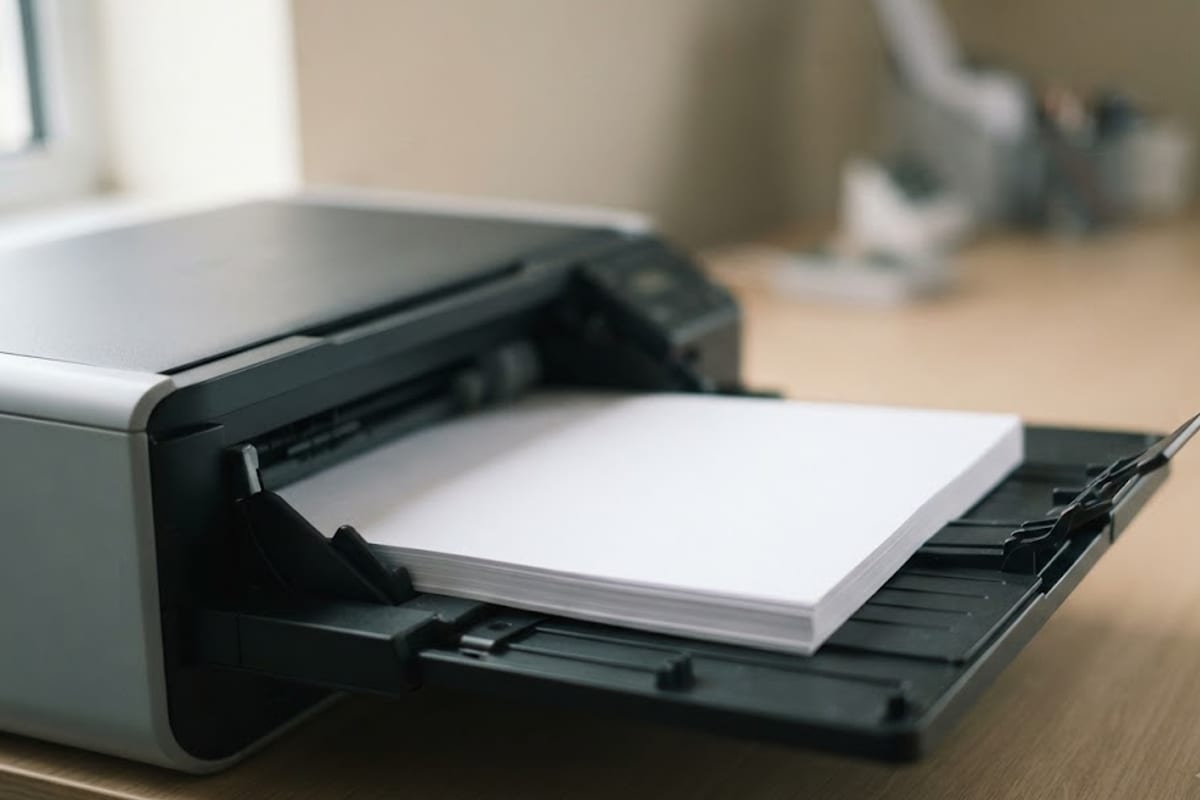 Cách scan 2 mặt máy Brother DCP-B7640DW: 2 cách làm
Brother DCP-B7640DW in được 2 mặt tự động nhưng chỉ scan 1 mặt. Bạn có thể scan 2 mặt tài liệu thành một file PDF hoàn chỉnh bằng 2 cách qua phần mềm trên máy tính.
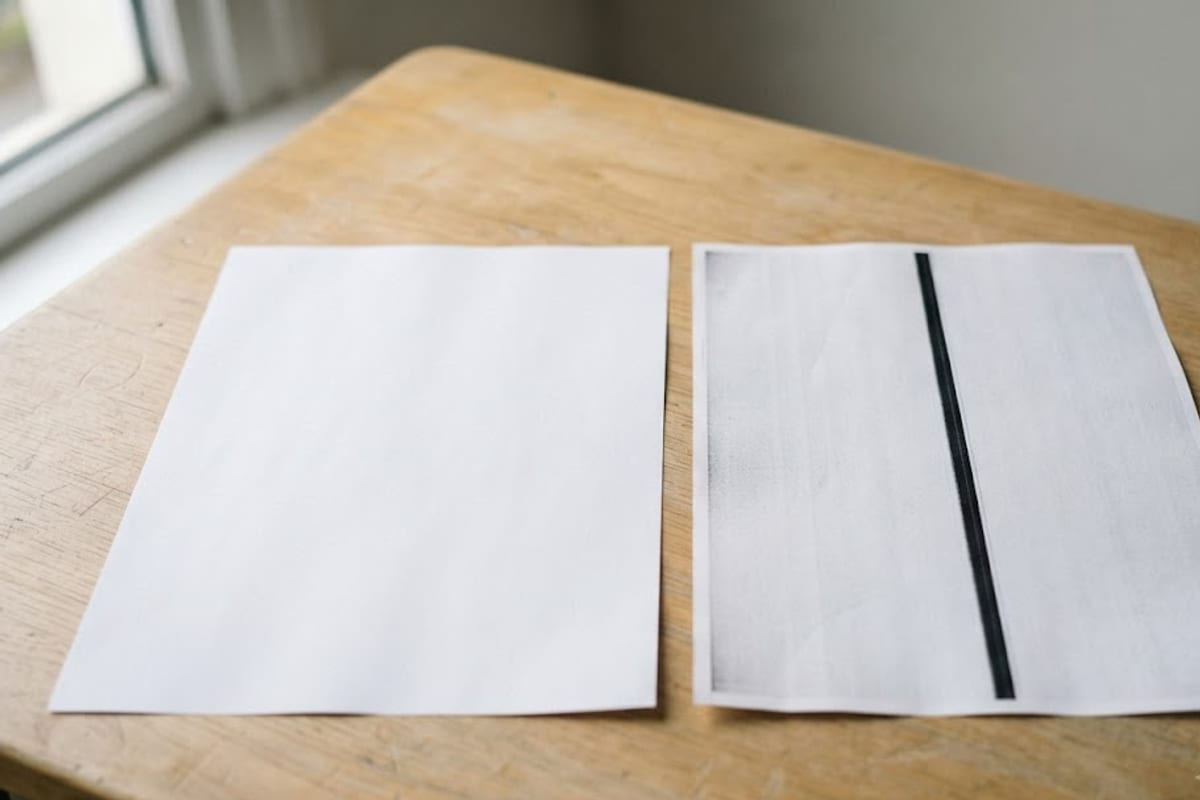 Dấu hiệu máy scan hỏng: 6 lỗi hay gặp và cách xử lý
Máy scan phát ra tiếng cọt kẹt, tài liệu quét bị sọc dài hoặc máy tính không nhận diện thường là biểu hiện rõ nhất của máy scan bị hỏng.
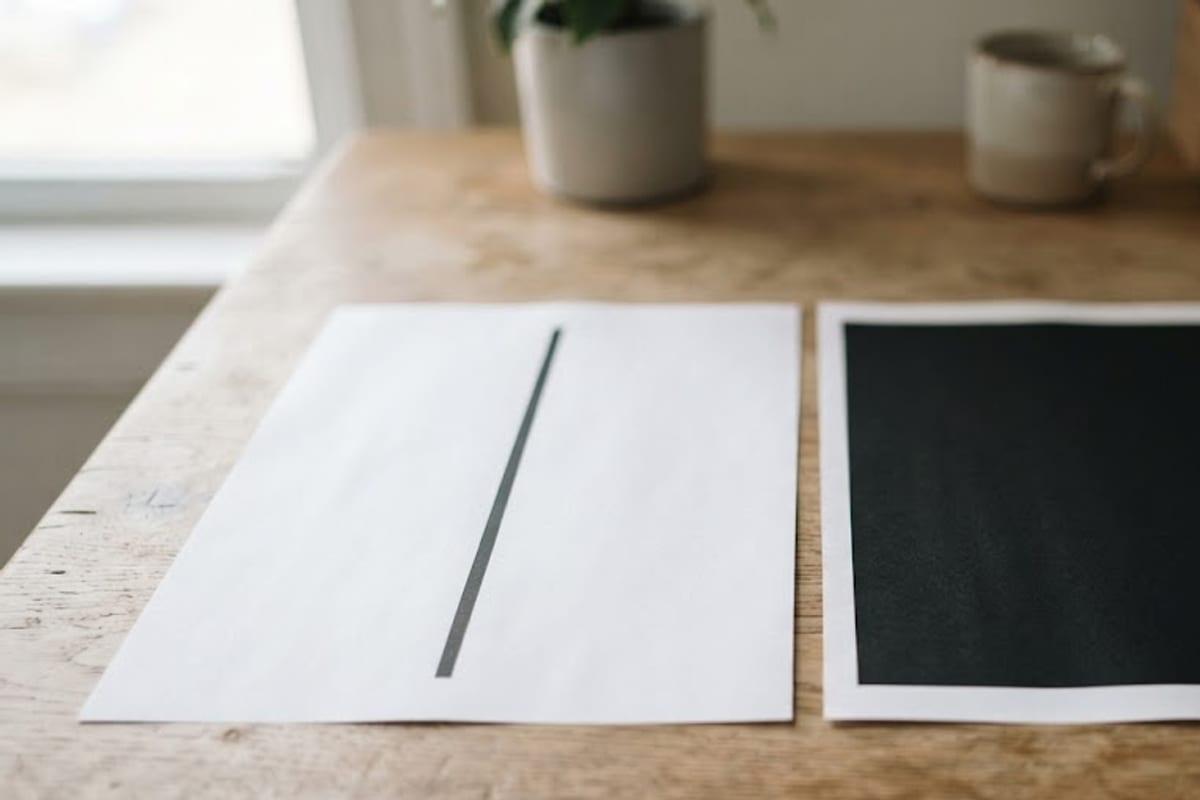 Xử lý file scan bị đen: 5 bước khắc phục trong 10 phút
Hướng dẫn xử lý lỗi file scan bị đen xì toàn trang hoặc có vệt đen dài. Nhận biết nguyên nhân từ kính quét, nắp đậy, cáp quang học và cách chỉnh thông số máy.
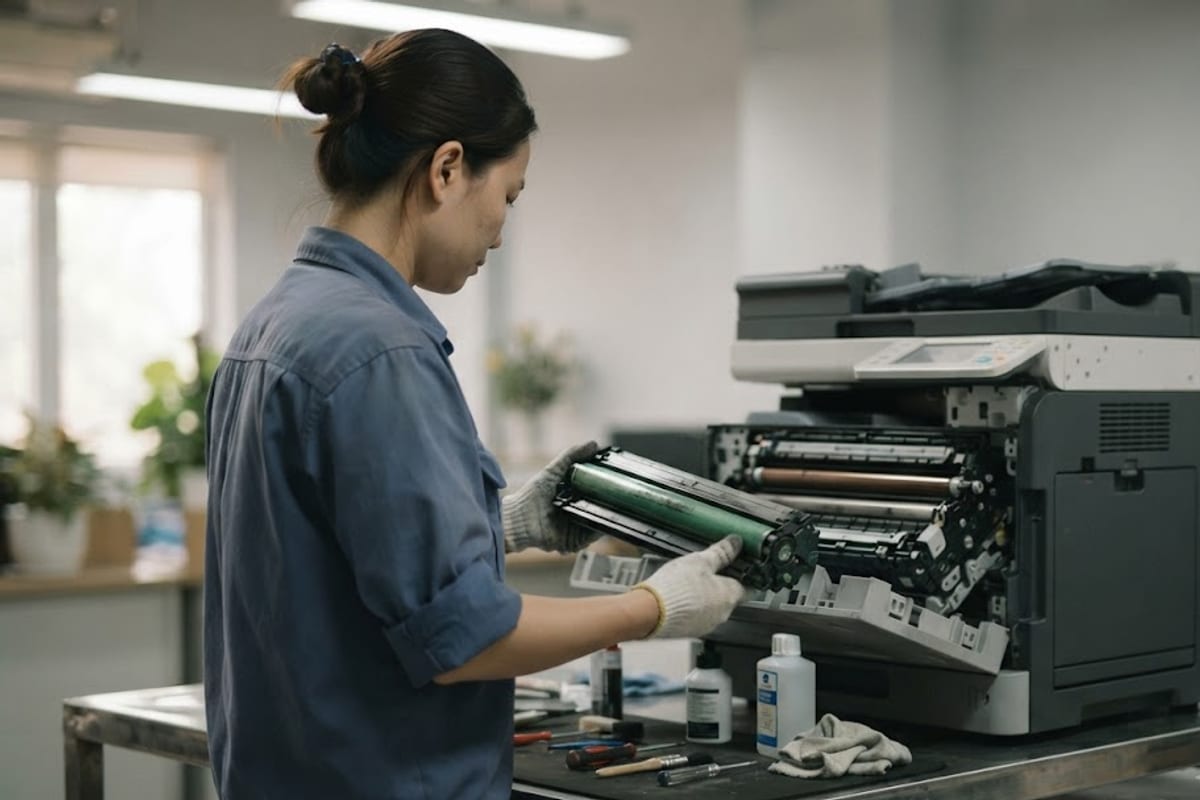 Nguyên nhân máy photo bị mờ: 6 lỗi và cách sửa
Máy photocopy bị mờ chữ, mờ một bên hoặc mờ cả trang bắt nguồn từ 6 nguyên nhân chính gồm mực, drum, trục từ, cao áp, gương quét và giấy in.
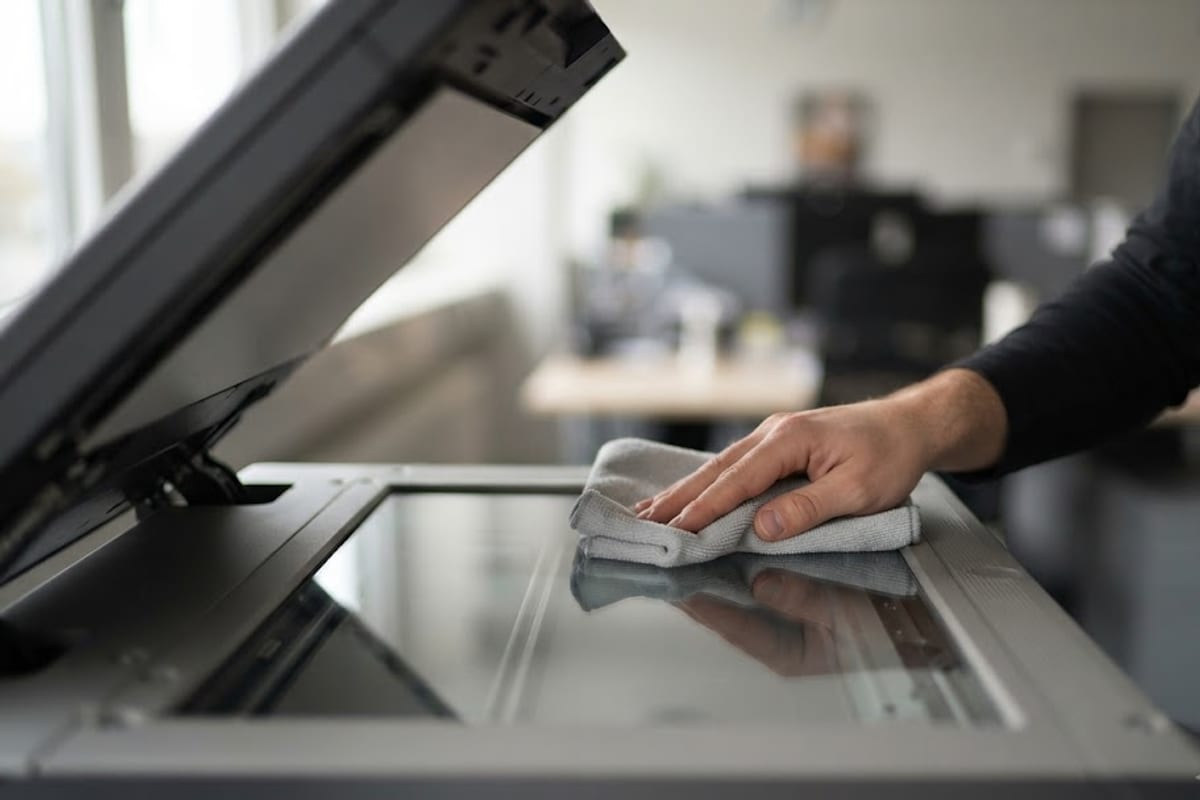 File scan bị mờ và lệch trang: 5 lỗi và cách sửa
Tình trạng file scan gửi về máy tính bị mờ chữ hoặc xéo trang thường bắt nguồn từ thanh dẫn giấy ADF bị lỏng, mặt kính quét bám bụi hoặc sai độ phân giải DPI.
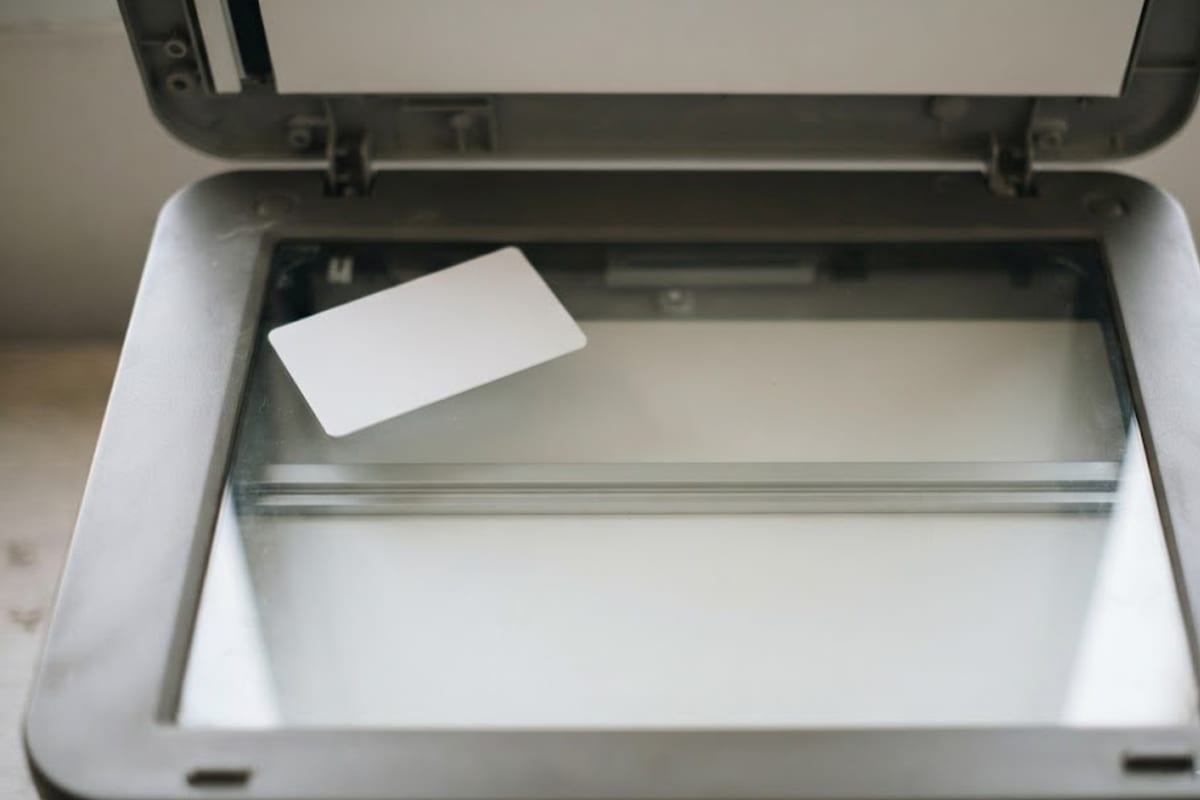 Cách photo căn cước 2 mặt trên 1 trang: nút ID Copy hoặc photo 2 lần
Ba cách đưa hai mặt thẻ căn cước lên cùng một trang A4: chức năng ID Copy trên máy in đa năng, photo hai lần trên cùng tờ giấy với máy không có ID Copy, và scan hai mặt rồi ghép trong Word để in hoặc gửi file.
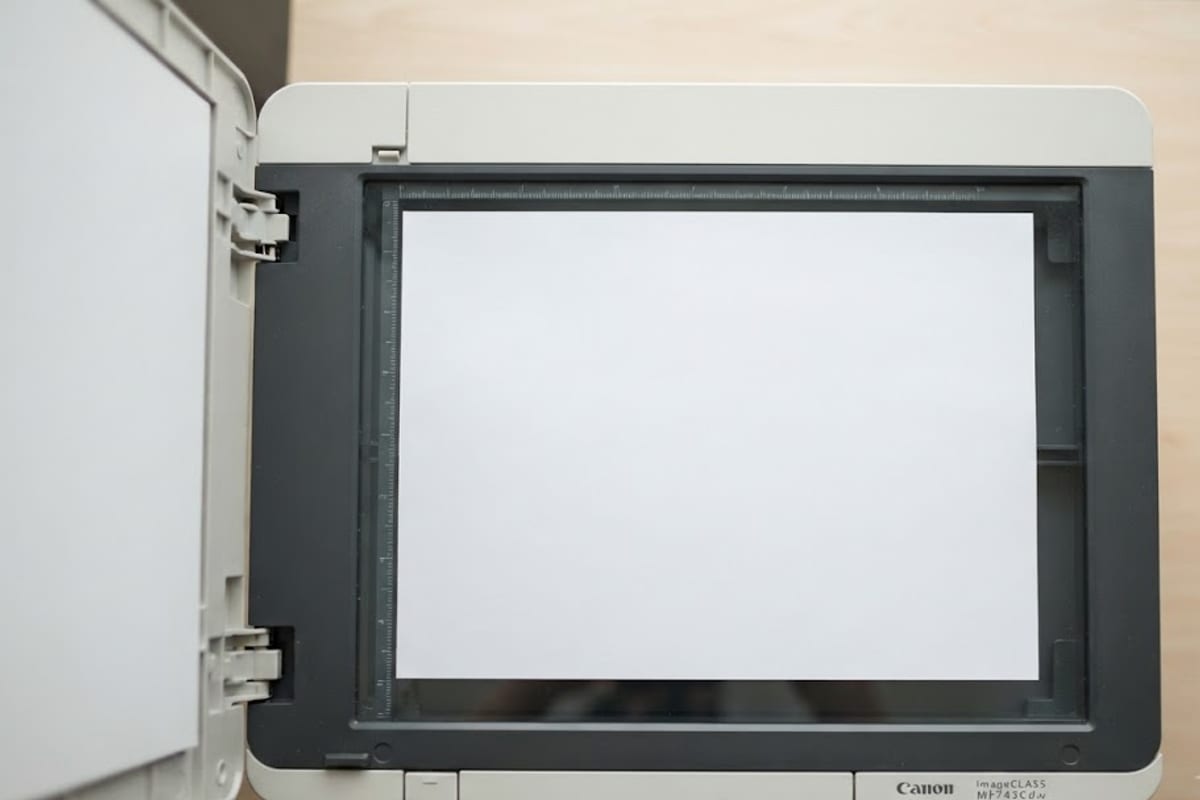 Cách scan từ máy in vào máy tính Win 10, 11: file lưu ở Pictures\Scans
Ba cách scan tài liệu từ máy in đa năng vào máy tính Windows: app Windows Scan của Microsoft, Windows Fax and Scan, và phần mềm của hãng máy in để lưu PDF, scan nhiều trang. Kèm cách đặt tài liệu, chọn định dạng và chỗ tìm file sau khi scan.