File scan bị đen toàn phần hoặc xuất hiện dải đen dọc thường xử lý xong trong 5 đến 10 phút bằng cách đóng chặt nắp chắn sáng, vệ sinh dải kính đọc hoặc thiết lập lại độ sáng trên phần mềm. Trường hợp nặng hơn do đứt cáp tín hiệu, hỏng khối thấu kính CCD hoặc cảm biến CIS thì cần thay linh kiện với chi phí từ 350.000 đến 1.500.000 đồng tuỳ dòng máy.
Nhận biết 3 dạng file scan bị đen thường gặp
Biểu hiện đen trên tài liệu xuất ra giúp khoanh vùng chính xác bộ phận gặp trục trặc mà không cần tháo toàn bộ máy.
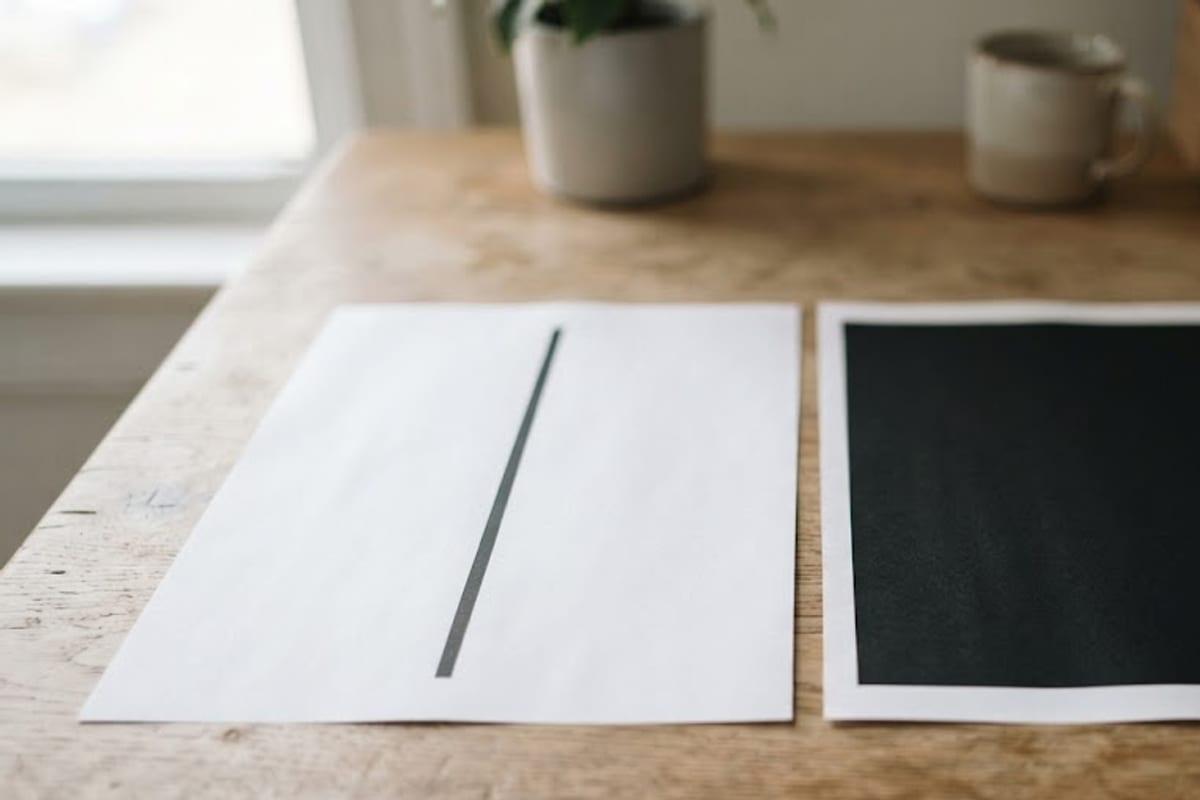
- File scan đen kịt toàn bộ trang: Toàn bộ bức ảnh hay tệp PDF là một màu đen hoàn toàn, không thấy văn bản gốc. Dạng này do cảm biến không nhận được bất kỳ ánh sáng phản xạ nào từ bề mặt giấy, hoặc do khối đèn phát quang không sáng trong suốt chu trình chạy.
- Vệt đen dọc chạy dài từ đầu đến cuối trang: Chiều rộng vệt đen từ 0,5 mm đến vài cm, thẳng tắp theo chiều chạy của trang giấy. Lỗi này hầu như chỉ xuất hiện khi scan qua khay nạp giấy tự động (ADF).
- Nền văn bản bị xám đen, lem nhem xung quanh chữ: Văn bản vẫn đọc được nhưng nền giấy không trắng mà chuyển sang màu xám đục hoặc lốm đốm đen mảng lớn. Nguyên nhân nằm ở thiết lập tương phản, chế độ quét hoặc giấy gốc quá mỏng làm lộ mặt sau.
Bảng dưới đây thống kê dấu hiệu, nguyên nhân cốt lõi và hướng khắc phục tương ứng:
| Dạng lỗi trên bản scan | Vị trí nghi ngờ chính | Cách xử lý tức thì | Thời gian xử lý |
|---|---|---|---|
| Đen tuyền 100% trang | Nắp máy hở, đèn quét không sáng, cáp bẹ bị đứt | Đóng chặt nắp, kiểm tra đèn scan có di chuyển và sáng không | 2 - 5 phút |
| Vệt đen dọc kéo dài | Dải kính nhỏ khay ADF dính bút xoá, keo, mực | Dùng cồn 70 độ lau sạch dải kính phụ dài hẹp bên trái | 3 - 5 phút |
| Nền trang bị xám xịt | Độ tương phản sai, mặt kính chính bám bụi mờ | Tăng Brightness, giảm Contrast, lau mặt kính phẳng lớn | 2 phút |
| Các mảng đen lốm đốm | Mặt kính dính băng dính, thước quét bị rung | Cạo nhẹ vết bẩn trên kính bằng thẻ nhựa mềm | 3 phút |
5 bước khắc phục nhanh lỗi file scan bị đen
Quy trình 5 bước sau áp dụng chung cho các dòng máy quét chuyên dụng và máy in đa chức năng như Canon, HP, Brother, Ricoh, Xerox.
Bước 1: Kiểm tra nắp đậy máy scan
Khi quét bằng mặt kính phẳng (Flatbed), nắp máy phải áp sát hoàn toàn vào bề mặt kính. Nếu nắp bị kênh do tài liệu quá dày như sách, sổ bìa cứng, ánh sáng phòng sẽ tràn vào và phần rìa không có giấy sẽ chuyển thành màu đen tuyền. Hãy dùng tay ấn nhẹ nắp máy trong lúc máy quét hoạt động để triệt tiêu khe hở sáng.
Bước 2: Vệ sinh kính quét phẳng và dải kính ADF
Bụi giấy, hạt mực vương vãi hoặc một chấm bút xoá khô trên mặt kính là lý do chính gây ra các đường sọc đen.
Tắt nguồn máy và rút phích cắm điện. Mở nắp máy lên, quan sát hai khu vực kính riêng biệt:
- Mặt kính lớn (Flatbed): Dùng để đặt úp từng trang tài liệu.
- Dải kính hẹp (ADF glass): Nằm ở cạnh bên trái của mặt kính lớn, dài khoảng 22 cm và rộng khoảng 2 đến 3 cm. Khi tài liệu chạy qua khay ADF, trang giấy sẽ trượt qua dải kính này. Nếu dải kính này có một vết mực nhỏ cỡ đầu tăm, toàn bộ trang tài liệu đi qua sẽ bị một đường sọc đen kéo dài từ trên xuống dưới.
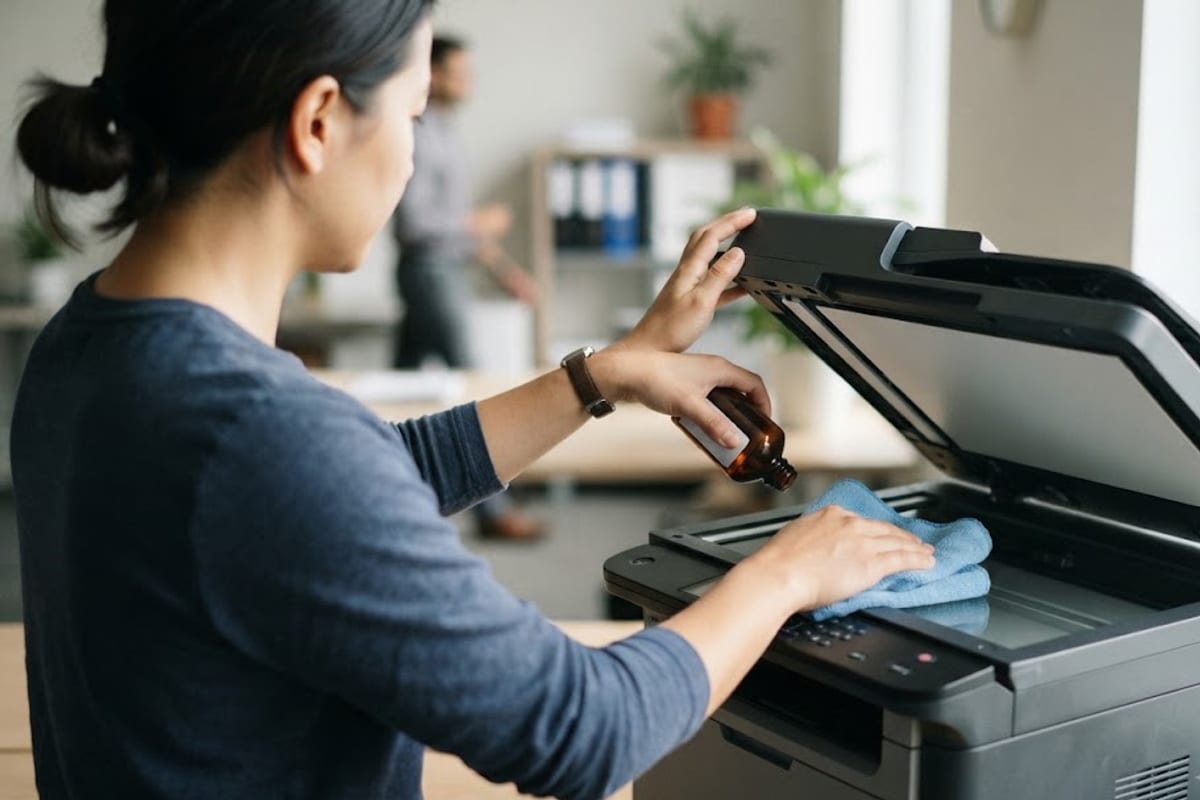
Dùng khăn sợi mịn microfiber thấm cồn y tế 70 độ hoặc dung dịch lau kính chuyên dụng, lau kỹ dọc theo dải kính nhỏ và toàn bộ mặt kính lớn. Không xịt nước trực tiếp lên kính để tránh nước ngấm vào mạch điện bên dưới. Không dùng khăn giấy thô ráp vì dễ để lại sợi xơ và làm xước bề mặt kính. Sau khi vệ sinh kính, nếu trang in vẫn gặp tình trạng chữ không nét, bạn có thể tham khảo thêm hướng dẫn xử lý khi file scan bị mờ và lệch trang.
Bước 3: Quan sát cụm đèn quét
Bật nguồn máy trở lại, để mở nắp máy và nhấn nút quét thử một trang trắng. Nhìn trực diện vào cụm đèn quét (CIS hoặc CCD):
- Nếu đèn không phát sáng nhưng dàn quét vẫn di chuyển dọc thân máy: Đèn LED hoặc bóng đèn quét huỳnh quang catốt lạnh (CCFL) đã cháy, hoặc bo cấp nguồn cao áp bị hỏng.
- Nếu đèn có sáng nhưng dàn quét giật cục, đứng yên một chỗ và phát tiếng kêu lạch cạch: Dây curoa kéo dàn quét bị chùng, kẹt bánh răng hoặc motor bước gặp sự cố.
- Nếu đèn sáng bình thường và di chuyển mượt mà nhưng file xuất ra vẫn đen: Mạch truyền tín hiệu hình ảnh (cáp bẹ) hoặc cảm biến nhận hình ảnh đã bị đứt gãy đường mạch.
Bước 4: Thiết lập lại thông số phần mềm
Nhiều trường hợp tệp quét bị đen hoặc xám xịt do thông số phần mềm điều khiển bị lệch:
- Mở phần mềm điều khiển máy scan trên máy tính (như Canon MF Scan Utility, HP Smart, Brother iPrint&Scan hoặc giao diện Twain/WIA).
- Chuyển chế độ quét từ "Black & White" (hoặc Line Art) sang "Grayscale" hoặc "Color". Chế độ Black & White xử lý các điểm ảnh trung gian thành màu đen nếu ngưỡng bắt sáng đặt quá thấp.
- Đặt lại thông số: Brightness (Độ sáng) về mức 0 hoặc tăng lên +10 đến +20; Contrast (Độ tương phản) giữ ở mức mặc định 0.
- Tắt tính năng tự động phát hiện viền đen (Auto Crop / Border Removal) nếu phần mềm nhận diện sai vùng trang giấy thành nền đen.
Sau khi điều chỉnh đúng trên phần mềm, bạn có thể hoàn tất quy trình quét tài liệu theo đúng cách scan từ máy in vào máy tính để kiểm tra kết quả lưu trữ.
Bước 5: Cài đặt lại driver máy quét
Lỗi driver hỏng có thể gửi sai cấu hình độ sáng xuống phần cứng. Gỡ cài đặt driver quét hiện tại thông qua Device Manager trên máy tính, khởi động lại hệ thống, sau đó tải về bản driver Twain/WIA chuẩn xác từ cổng hỗ trợ của hãng sản xuất để cài đặt lại từ đầu.
Kiểm tra phần cứng bên trong máy scan
Khi đã vệ sinh sạch kính và thiết lập lại phần mềm nhưng lỗi đen trang vẫn tồn tại, nguyên nhân nằm ở các linh kiện điện tử bên trong thân máy.
- Cáp bẹ dẹt (Flat Ribbon Cable): Sợi cáp mềm nhiều sợi nối bo mạch chủ với cụm đầu quét di động. Sau hàng chục nghìn chu kỳ di chuyển tới lui, các đường vi mạch đồng bên trong cáp bị gãy ngầm hoặc tiếp điểm ở hai đầu cắm bị oxy hoá bám bụi. Tín hiệu dữ liệu hình ảnh bị mất hoàn toàn trên đường truyền về vi xử lý, dẫn đến tệp xuất ra là một mảng đen 0 bit.
- Gương phản xạ và thấu kính bên trong (đối với dòng máy CCD): Các dòng máy photocopy công nghiệp (Ricoh, Toshiba) sử dụng hệ thống gương phản chiếu ánh sáng từ mặt giấy hội tụ vào thấu kính. Bụi giấy hoặc nấm mốc bám dày trên 3 đến 5 bề mặt gương nhỏ bên trong cụm quang học làm suy giảm toàn bộ quang thông, khiến cảm biến không ghi nhận được ánh sáng.
- Bo mạch xử lý hình ảnh (Formatter / Main Board): Chip giải mã hình ảnh hoặc bộ nhớ đệm RAM trên bo mạch chính gặp lỗi phần cứng, không giải mã được tín hiệu tương tự (analog) từ cảm biến sang dữ liệu số (digital).
Chi phí sửa chữa lỗi scan bị đen tại Việt Nam
Nếu không thể tự xử lý bằng thao tác vệ sinh hoặc cấu hình phần mềm, chi phí sửa chữa thay thế linh kiện tại các trung tâm dịch vụ kỹ thuật máy văn phòng thường nằm trong các khoảng giá sau:
- Vệ sinh toàn diện khối quang học, gương phản xạ: 150.000 đến 300.000 đồng đối với máy đa chức năng để bàn; 350.000 đến 600.000 đồng đối với máy photocopy văn phòng lớn.
- Thay cáp bẹ dàn scan: 200.000 đến 450.000 đồng tuỳ chiều dài và số chân pin của cáp theo từng mã máy.
- Thay thanh đèn quét CIS (máy in đa năng phổ thông): 450.000 đến 950.000 đồng.
- Thay khối quang học CCD / Đèn quét (máy photocopy Ricoh, Canon cỡ lớn): 1.200.000 đến 2.800.000 đồng.
- Sửa chữa bo mạch Formatter / bo hình ảnh: 500.000 đến 1.500.000 đồng tuỳ mức độ hư hỏng linh kiện dán trên bo.
Cách bảo quản mặt kính máy scan tránh lỗi phát sinh
- Đợi mực bút bi hoặc dung dịch bút xoá khô hoàn toàn (tối thiểu 1 đến 2 phút) trước khi cho tài liệu qua khay nạp tự động ADF. Mực bút xoá còn ướt sẽ quẹt trực tiếp lên dải kính nhỏ và tạo vệt đen cho hàng loạt tài liệu quét tiếp theo.
- Luôn tháo ghim bấm, ghim kẹp giấy trước khi scan qua khay tự động. Đầu kim loại sắc nhọn của ghim bấm sẽ làm xước dải kính. Vết xước trên kính sẽ tán xạ ánh sáng và tạo thành vệt đen vĩnh viễn không thể lau sạch. Ngoài ra, việc kẹp ghim giấy còn là nguyên nhân trực tiếp dẫn đến kẹt máy, đòi hỏi phải thực hiện đúng cách xử lý máy in bị kẹt giấy để không làm gãy bánh răng cuốn.
- Vệ sinh định kỳ mặt kính phẳng và dải kính ADF 1 lần mỗi tuần bằng khăn mềm, không xơ.
- Đóng nắp máy quét nhẹ nhàng sau mỗi lần sử dụng để ngăn bụi phòng và mạt giấy tích tụ lên bề mặt kính đọc.
Câu hỏi thường gặp
Tại sao scan mặt kính thì bình thường nhưng scan qua khay ADF lại bị vệt đen?
Bộ nạp ADF sử dụng dải kính hẹp nằm riêng biệt ở góc bên trái, không dùng mặt kính lớn. Khi quét ADF, đèn đứng yên tại dải kính này và giấy trượt qua. Chỉ cần một đốm bẩn nhỏ trên dải kính hẹp, toàn bộ trang tài liệu sẽ bị một vệt đen kéo dài. Bạn chỉ cần lau sạch dải kính nhỏ này là xử lý dứt điểm.
Có nên dùng cồn 90 độ để lau kính máy scan không?
Không nên dùng cồn 90 độ vì cồn có nồng độ cao bay hơi quá nhanh và có thể làm mờ, giòn các gioăng cao su, viền nhựa xung quanh mặt kính. Tốt nhất nên dùng cồn y tế 70 độ hoặc dung dịch lau kính chuyên dụng xịt ẩm vào khăn mịn rồi lau nhẹ.
Máy scan ra file đen kịt có phải do hết mực không?
Quá trình scan là thu nhận hình ảnh quang học và chuyển đổi thành file dữ liệu số trên máy tính, hoàn toàn độc lập với hệ thống mực in. Hết mực hay hỏng hộp mực chỉ ảnh hưởng khi bạn in hoặc copy tài liệu ra giấy vật lý, không làm cho file scan lưu trên máy tính bị đen.