File scan gửi về máy tính bị mờ và lệch méo thường do 2 nhóm nguyên nhân: phần cứng (mặt kính bẩn, thanh nẹp khay ADF quá lỏng, cao su cuốn mòn) và phần mềm (chọn DPI dưới 150, nén ảnh quá mức, chưa bật tính năng Auto-Deskew). Việc chỉnh lại thanh kẹp giấy và lau dải kính quét mất khoảng 3 phút, còn đổi cài đặt DPI và định dạng file chỉ mất 30 giây trên phần mềm máy tính.
5 nguyên nhân chính khiến bản scan bị mờ và lệch trang
Hiện tượng lỗi khi quét tài liệu trên máy in đa năng và máy photocopy văn phòng (Canon, HP, Ricoh, Toshiba, Brother) phân tách rõ ràng giữa lỗi chất lượng hình ảnh và lỗi góc đặt giấy.
| Hiện tượng | Nguyên nhân chính | Bộ phận liên quan | Cách xử lý nhanh |
|---|---|---|---|
| Chữ mờ căm, vỡ hạt, mất nét mảnh | Độ phân giải DPI cài dưới 200, lưu file JPEG nén mức thấp | Cài đặt phần mềm scan | Nâng lên 300 DPI, chuyển định dạng PDF |
| Có vệt đen hoặc mờ dọc suốt trang giấy | Dải kính nhỏ quét ADF bị dính mực bút xóa, keo băng dính | Dải kính quét phụ (Slit glass) | Lau bằng cồn y tế 70 độ và khăn vi sợi |
| Bản scan bị nghiêng góc 2 đến 5 độ | Thanh dẫn hướng khay ADF để quá rộng, giấy bị xoay khi kéo | Khay nạp tự động (ADF) | Kẹp sát hai thanh trượt vào mép xấp giấy |
| Giấy bị kẹp xéo, nhăn mép, scan nửa chừng dừng | Bánh cao su kéo giấy bị mòn vẹt một bên, bám bụi giấy | Cụm bánh xe cao su (Pick-up roller) | Vệ sinh bằng nước ấm hoặc thay quả cao su mới |
| Hình ảnh bị nhòe bóng mờ, mờ một góc | Mặt kính phẳng bám vân tay, nắp máy đậy không kín tạo khe sáng | Mặt kính phẳng (Platen glass), tấm lót trắng | Lau sạch mặt kính, đè chặt nắp máy khi quét |
Cách khắc phục lỗi file scan bị mờ do phần cứng và phần mềm
Độ sắc nét của bản scan phụ thuộc trực tiếp vào cảm biến quang học (CIS hoặc CCD) và thông số phần mềm xử lý ảnh.
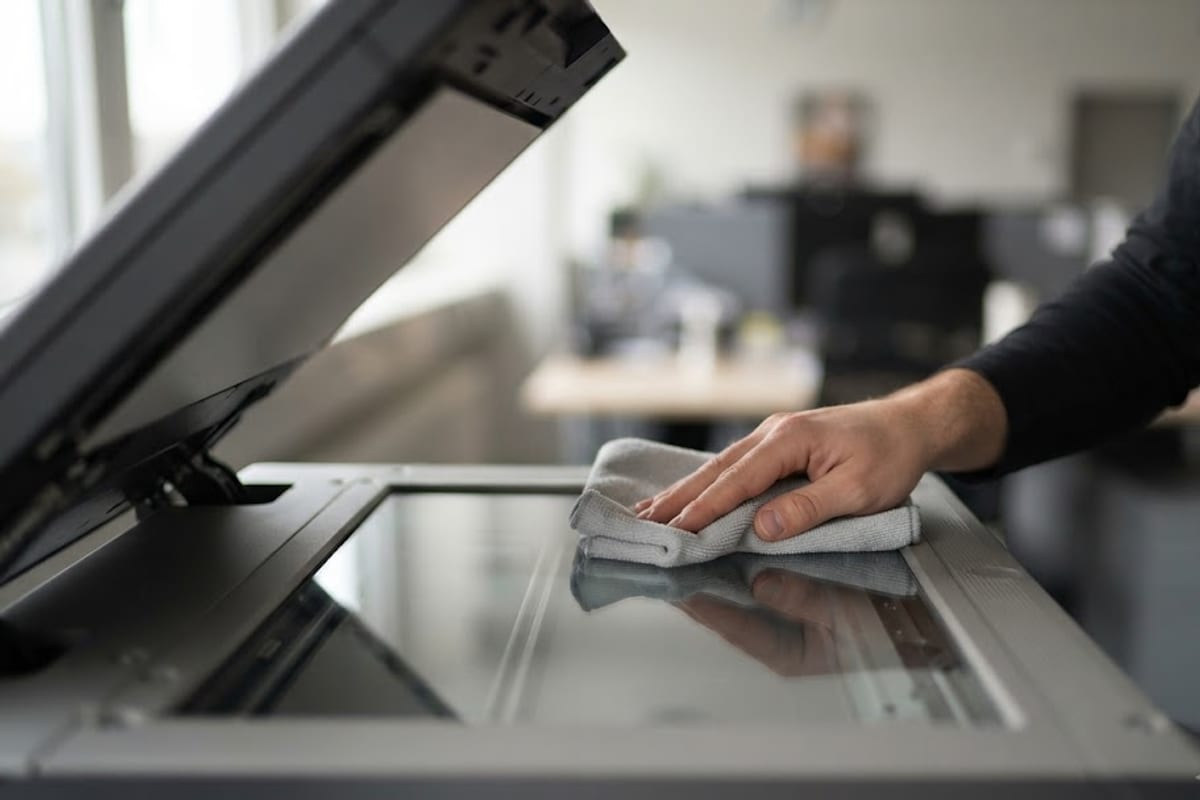
Vệ sinh mặt kính quét và dải kính ADF
Máy photocopy và máy in đa chức năng luôn có hai vùng kính:
- Mặt kính lớn (Platen glass): Dùng khi đặt từng tờ bằng tay. Bụi bẩn ở đây tạo ra vết đốm cố định tại vị trí bẩn trên trang scan.
- Dải kính hẹp (Slit glass): Nằm sát bên trái mặt kính lớn, rộng khoảng 2 đến 3 cm. Khi scan qua khay nạp tự động ADF, giấy trượt qua dải kính này trong khi đèn quét đứng yên. Nếu dải kính này dính một chấm mực bút xóa hoặc hạt bụi nhỏ, toàn bộ file scan sẽ xuất hiện một vệt mờ hoặc đường kẻ đen kéo dài từ đầu đến cuối trang.
Quy trình vệ sinh:
- Tắt nguồn thiết bị hoặc mở nắp máy lên.
- Dùng khăn mềm không đổ lông (khăn vi sợi) thấm một lượng nhỏ cồn y tế 70 độ hoặc nước xịt kính. Không xịt hóa chất trực tiếp lên mặt kính để tránh nước ngấm vào bo mạch đèn scan bên dưới.
- Lau kỹ dải kính hẹp bên trái, dùng móng tay bọc qua lớp khăn cạo nhẹ nếu có vệt keo dính hoặc vết bút xóa khô. Lau lại toàn bộ mặt kính lớn.
- Lau sạch dải nhựa trắng ép giấy gắn ở mặt dưới của nắp máy.
Điều chỉnh thông số DPI và định dạng lưu trữ trên máy tính
Nhiều người dùng để độ phân giải mặc định 75 DPI hoặc 100 DPI để giảm dung lượng file gửi qua email. Mức này chỉ phù hợp hiển thị tạm thời trên màn hình độ phân giải thấp, khi phóng to hoặc in lại sẽ vỡ chữ hoàn toàn.
Quy chuẩn cài đặt độ phân giải khi scan tài liệu:
- Văn bản chữ, hợp đồng, chứng từ trắng đen: Chọn 300 DPI. Đây là tiêu chuẩn vàng giúp chữ rõ nét, dung lượng file PDF chỉ khoảng 100 KB đến 300 KB mỗi trang.
- Tài liệu có chữ nhỏ li ti, bản vẽ nét mảnh, hóa đơn đỏ: Chọn 400 DPI đến 600 DPI.
- Định dạng xuất file: Chọn Black & White (hoặc Grayscale nếu có ảnh) và lưu ở định dạng PDF. Tránh lưu dạng JPEG vì thuật toán nén ảnh của định dạng này thường tạo hạt nhiễu viền quanh nét chữ. Nếu bạn sử dụng thiết bị văn phòng của hãng Brother, việc thiết lập qua phần mềm ControlCenter sẽ giúp cố định các thông số này, tương tự như các bước trong hướng dẫn máy in Brother scan tài liệu vào máy tính.
Xử lý triệt để tình trạng scan qua khay ADF bị lệch méo trang
Khay nạp tài liệu tự động (ADF) quét hàng chục trang liên tục nhưng rất dễ làm lệch giấy nếu thao tác đặt sai hoặc cụm cơ kéo giấy xuống cấp.
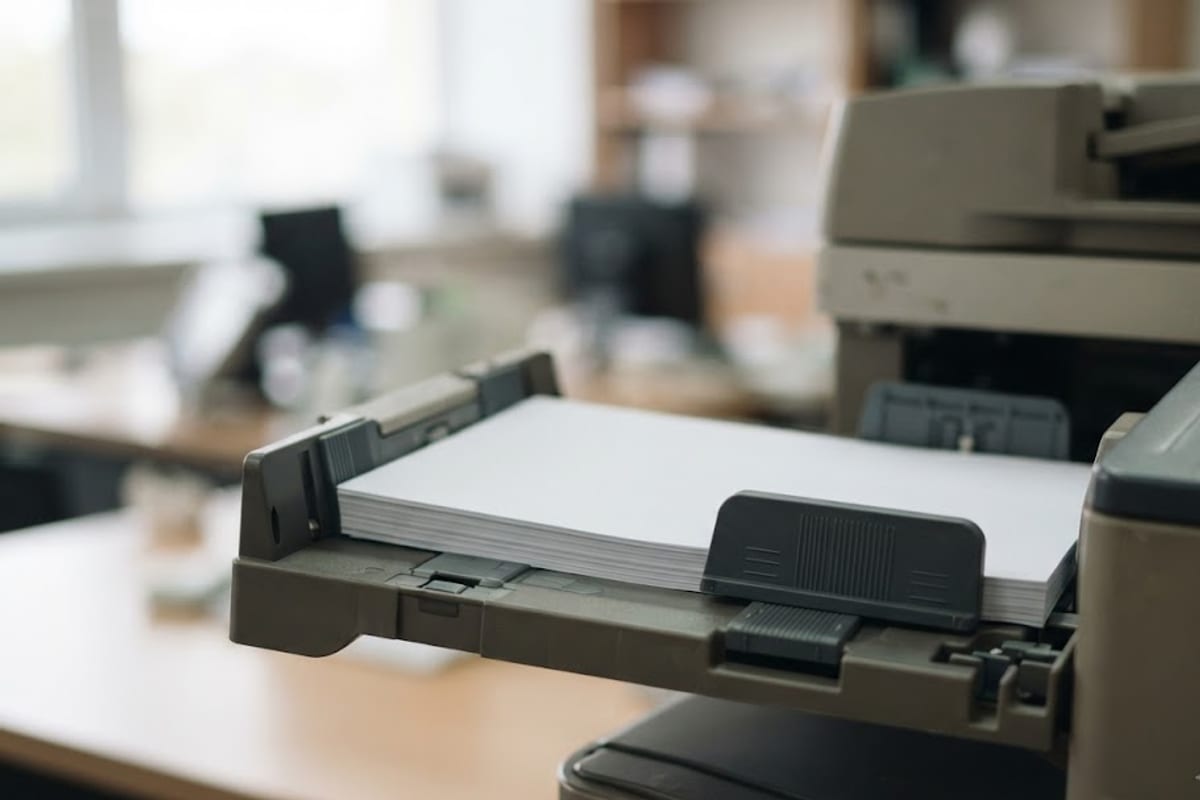
Chỉnh chặt hai thanh nẹp căn lề giấy
Trên miệng khay ADF luôn có hai thanh gạt dẫn hướng bằng nhựa màu xám hoặc đen.
- Khi đặt tập tài liệu vào, dùng tay trượt hai thanh gạt này ôm sát vào cả hai bên mép giấy.
- Độ chặt tiêu chuẩn: Thanh nẹp chạm vừa khít mép giấy, không để khe hở dù chỉ 1 mm, nhưng không kẹp quá chặt làm mép giấy bị cong vênh hình chữ V.
- Nếu thanh nẹp hở 2 mm đến 3 mm, lực hút của quả đào cao su bên trong sẽ kéo lệch góc giấy ngay từ vòng quay đầu tiên, khiến toàn bộ trang quét gửi về máy tính bị xoay nghiêng.
Kiểm tra bánh xe cao su cuốn giấy (Pick-up roller)
Bánh xe cao su cuốn giấy khay ADF sau khoảng 50.000 đến 100.000 lượt quét sẽ bị mòn gai hoặc tích tụ bụi giấy mịn màu trắng, làm giảm độ ma sát:
- Khi bánh xe bị mòn lệch một bên, lực kéo hai đầu tờ giấy không đều nhau. Giấy đi vào buồng scan với tốc độ bên nhanh bên chậm, gây ra hiện tượng trang scan bị xéo góc hoặc rách nhẹ ở góc đưa vào.
- Cách xử lý tạm thời: Mở nắp cụm khay ADF, dùng khăn ẩm vắt kiệt nước lau sạch lớp bụi giấy bám quanh bề mặt cao su.
- Cách xử lý triệt để: Nếu cao su đã nhẵn bóng hoặc chai cứng, cần thay thế bộ cuộn ADF mới. Chi phí thay cao su khay ADF dao động từ 150.000 đồng đến 350.000 đồng tuỳ dòng máy văn phòng.
Bật tính năng tự căn thẳng trang (Auto-Deskew / Deskew)
Hầu hết các phần mềm quét hình hiện đại đi kèm driver máy in (như HP Scan, Canon MF Scan Utility, Epson Scan 2) đều tích hợp tính năng sửa góc nghiêng phần mềm:
- Mở phần mềm scan trên máy tính, vào mục Settings hoặc Scan Profile.
- Tìm mục Deskew hoặc Correct skewed images và tích chọn.
- Phần mềm sẽ tự động nhận diện 4 góc mép trang giấy và xoay ảnh về góc thẳng 90 độ trước khi xuất file gửi vào máy tính. Khi áp dụng các thao tác thiết lập hệ thống cơ bản, bạn có thể tham khảo cách scan từ máy in vào máy tính để kiểm tra đường dẫn lưu trữ và các tùy chọn xử lý ảnh mặc định của Windows.
Đặt giấy đúng cách trên mặt kính phẳng để không bị lệch méo
Khi scan tài liệu quan trọng, sổ hộ khẩu, hóa đơn rời hoặc sách báo, quét qua mặt kính phẳng là lựa chọn cho bản chụp thẳng nhất.
Quy tắc đặt tài liệu trên mặt kính phẳng:
- Mở nắp máy hoàn toàn, xác định vị trí góc chuẩn (thường có biểu tượng mũi tên tam giác hoặc ký hiệu khổ giấy A4 khắc nổi ở góc trên bên trái của khung kim loại).
- Đặt góc trên bên trái của tờ tài liệu áp sát vào đúng góc chuẩn này. Mép trên của giấy phải tì thẳng vào gờ chặn trên, mép trái tì vào gờ chặn bên hông.
- Hạ nắp máy nhẹ nhàng, dùng một tay đè nhẹ nắp máy xuống trong suốt thời gian đèn scan di chuyển. Lực đè giúp giấy áp sát mặt kính, loại bỏ nếp nhăn và ngăn ánh sáng bên ngoài lọt vào làm mờ viền văn bản.
Khi nào cần can thiệp phần cứng chuyên sâu
Nếu đã vệ sinh sạch kính, kẹp chặt nẹp giấy và chỉnh DPI lên 300 mà file scan vẫn xuất hiện lỗi, sự cố nằm ở cụm linh kiện điện tử hoặc cơ học bên trong:
- Dây cáp bẹ truyền tín hiệu scan (Flat ribbon cable) bị đứt ngầm: Bản scan gửi về xuất hiện các dải màu cầu vồng, sọc tím hoặc mất toàn bộ một nửa trang.
- Đèn quét CIS/CCD bị suy giảm quang thông: File scan có nền xám xịt, chữ mờ nhạt như thiếu mực dù tài liệu gốc rất đậm.
- Bộ truyền động gương quét bị lệch dây curoa: Khi scan trên mặt kính phẳng, hình ảnh quét ra bị méo mó hình thang hoặc giãn chữ theo chiều dọc.
- Bánh răng khay nạp ADF bị vỡ bánh răng truyền động: Máy phát ra tiếng kêu cạch cạch khi cuốn giấy và giấy luôn kẹt xéo góc ở cửa nạp.
Chi phí sửa chữa hoặc thay thế thanh đèn scan cho máy in đa chức năng dao động từ 400.000 đồng đến 1.200.000 đồng tuỳ thương hiệu và model máy.