Scan tài liệu trên máy in hoặc máy scan Canon mất từ 30 đến 60 giây cho mỗi trang văn bản A4. Người dùng có thể quét tài liệu qua mặt kính phẳng đối với sách, thẻ căn cước hoặc quét qua khay nạp giấy tự động ADF đối với tập hồ sơ nhiều tờ. Thao tác thực hiện thông qua phần mềm Canon MF Scan Utility chuyên dụng hoặc công cụ tích hợp sẵn trên hệ điều hành Windows.
Chuẩn bị thiết bị và kết nối máy scan Canon
Trước khi thực hiện quét tài liệu, máy in hoặc máy scan đa năng Canon cần được kết nối ổn định với máy tính.
- Cắm dây nguồn và bật công tắc máy in Canon. Chờ đèn trạng thái chuyển sang màu xanh ổn định.
- Nối cáp USB từ máy in sang cổng USB của máy tính, hoặc kết nối máy in vào cùng mạng Wi-Fi, mạng LAN nội bộ với máy tính.
- Kiểm tra máy tính đã nhận diện driver scan. Nếu máy tính chưa cài đặt trình điều khiển, thiết bị sẽ chỉ in được mà không quét được dữ liệu. Bạn có thể tham khảo cài driver máy in Canon MF3010: 4 bước xong trong 5 phút để hiểu rõ quy trình bổ sung driver scanner và phần mềm điều khiển.
- Kiểm tra cáp kết nối không bị đứt gãy, chiều dài dây cáp USB tiêu chuẩn nên dưới 2 mét để tránh suy hao tín hiệu truyền dữ liệu hình ảnh.
Đặt tài liệu vào mặt kính phẳng hoặc khay nạp ADF
Tuỳ loại tài liệu và dòng máy Canon đang sử dụng, bạn chọn một trong hai cách đặt giấy.
Quét bằng mặt kính phẳng (Platen Glass)
Mặt kính phù hợp cho sách, hóa đơn mỏng, hộ chiếu, căn cước công dân hoặc giấy bị nhăn.
- Nâng nắp máy in lên.
- Đặt mặt tài liệu cần quét úp xuống mặt kính.
- Căn mép trên và mép trái của tài liệu sát theo góc có biểu tượng mũi tên đánh dấu ở góc trên bên trái khung kính.
- Hạ nắp máy in xuống nhẹ nhàng để cố định giấy, không đè tay quá mạnh làm nứt kính.
Quét bằng khay nạp tự động (ADF)
Khay nạp tự động chỉ có trên các dòng máy đa chức năng văn phòng như Canon MF244dw, MF264dw, MF3010, MF232w. Khay này cho phép quét liên tục tập tài liệu từ 2 đến 35 trang.
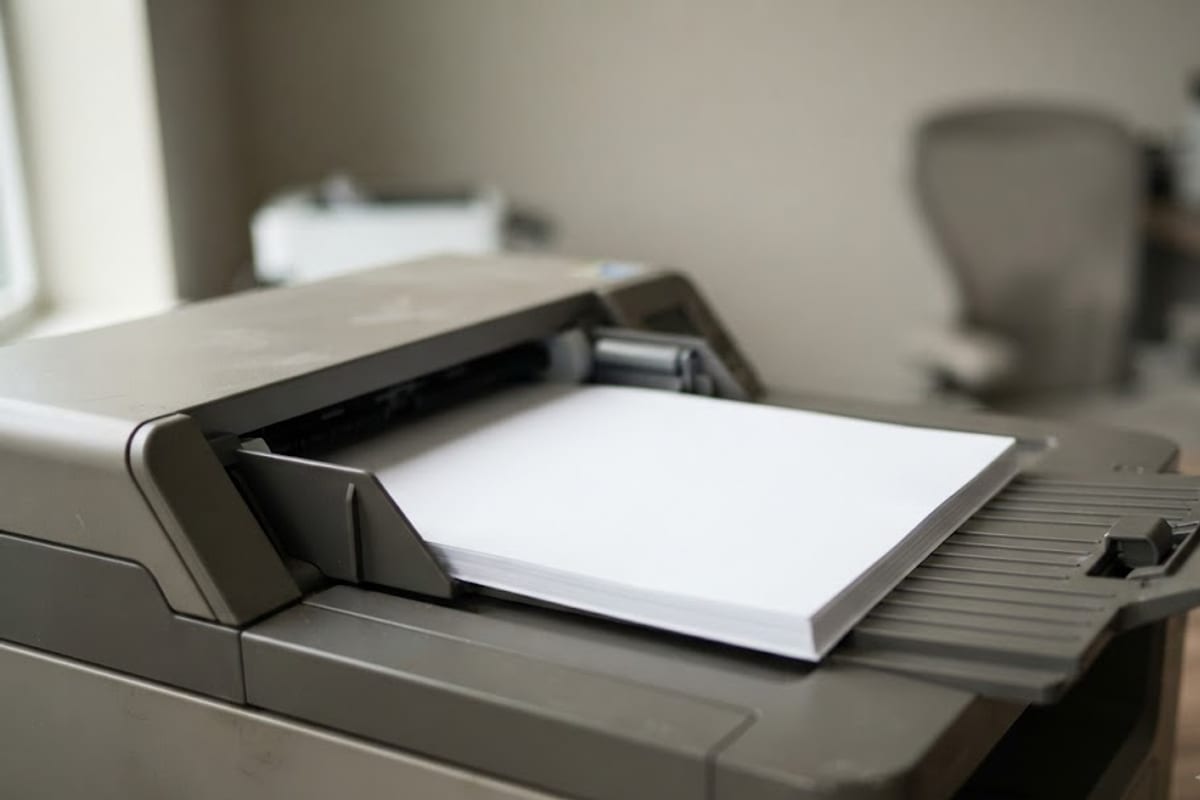
- Tháo toàn bộ ghim bấm, kẹp giấy, giấy dán note để tránh làm rách giấy và kẹt cơ kéo.
- Xếp tập tài liệu phẳng phiu, gõ nhẹ các cạnh giấy xuống mặt bàn cho đều nhau.
- Đặt tập tài liệu vào khay nạp theo hướng mặt cần quét ngửa lên trên (hoặc theo ký hiệu mũi tên in trên nắp khay).
- Gạt hai thanh dẫn hướng giấy ở hai bên áp sát mép giấy, không ép quá chặt làm cong giấy.
Scan bằng phần mềm Canon MF Scan Utility
Canon MF Scan Utility là phần mềm chuẩn của hãng Canon, tương thích với hầu hết các dòng máy in laser đa năng tại văn phòng.
- Mở phần mềm Canon MF Scan Utility trên máy tính qua thanh tìm kiếm Windows hoặc biểu tượng ngoài màn hình.
- Chọn loại tài liệu cần quét tại màn hình chính:
- Document: Quét văn bản hành chính, hợp đồng, tài liệu chữ đen trắng hoặc màu. Tệp xuất ra thường là dạng PDF.
- Photo: Quét hình ảnh, chứng từ có hình màu với độ phân giải cao, xuất ra định dạng JPG hoặc PNG.
- Custom: Tự thiết lập thông số theo ý muốn.
- Bấm vào nút Settings ở góc dưới bên phải nếu cần điều chỉnh nâng cao:
- Select Source: Chọn Platen Glass (mặt kính) hoặc Feeder (khay ADF).
- Color Mode: Chọn Color (quét màu), Grayscale (thang độ xám) hoặc Black and White (đen trắng).
- Resolution: Chọn 200 dpi cho gửi email thông thường hoặc 300 dpi cho in ấn lưu trữ.
- Save in: Chọn thư mục trên ổ đĩa máy tính để lưu tệp sau khi quét.
- Bấm nút Document hoặc Photo để máy scan bắt đầu chạy.
- Sau khi quét xong, phần mềm tự động lưu tệp và mở thư mục chứa tệp trên máy tính.
Scan trực tiếp qua Windows Fax and Scan
Nếu máy tính chưa cài phần mềm chuyên dụng của Canon, công cụ Windows Fax and Scan có sẵn trên mọi phiên bản hệ điều hành Windows từ Windows 7 đến Windows 11 sẽ hỗ trợ quét trực tiếp.
- Nhấn phím Windows + S, gõ cụm từ
Windows Fax and Scanrồi nhấn Enter. - Nhấn nút New Scan ở góc trên bên trái thanh công cụ.
- Tại bảng cài đặt hiện ra:
- Scanner: Kiểm tra tên máy in Canon đang kết nối. Nếu chưa đúng, bấm nút Change để chọn lại.
- Profile: Chọn Documents (văn bản) hoặc Photo (hình ảnh).
- Source: Chọn Flatbed nếu đặt giấy trên mặt kính.
- File type: Chọn định dạng lưu trữ như PDF, JPG, PNG hoặc TIFF.
- Resolution (DPI): Đặt mức 300 DPI.
- Bấm nút Preview để xem trước bản quét trên màn hình máy tính. Nếu tài liệu bị lệch, chỉnh lại vị trí giấy trên mặt kính máy Canon.
- Bấm nút Scan. Quá trình số hóa diễn ra trong khoảng 15 đến 40 giây tùy theo mức độ phân giải đã chọn.
- Nhấp chuột phải vào tệp vừa quét trong danh sách, chọn Save As để đổi tên và lưu vào thư mục mong muốn.
Bảng so sánh thông số quét văn bản và hình ảnh
Chọn sai độ phân giải khiến dung lượng tệp quá nặng không thể gửi qua email hoặc bản scan bị mờ, vỡ chữ.
| Tiêu chí | Quét văn bản văn phòng | Quét hình ảnh, catalogue | Quét lưu trữ in lại |
|---|---|---|---|
| Độ phân giải khuyến nghị | 200 - 300 DPI | 300 - 600 DPI | 600 - 1200 DPI |
| Định dạng tệp | PDF hoặc PDF nhiều trang | JPG hoặc PNG | TIFF hoặc PDF chất lượng cao |
| Chế độ màu | Black & White hoặc Grayscale | Color | Color 24-bit |
| Thời gian quét mỗi trang | 10 - 20 giây | 30 - 60 giây | 90 - 180 giây |
| Dung lượng tệp trung bình | 100 KB - 500 KB / trang | 1 MB - 5 MB / ảnh | 10 MB - 30 MB / tệp |
Độ phân giải 300 DPI là mức tiêu chuẩn đáp ứng đủ độ sắc nét cho chữ viết và dung lượng tệp ở mức vừa phải, thuận tiện tải lên hệ thống trực tuyến hoặc đính kèm thư điện tử.
Xử lý các lỗi máy scan Canon thường gặp
Trong quá trình sử dụng máy in scan Canon tại văn phòng, một số lỗi phần cứng và phần mềm có thể làm gián đoạn công việc.
- Máy báo lỗi Scanner not detected hoặc Code 2,156,0: Lỗi này xuất hiện khi máy tính mất kết nối với máy in Canon. Rút dây cáp USB cắm sang cổng khác trên thân máy tính, tránh dùng cổng hub chia tín hiệu. Bật lại nguồn máy in và khởi động lại dịch vụ Windows Image Acquisition (WIA) trong bảng quản trị services.msc.
- Tài liệu scan ra có một vệt đen sọc dài từ trên xuống dưới: Hiện tượng này thường xảy ra khi quét qua khay ADF. Dải kính nhỏ (thanh kính quét phụ nằm cạnh mặt kính lớn) bị dính mực bút xóa, bụi bẩn hoặc vết băng dính. Dùng khăn mềm không xơ thấm một chút cồn y tế lau sạch dải kính nhỏ này.
- Bản quét bị mờ, lệch màu hoặc đen xì cả trang: Kiểm tra đèn chiếu quét bên trong máy có phát sáng và di chuyển dọc theo mặt kính khi nhấn quét hay không. Nếu thanh quét đứng yên, bộ phận cáp dẹt quét hoặc motor quét của máy đã hỏng, cần liên hệ kỹ thuật viên thay thế.
- Kẹt giấy liên tục khi scan qua khay nạp ADF: Giấy scan quá mỏng (dưới 65 gsm), giấy ẩm hoặc quả đào kéo giấy bị mòn, dính bụi giấy lâu ngày. Vệ sinh bánh cao su kéo giấy bằng khăn ẩm. Trong quá trình in ấn thường ngày, nếu máy in đơn năng gặp vấn đề nạp giấy, bạn có thể tham khảo cách cài phần mềm máy in Canon 2900: 5 phút xong để đảm bảo máy vận hành mượt mà cả phần mềm lẫn phần cứng.