Cài đặt driver máy in Canon MF3010 (dòng máy đa năng in, scan, photocopy) hoàn tất trong khoảng 5 đến 7 phút qua 4 bước cơ bản. Thiết bị chỉ hỗ trợ kết nối trực tiếp qua dây cáp USB chuẩn A-B, không tích hợp card mạng LAN hay bộ thu phát Wi-Fi. Người dùng cần tải đúng gói driver tích hợp cả chức năng in (UFR II LT) và scan (ScanGear) tương thích với hệ điều hành 32-bit hoặc 64-bit của máy tính.
Chuẩn bị thiết bị và kiểm tra phiên bản Windows
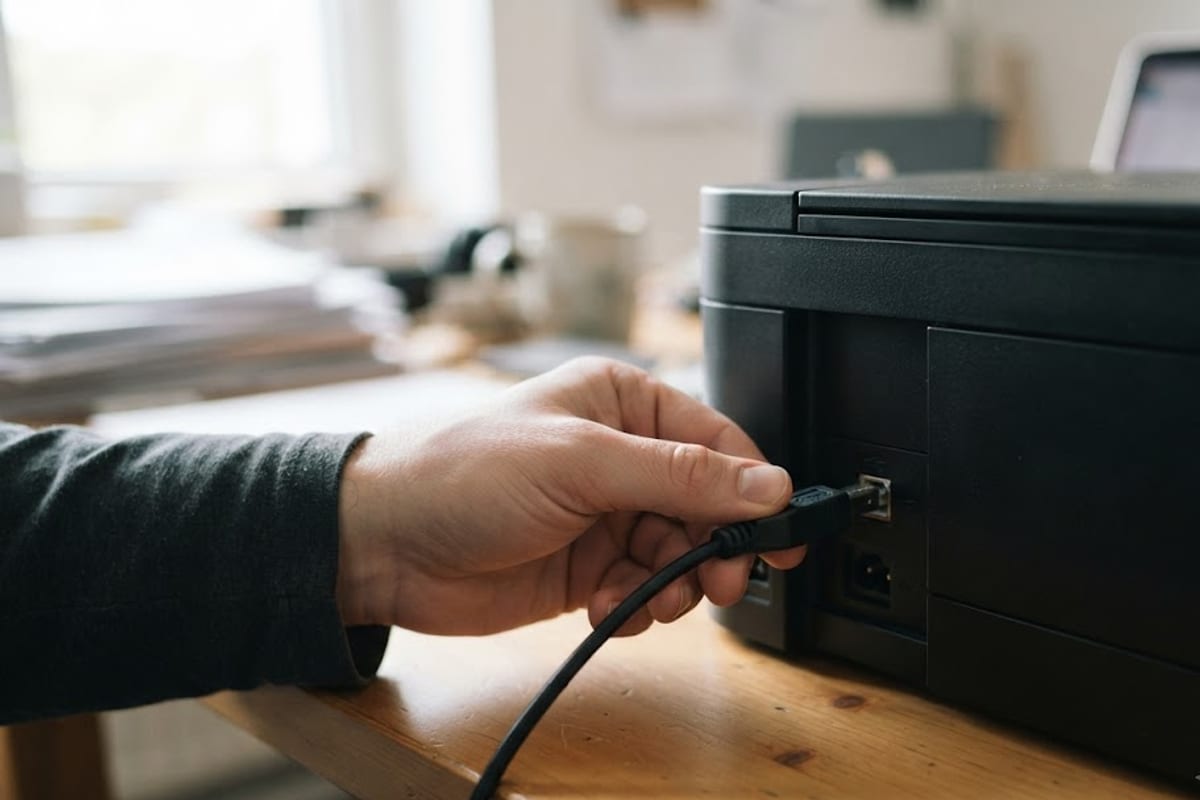
Trước khi tải phần mềm, bạn cần chuẩn bị một dây cáp USB 2.0 chuẩn A-B có chiều dài dưới 2 mét để đảm bảo tín hiệu truyền ổn định. Dây cáp quá dài trên 3 mét thường gây sụt áp hoặc máy tính báo lỗi Unknown USB Device. Máy in cần được cắm trực tiếp vào nguồn điện 220V qua ổ cắm tường, không nên cắm chung ổ chia tải nặng với ấm đun nước hoặc máy sấy.
Bạn cần xác định chính xác phiên bản hệ điều hành máy tính để tải đúng tệp cài đặt:
- Nhấn tổ hợp phím Windows + R trên bàn phím để mở hộp thoại Run.
- Nhập lệnh
winverrồi nhấn Enter để xem phiên bản Windows 10 hay Windows 11. - Nhấn chuột phải vào biểu tượng This PC trên màn hình nền, chọn Properties.
- Quan sát dòng System type để biết máy đang chạy phiên bản 64-bit Operating System hay 32-bit Operating System.
Lưu ý quan trọng: rút dây cáp USB nối giữa máy in và máy tính ra trước khi chạy bộ cài. Nếu cắm dây trước, Windows sẽ tự động gán driver mặc định thiếu tính năng quét văn bản.
Tải bộ driver Canon MF3010 phù hợp
Bộ phần mềm chính hãng của Canon MF3010 chia thành hai phần chính: bản cài đặt đa năng MFToolbox/MF Drivers và phần mềm quản lý scan. Bạn cần tải gói đầy đủ (Full Driver & Software Package) để sử dụng trọn vẹn cụm scan mặt gương.
| Phiên bản hệ điều hành | Tên gói cài đặt tiêu chuẩn | Dung lượng file tải | Tính năng hỗ trợ |
|---|---|---|---|
| Windows 10 / 11 (64-bit) | MF3010 MFDrivers (UFR II / ScanGear) v20.95 | Khoảng 65 MB | In laser trắng đen, quét ảnh ScanGear |
| Windows 7 / 8.1 / 10 (32-bit) | MF3010 MFDrivers (UFR II / ScanGear) v20.95 | Khoảng 45 MB | In laser trắng đen, quét ảnh ScanGear |
| macOS (12 đến 15) | MF Printer Driver & Utilities for Macintosh | Khoảng 40 MB | In hai chiều, cấu hình khổ giấy |
| Tiện ích bổ trợ (Windows) | Canon MF Toolbox v4.9 | Khoảng 10 MB | Phần mềm quét tài liệu ra file PDF nhiều trang |
Sau khi tải tệp có đuôi .exe về thư mục Download, bạn nhấn chuột phải vào tệp và chọn Run as administrator để bắt đầu giải nén.
Các bước cài đặt driver máy in Canon MF3010 trên Windows
Quá trình cài đặt diễn ra tự động thông qua trình hướng dẫn cài đặt của hãng Canon. Bạn thực hiện tuần tự theo các bước sau:
- Mở thư mục vừa được giải nén ra từ tệp tải về, tìm tệp
Setup.exevà nhấn đúp chuột để khởi chạy. - Khi hộp thoại chào mừng xuất hiện, nhấn Next, sau đó nhấn Yes để đồng ý với các điều khoản sử dụng phần mềm.
- Tại cửa sổ chọn phương thức kết nối (Select Connection Type), tích chọn ô USB Connection rồi nhấn Next.
- Màn hình xuất hiện thông báo yêu cầu cắm cáp. Lúc này, bạn cắm một đầu cáp USB vuông vào cổng phía sau máy in, đầu còn lại cắm trực tiếp vào cổng USB trên thân máy tính (ưu tiên cổng USB phía sau thùng máy đối với máy tính để bàn).
- Bật công tắc nguồn của máy in Canon MF3010.
- Trình cài đặt tự động nhận diện phần cứng mới trong khoảng 15 đến 30 giây và tiếp tục chạy thanh tiến trình.
- Khi màn hình hiện thông báo Installation is complete, tích bỏ chọn ô Restart My Computer Now nếu bạn còn tài liệu đang làm việc dở, hoặc nhấn Exit để hoàn thành.
Thao tác cài đặt này có sự tương đồng lớn với kết nối máy in Canon L11121E với laptop, vốn cũng yêu cầu nhận diện cổng USB cục bộ trước khi kích hoạt dịch vụ in của hệ thống.
Xử lý lỗi máy tính không nhận diện cổng USB khi cài đặt
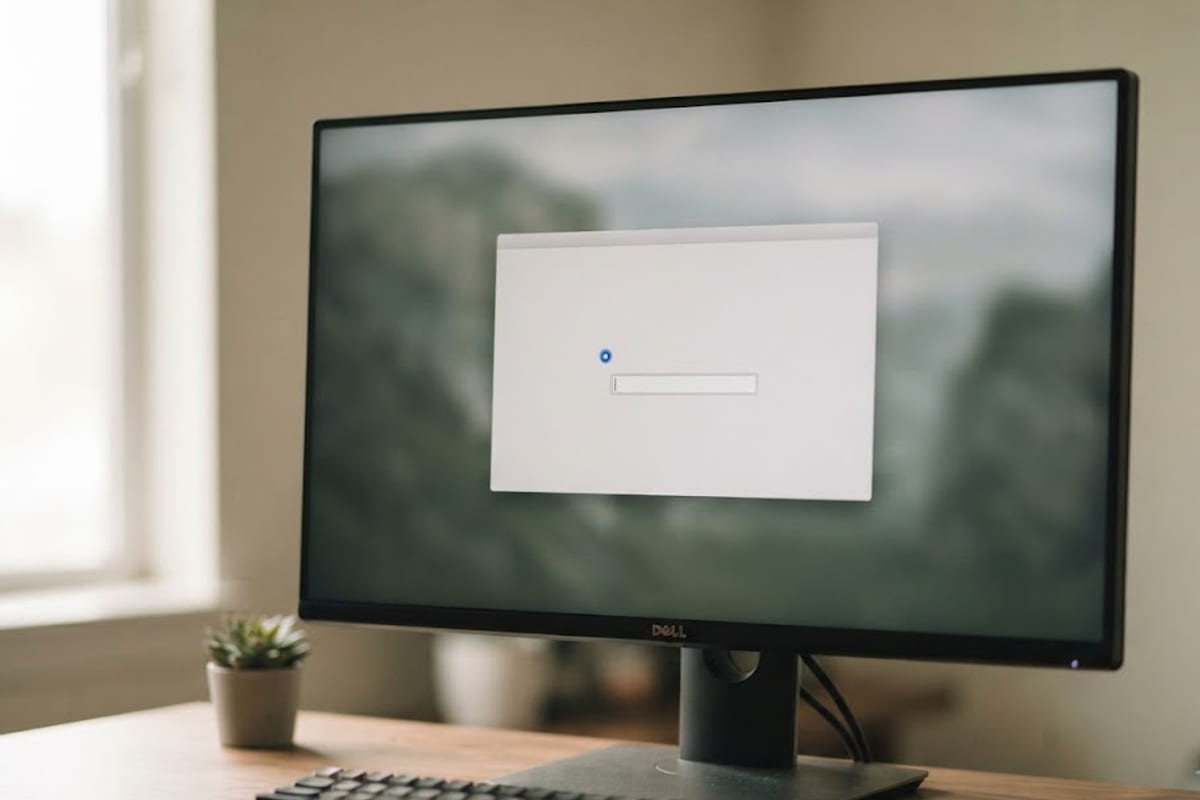
Nếu phần mềm dừng lại ở bước chờ cắm cáp quá 2 phút mà không tự động chuyển tiếp, hệ thống đang gặp lỗi giao tiếp cổng USB hoặc xung đột tiến trình Print Spooler.
Các bước khắc phục tại chỗ:
- Rút đầu cắm cáp USB trên máy tính và chuyển sang một cổng USB khác. Tránh cắm qua bộ chia cổng (USB Hub) không có nguồn phụ vì dòng điện không đủ nuôi chip nhận diện.
- Kiểm tra dây cáp: Thay thử bằng một dây cáp USB máy in khác đang hoạt động tốt. Dây cáp lỗi đứt ngầm dây truyền dữ liệu (Data+ và Data-) vẫn cấp điện sáng đèn máy in nhưng máy tính không nhận tín hiệu phần cứng.
- Khởi động lại dịch vụ Print Spooler: Nhấn Windows + R, nhập
services.msc, tìm mục Print Spooler, nhấn chuột phải chọn Restart. - Trường hợp máy tính báo lỗi thiết bị không xác định, bạn có thể áp dụng quy trình tương tự như cách cài máy in Canon 2900 cho Win 11 khi Setup báo lỗi bằng cách thêm máy in thủ công thông qua Control Panel và ép nhận file
.inftừ cổng USB001.
Nếu đã đổi cổng và cáp nhưng máy vẫn không có tín hiệu phản hồi, bảng mạch nguồn hoặc cổng giao tiếp USB của máy in có thể đã hỏng. Khi đó, người dùng nên tham khảo bài hướng dẫn sửa máy in Canon để xác định các lỗi bo mạch cần hỗ trợ kỹ thuật chuyên sâu.
Cài đặt phần mềm scan và in kiểm tra hoạt động
Sau khi cài đặt xong driver phần cứng, máy in đã có thể nhận lệnh in cơ bản từ Word hoặc Excel. Tuy nhiên, để scan tài liệu từ mặt kính phẳng của Canon MF3010 thành file PDF hoặc ảnh JPG, bạn cần cài đặt thêm phần mềm tiện ích Canon MF Toolbox.
- Chạy tệp cài đặt
Toolbox_4911mf18_Win_EN.exevừa tải về. - Nhấn Next theo hướng dẫn mặc định của phần mềm cho đến khi quá trình cài đặt kết thúc.
- Mở phần mềm MF Toolbox từ màn hình nền, nhấn vào biểu tượng PDF hoặc Scan-1.
- Đặt tài liệu úp mặt xuống mặt kính scan của máy in, căn theo góc trên cùng bên trái có biểu tượng mũi tên.
- Tại giao diện phần mềm, chọn nguồn quét là Flatbed, độ phân giải quét từ 200 dpi đến 300 dpi (phù hợp cho văn bản), chọn thư mục lưu trữ rồi nhấn Start.
Để kiểm tra chức năng in, bạn vào Control Panel > Devices and Printers, nhấn chuột phải vào biểu tượng Canon MF3010, chọn Printer properties và nhấn Print Test Page. Máy in kéo giấy mượt mà và chữ in sắc nét là toàn bộ quá trình đã thành công.
Thiết lập chia sẻ máy in Canon MF3010 qua mạng nội bộ
Canon MF3010 không có sẵn cổng cắm dây mạng LAN và không có bộ thu Wi-Fi. Để các máy tính khác trong cùng văn phòng in được tới máy này, bạn cần cắm máy in cố định vào một máy tính chủ (Host PC) và bật tính năng chia sẻ mạng ngang hàng (LAN / Workgroup):
- Trên máy tính chủ đã cắm máy in, vào Control Panel > Network and Sharing Center > Change advanced sharing settings. Bật các mục Turn on file and printer sharing và tắt Password protected sharing nếu trong mạng nội bộ an toàn.
- Vào Devices and Printers, nhấn chuột phải vào Canon MF3010, chọn Printer properties > chuyển qua thẻ Sharing.
- Đánh dấu chọn vào ô Share this printer, đặt tên chia sẻ ngắn gọn (ví dụ: CanonMF3010) rồi nhấn Apply > OK.
- Trên máy tính phụ (máy trạm), nhấn Windows + R, nhập đường dẫn
\\IP_máy_chủ(ví dụ:\\192.168.1.15) rồi nhấn Enter. - Danh sách thiết bị chia sẻ hiện ra, bạn nhấn chuột phải vào biểu tượng máy in Canon MF3010 và chọn Connect để máy trạm tự động nạp driver qua mạng.
Nếu máy tính trạm dùng mạng không dây nhưng liên tục mất kết nối tới máy chủ chia sẻ, bạn cần kiểm tra lại card mạng không dây và địa chỉ IP theo bài viết cách sửa lỗi không kết nối được wifi trên laptop để đảm bảo hai máy thông suốt dải IP mạng nội bộ. Đối với các văn phòng có nhu cầu in không dây độc lập từ nhiều thiết bị mà không cần phụ thuộc máy tính chủ, người dùng thường cân nhắc chuyển đổi sang các dòng máy có kết nối mạng tích hợp như hướng dẫn trong cách cài đặt máy in Brother.
Câu hỏi thường gặp
Máy in Canon MF3010 có in được qua Wi-Fi trực tiếp không?
Máy in Canon MF3010 nguyên bản không có phần cứng kết nối Wi-Fi hay cổng mạng LAN. Máy chỉ kết nối được với một máy tính qua dây cáp USB. Muốn in không dây từ máy khác hoặc điện thoại, bạn phải chia sẻ máy in qua một máy tính chủ luôn bật hoặc mua thêm thiết bị máy chủ in ngoài (USB Print Server).
Cài xong driver nhưng máy in chỉ in được mà không scan được thì xử lý thế nào?
Hiện tượng này xảy ra do máy tính mới chỉ nhận driver in UFR II mà chưa cài driver quét ScanGear hoặc thiếu phần mềm giao tiếp Canon MF Toolbox. Bạn cần tải gói driver MF đầy đủ, chạy lại bộ cài để bổ sung phần ScanGear, sau đó cài thêm công cụ MF Toolbox để kích hoạt lệnh quét từ máy tính.
Máy in Canon MF3010 có tự động nhận driver trên Windows 11 không?
Windows 11 có thể tự nhận driver in cơ bản thông qua tính năng Windows Update khi cắm cáp USB. Tuy nhiên, bản driver tự nhận này thường không hỗ trợ quét tài liệu và hay phát sinh lỗi kẹt lệnh in trong hàng đợi. Bạn nên tắt tính năng tự cập nhật và cài đặt thủ công bản driver chính hãng do Canon cung cấp.
Khi cài driver báo lỗi "Processing error" thì khắc phục ra sao?
Lỗi này thường do tiến trình in cũ đang bị treo hoặc phần mềm diệt virus chặn ghi đè tệp hệ thống. Bạn hãy ngắt kết nối cáp USB, khởi động lại máy tính, tắt tạm thời phần mềm diệt virus, xóa toàn bộ lệnh in đang chờ trong thư mục C:\Windows\System32\spool\PRINTERS rồi tiến hành cài đặt lại.