Cách cài đặt máy in Brother trên Windows: đọc đúng mã máy, vào trang hỗ trợ Brother tải gói driver đầy đủ (Full Driver & Software Package) cho bản Windows đang dùng, chạy trình cài đặt, chọn kiểu kết nối USB hoặc mạng. Với USB, cắm dây khi trình cài đặt yêu cầu. Với wifi hoặc LAN, đưa máy in vào mạng trước, trình cài đặt sẽ tìm máy trong mạng để chọn. In trang thử là xong.
| Kiểu kết nối | Việc làm trước | Chọn trong trình cài đặt |
|---|---|---|
| USB | Chưa cắm dây | Local Connection (USB), cắm dây khi được hỏi |
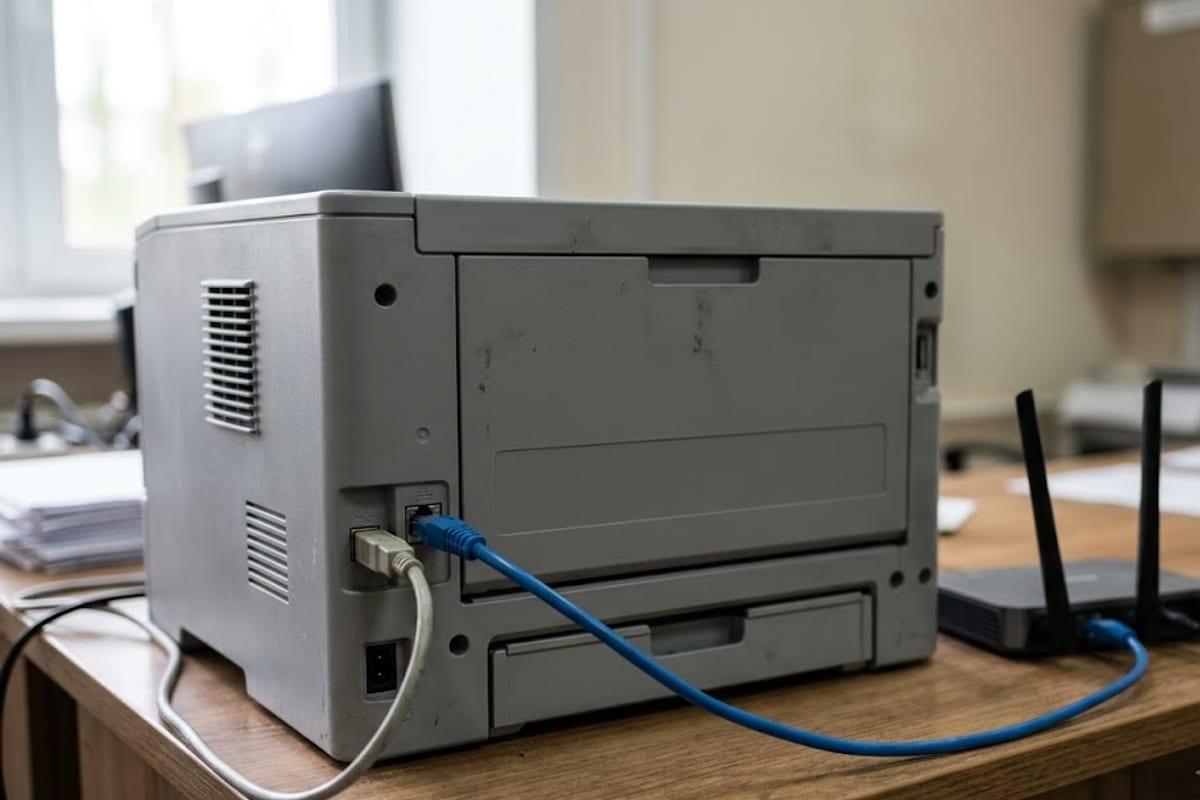
| Mạng dây (LAN) | Cắm dây mạng từ máy in vào bộ phát | Wired Network Connection |
| Wifi | Đưa máy in vào wifi bằng màn hình, nút WPS hoặc qua trình cài đặt | Wireless Network Connection |
| Macbook | Máy in đã có trong mạng hoặc cắm USB | Thêm máy in trong System Settings, tải phần mềm Brother nếu cần scan |
Bước 1: Đọc đúng mã máy
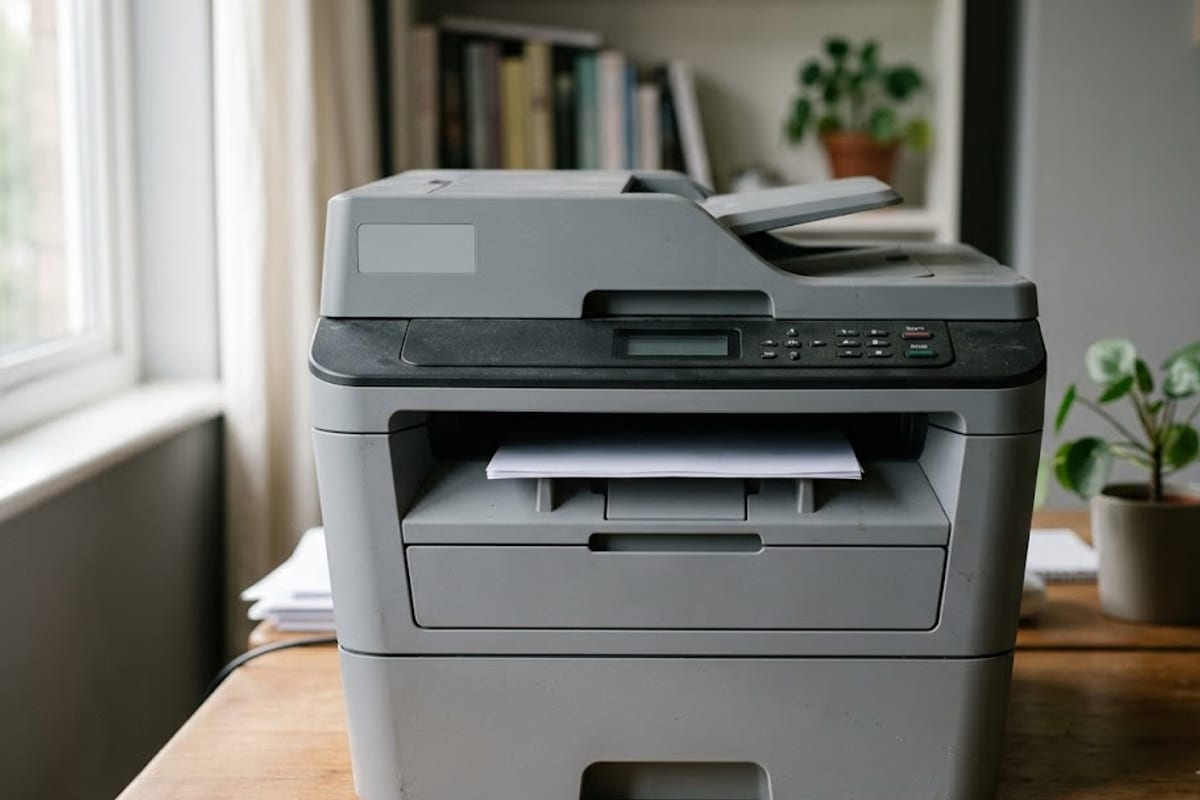
Mã máy Brother có tiền tố và dãy số, ví dụ HL-L2321D, DCP-L2520D, MFC-L2701DW, DCP-T720DW. Mã máy in ở mặt trước và trên nhãn phía sau. Chỉ lệch một chữ, ví dụ thiếu chữ W, là có thể tải nhầm driver.
Bước 2: Tải gói driver từ trang Brother
- Vào trang hỗ trợ của Brother (support.brother.com), mục Downloads.
- Gõ mã máy, chọn đúng máy trong danh sách.
- Chọn hệ điều hành: Windows 10 hay 11, 32 bit hay 64 bit.
- Chọn gói Full Driver & Software Package. Gói này có driver máy in, driver scan (với máy đa năng) và phần mềm đi kèm.
- Đồng ý điều khoản, tải về.
Nếu chỉ cần in, có thể chọn gói driver máy in riêng. Máy đa năng DCP, MFC nên cài gói đầy đủ để scan được bằng nút trên máy và bằng phần mềm. Cách xem Windows 32 hay 64 bit có trong bài cách cài driver máy in.
Bước 3: Cài qua USB
- Bật máy in, chưa cắm USB vào máy tính.
- Chạy tệp vừa tải, chọn ngôn ngữ, đồng ý điều khoản.
- Chọn Local Connection (USB).
- Chọn kiểu cài Standard nếu không có yêu cầu riêng.
- Khi trình cài đặt hiện màn hình yêu cầu nối máy, cắm dây USB. Windows nhận máy, trình cài đặt đi tiếp.
- Chọn đặt làm máy in mặc định nếu cần, hoàn tất.
- In trang thử trong Printer properties.
Cắm USB trước khi cài, Windows có thể tự gắn driver chung. Máy vẫn in được nhưng thiếu tính năng, nên chạy lại gói driver Brother để thay.
Bước 4: Đưa máy in Brother vào wifi
Có ba cách, chọn cách phù hợp với máy:
Bằng màn hình trên máy in. Với máy có màn hình:
- Bấm Menu, vào mục Network, WLAN.
- Chọn Setup Wizard.
- Chọn tên wifi trong danh sách bằng phím mũi tên, bấm OK.
- Nhập mật khẩu wifi bằng phím mũi tên hoặc bàn phím số, bấm OK.
- Máy báo Connected là đã vào mạng.
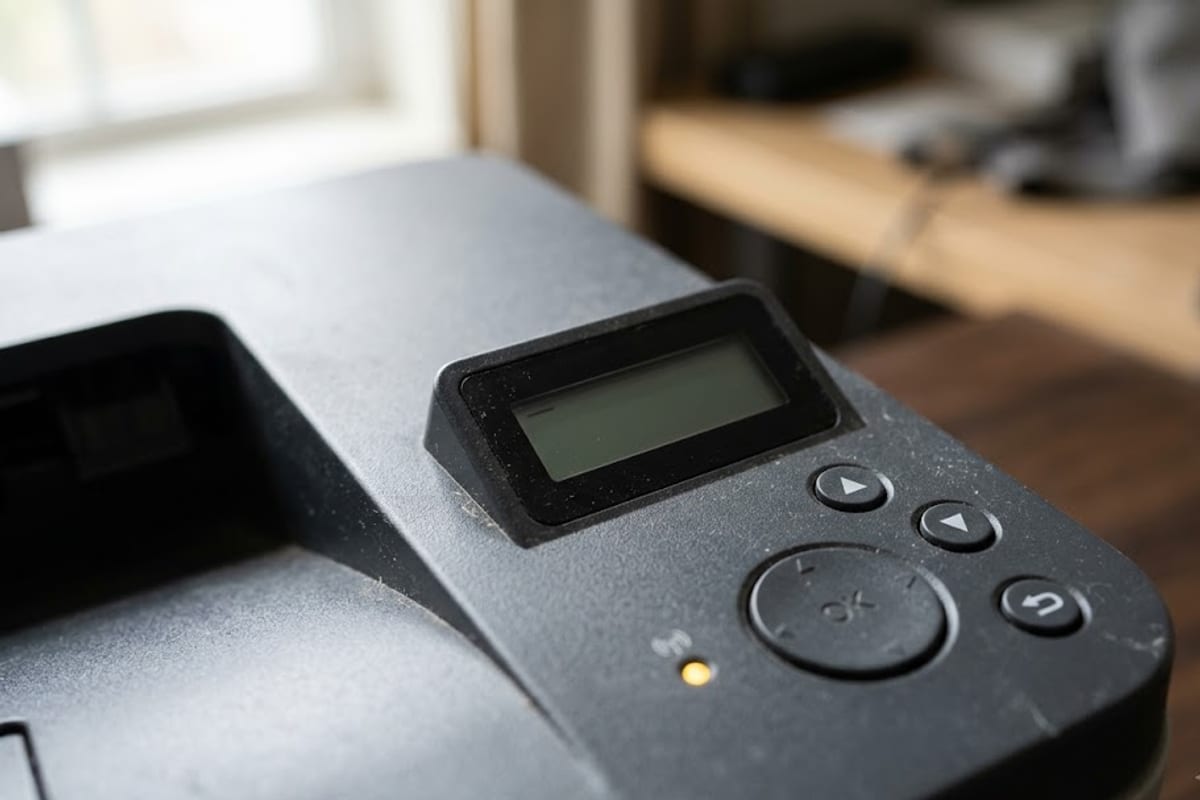
Bằng nút WPS. Nếu bộ phát wifi có nút WPS: chọn WPS trong menu WLAN của máy in (hoặc giữ nút wifi trên máy không màn hình theo sổ tay), rồi bấm nút WPS trên bộ phát trong thời gian máy yêu cầu.
Bằng trình cài đặt. Máy không màn hình và bộ phát không có WPS: nối tạm máy in với máy tính bằng USB, chạy gói driver, chọn Wireless Network Connection, chọn thiết lập qua cáp USB tạm thời, nhập tên wifi và mật khẩu. Xong thì rút USB.
Máy in thường chỉ vào được mạng 2,4 GHz. Bộ phát có hai tên mạng thì chọn tên mạng 2,4 GHz cho máy in.
Bước 5: Cài driver kiểu mạng trên máy tính
- Máy tính nối cùng bộ phát với máy in.
- Chạy gói driver, chọn Wireless Network Connection hoặc Wired Network Connection.
- Trình cài đặt tìm máy in trong mạng. Chọn đúng máy theo tên và địa chỉ IP, bấm Next.
- Tường lửa Windows hỏi quyền thì chọn cho phép để trình cài đặt tìm được máy.
- Hoàn tất, in trang thử.
Mỗi máy tính trong văn phòng làm lại Bước 5. Không cần máy tính chủ như máy in USB chia sẻ. Máy tính dùng mạng dây và máy in dùng wifi vẫn in được với nhau, miễn là cả hai cùng nối vào một bộ phát và cùng dải địa chỉ mạng.
Đặt địa chỉ IP cố định cho máy in mạng
Máy in nhận địa chỉ IP từ bộ phát. Sau khi mất điện hoặc khởi động lại bộ phát, địa chỉ có thể đổi, máy tính tìm theo địa chỉ cũ nên báo Offline. Cách tránh:
- In trang cấu hình mạng từ menu của máy in để biết địa chỉ IP hiện tại.
- Vào trang quản trị bộ phát wifi, đặt giữ cố định địa chỉ này cho máy in (thường gọi là DHCP reservation hoặc IP tĩnh).
- Hoặc đặt IP tĩnh ngay trên máy in qua trang quản lý web của máy (gõ địa chỉ IP của máy in vào trình duyệt).
Máy in báo Offline dù vẫn sáng đèn thì xem máy in bị offline.
Cài máy in Brother cho MacBook
- Máy in đã vào wifi, hoặc cắm USB vào Mac.
- Mở System Settings, Printers & Scanners, bấm Add Printer.
- Chọn máy Brother trong danh sách, chọn driver ở mục Use. Nhiều máy Brother dùng được AirPrint, không cần tải driver riêng.
- Muốn dùng nút scan trên máy đa năng, tải phần mềm scan của Brother cho macOS trên trang hỗ trợ theo mã máy.
Gỡ driver Brother cũ trước khi cài lại
Cài chồng nhiều lần, hoặc đổi từ USB sang wifi, dễ để lại driver cũ làm máy in báo lỗi. Trước khi cài lại:
- Mở Settings, Printers & scanners, chọn máy Brother, bấm Remove.
- Mở Apps, Installed apps, gỡ các phần mềm Brother liên quan tới máy đó (driver, phần mềm scan).
- Mở hộp Run, gõ printui /s, sang thẻ Drivers, chọn driver Brother của máy, bấm Remove, chọn gỡ cả gói driver.
- Khởi động lại máy tính.
- Chạy lại gói Full Driver & Software Package từ đầu.
Trang hỗ trợ Brother của nhiều mã máy có công cụ gỡ cài đặt riêng trong mục Downloads, dùng khi gỡ thủ công vẫn còn sót.
Kiểm tra sau khi cài
- In trang thử từ Printer properties. Trang ra đủ chữ, không vệt là driver in chạy tốt.
- Với máy đa năng, thử scan bằng phần mềm của Brother và bằng nút trên máy.
- Mở hàng đợi in, xem trạng thái Ready, không có Offline hay Paused.
- Tắt máy in, bật lại, in thêm một trang để chắc máy tính vẫn nhận lại máy sau khi khởi động.
Lỗi hay gặp khi cài
| Lỗi | Nguyên nhân | Cách xử lý |
|---|---|---|
| Không tìm thấy máy in trong mạng | Máy in chưa vào wifi, khác mạng, tường lửa chặn | Kiểm tra máy in đã Connected, cùng bộ phát, cho phép qua tường lửa |
| Chờ mãi ở bước cắm USB | Dây lỏng, cổng USB, bộ chia USB | Cắm thẳng vào máy tính, đổi dây |
| Cài xong in được nhưng không scan được | Chỉ cài driver in | Cài gói đầy đủ, đăng ký nút scan |
| Máy in hiện hai bản trong danh sách | Cài cả USB và mạng | Giữ bản đang dùng, xoá bản thừa |
| Máy báo Offline sau vài hôm | IP đổi | Đặt IP cố định |
Scan bằng nút trên máy không được sau khi cài thì xem máy in Brother không scan được.
Câu hỏi thường gặp
Cài máy in Brother không có đĩa được không?
Được. Tải gói driver trên trang hỗ trợ Brother theo mã máy và hệ điều hành. Bản tải về thường mới hơn đĩa đi kèm máy.
Nên tải Full Driver hay chỉ driver máy in?
Máy chỉ in (HL) thì driver máy in là đủ. Máy đa năng (DCP, MFC) nên tải Full Driver & Software Package để có driver scan và phần mềm scan.
Cài máy in Brother qua wifi mà không tìm thấy máy?
Kiểm tra máy in đã vào wifi, máy tính và máy in cùng một bộ phát, không dùng mạng khách. Tắt tạm VPN, cho phép trình cài đặt qua tường lửa Windows rồi tìm lại.
Nhiều máy tính dùng chung máy in Brother wifi thế nào?
Mỗi máy tính chạy gói driver và chọn kết nối mạng. Không cần máy tính chủ. Nên đặt IP cố định cho máy in để các máy không bị báo Offline.
Máy in Brother có cài được trên Windows 11 không?
Được với các máy có driver cho Windows 11 trên trang Brother. Chọn Windows 11 ở bước chọn hệ điều hành, nếu không có bản riêng thì xem ghi chú hỗ trợ trên trang tải của máy.