Để sửa lỗi laptop không kết nối được wifi, người dùng chỉ cần kiểm tra phím bật tắt nhanh, kích hoạt lại card mạng và xóa cấu hình mạng cũ để nhận IP mới trong 3 đến 5 phút. Việc khắc phục thành công ngay tại chỗ đạt trên 90% trường hợp mà không cần cài lại hệ điều hành Windows.
Kiểm tra phím cứng và trạng thái card mạng
Nhiều dòng laptop có phím tắt bật tắt phần cứng hoặc vô tình bị gạt sang chế độ máy bay (Airplane Mode). Khi gặp hiện tượng mất hoàn toàn danh sách sóng wifi hoặc biểu tượng mạng biến thành quả địa cầu, bước đầu tiên là kiểm tra các tổ hợp phím chuyên dụng:
- Laptop Asus: bấm
Fn + F2 - Laptop Dell: bấm
Fn + PrtScrhoặcFn + F2 - Laptop Lenovo: bấm
Fn + F5hoặcFn + F7 - Laptop HP: bấm
Fn + F12 - Laptop Acer: bấm
Fn + F2hoặcFn + F5
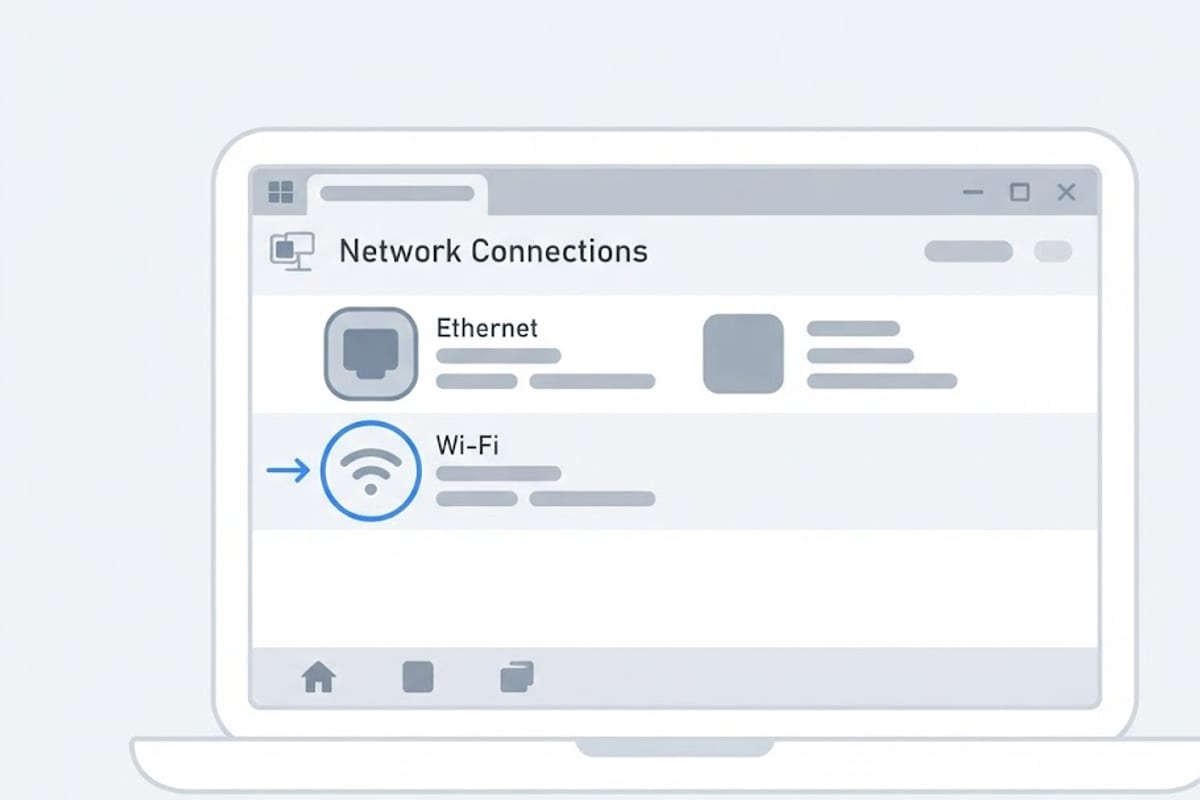
Nếu phím tắt không thay đổi trạng thái, người dùng mở hộp thoại Run bằng tổ hợp Windows + R, gõ ncpa.cpl rồi nhấn Enter để mở cửa sổ Network Connections. Tại đây, quan sát biểu tượng Wi-Fi:
- Nếu biểu tượng có màu xám kèm chữ "Disabled", nhấp chuột phải vào biểu tượng và chọn "Enable". Chờ khoảng 5 giây để Windows kích hoạt lại bộ thu sóng.
- Nếu biểu tượng Wi-Fi không xuất hiện trong danh sách này, card mạng không dây đang bị thiếu driver hoặc lỏng chân cắm.
Xóa mạng đã lưu và cấp lại địa chỉ IP
Lỗi "No Internet, secured" hoặc "Can't connect to this network" thường xuất phát từ việc router đổi mật khẩu, đổi chuẩn mã hóa WPA3/WPA2, hoặc trùng dải IP với thiết bị khác trong văn phòng.
Quy trình xóa cấu hình mạng cũ thực hiện theo 3 bước:
- Nhấp chuột trái vào biểu tượng mạng ở góc dưới bên phải thanh Taskbar.
- Nhấp chuột phải vào tên mạng wifi đang bị lỗi, chọn "Forget" (Quên mạng này).
- Nhấp chọn lại tên mạng đó, nhập mật khẩu wifi và đánh dấu tích vào ô "Connect automatically".
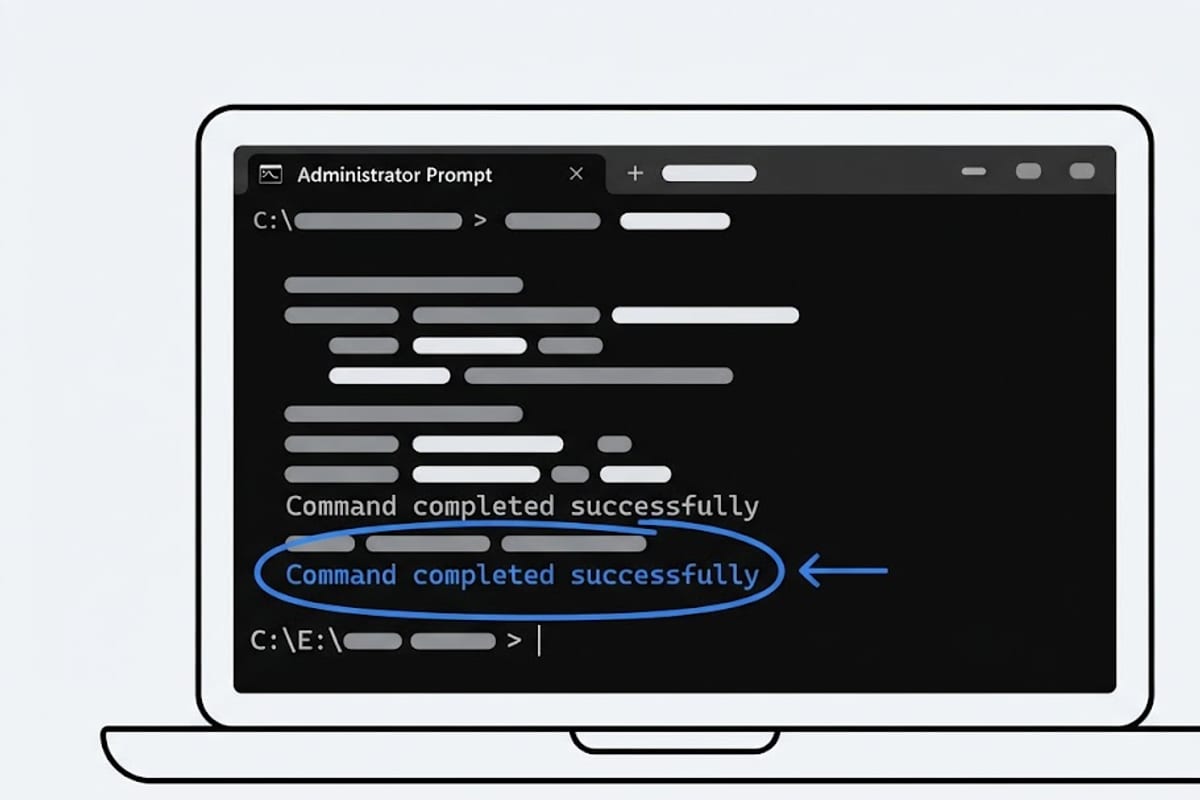
Sau khi kết nối lại, nếu máy vẫn báo chấm than vàng hoặc không tải được trang web, tiến hành làm mới địa chỉ IP qua cửa sổ dòng lệnh:
- Nhấn phím
Windows, gõcmd, nhấp chuột phải vào "Command Prompt" và chọn "Run as administrator". - Gõ lệnh
netsh winsock resetrồi nhấn Enter. - Gõ lệnh
netsh int ip resetrồi nhấn Enter. - Gõ lệnh
ipconfig /releaserồi nhấn Enter để xóa IP cũ đang xung đột. - Gõ lệnh
ipconfig /renewrồi nhấn Enter để yêu cầu router cấp dải IP mới. - Gõ lệnh
ipconfig /flushdnsrồi nhấn Enter để làm sạch bộ nhớ đệm phân giải tên miền.
Khởi động lại laptop để hệ thống áp dụng toàn bộ thiết lập mạng vừa làm mới. Khi máy tính đã vào được mạng nội bộ ổn định, các nhu cầu in ấn văn phòng qua sóng không dây sẽ diễn ra bình thường theo cách cài đặt máy in Brother hoặc kết nối các thiết bị ngoại vi khác.
Bảng dấu hiệu nhận biết lỗi wifi và phương án xử lý
Việc phân loại đúng hiện tượng hiển thị trên màn hình giúp rút ngắn thời gian sửa chữa, tránh thao tác nhầm lẫn.
| Hiện tượng trên laptop | Nguyên nhân chính | Cách xử lý trong 3 phút |
|---|---|---|
| Không thấy bất kỳ mạng wifi nào | Card mạng bị tắt, thiếu driver, chế độ máy bay | Bật phím tắt, tắt Airplane Mode, nạp lại driver card mạng |
| Thấy tên wifi nhưng báo "Can't connect" | Sai chuẩn mã hóa, xung đột cache mật khẩu | Dùng tính năng Forget mạng rồi nhập lại mật khẩu chuẩn |
| Báo "No Internet, secured" có dấu chấm than | Xung đột địa chỉ IP nội bộ, lỗi bộ định tuyến | Chạy lệnh ipconfig /renew, gán DNS tĩnh của Google |
| Mạng kết nối 5 phút lại tự ngắt | Tính năng tiết kiệm điện ngắt nguồn card wifi | Tắt mục "Allow the computer to turn off this device" |
| Biểu tượng wifi biến mất hoàn toàn | Hỏng card wifi phần cứng hoặc lỗi chip BIOS | Tháo vệ sinh chân cắm card, thay card wifi chuẩn M.2 mới |
Đổi máy chủ DNS và tắt chế độ tiết kiệm pin
Khi laptop kết nối được wifi nhưng không mở được các trang web nội bộ hoặc báo lỗi phân giải tên miền, đổi sang DNS công cộng sẽ giải quyết dứt điểm. Thao tác thực hiện:
- Bấm
Windows + R, gõncpa.cplrồi nhấn Enter. - Nhấp chuột phải vào card Wi-Fi, chọn "Properties".
- Nhấp đúp vào dòng "Internet Protocol Version 4 (TCP/IPv4)".
- Tích chọn "Use the following DNS server addresses".
- Dòng Preferred DNS server điền
8.8.8.8. Dòng Alternate DNS server điền8.8.4.4. Bấm OK để lưu lại.
Hiện tượng wifi chập chờn khi rút sạc pin bắt nguồn từ tính năng ngắt điện phần cứng của Windows. Cách vô hiệu hóa tính năng này:
- Nhấp chuột phải vào nút Start, chọn "Device Manager".
- Bấm mở rộng mục "Network adapters", nhấp chuột phải vào tên card wifi (thường có chữ Wi-Fi, Wireless, Intel, Realtek hoặc Qualcomm) và chọn "Properties".
- Chuyển sang thẻ "Power Management".
- Bỏ dấu tích ở ô "Allow the computer to turn off this device to save power" rồi nhấn OK.
Cài đặt lại driver card mạng không dây
Driver bị lỗi sau các bản cập nhật Windows Update là nguyên nhân khiến card mạng dừng hoạt động bất thường.
Các bước gỡ và nạp lại driver:
- Mở "Device Manager", tìm mục "Network adapters".
- Nhấp chuột phải vào card wifi không dây, chọn "Uninstall device".
- Trong bảng cảnh báo hiện ra, không tích vào ô xóa phần mềm driver, sau đó bấm nút "Uninstall".
- Khởi động lại máy tính. Khi khởi động lên, hệ điều hành Windows sẽ tự động quét phần cứng và nạp lại driver mặc định.
Trong trường hợp máy tính không tự nhận driver, cần dùng một máy khác tải file driver chuẩn từ trang chủ của hãng sản xuất (Dell, HP, Asus, Lenovo) theo đúng mã đời máy, chép qua USB và chạy file cài đặt. Quá trình cấu hình thiết bị qua mạng cũng tương tự việc chuẩn bị môi trường driver như hướng dẫn kết nối máy in Canon L11121E với laptop trên các hệ điều hành phổ biến.
Khắc phục lỗi card wifi phần cứng và chi phí thay thế
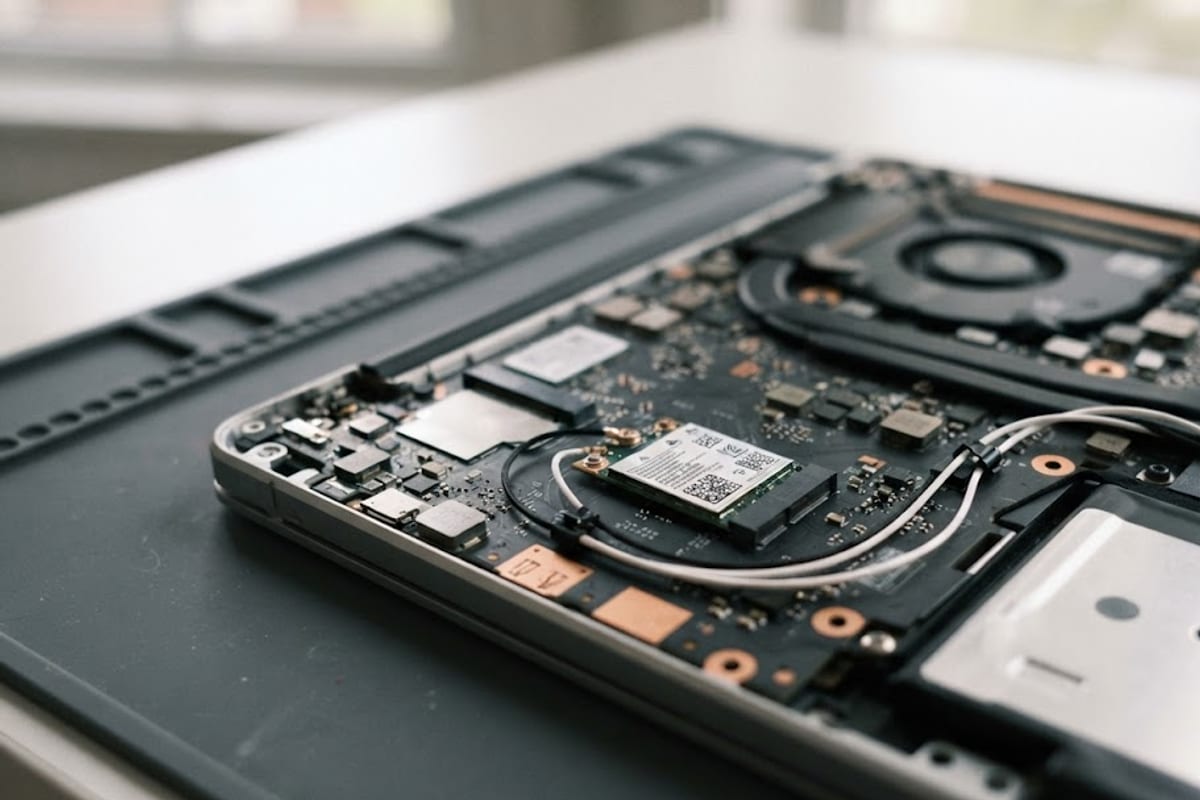
Khi đã thực hiện cài lại hệ điều hành Windows mà máy vẫn không nhận diện thiết bị mạng không dây trong Device Manager, khả năng cao card wifi đã bị lỏng chân tiếp xúc, đứt dây ăng-ten ngầm hoặc hỏng chip thu phát.
Thao tác kiểm tra phần cứng:
- Tháo nắp lưng laptop sau khi đã ngắt nguồn điện và tháo pin.
- Xác định vị trí card wifi dạng khe cắm M.2 hoặc mini PCIe có hai sợi dây ăng-ten màu đen và trắng gắn vào.
- Tháo ốc cố định, rút card ra và dùng cồn y tế 90 độ vệ sinh sạch bụi bẩn trên chân đồng tiếp xúc.
- Gắn chặt card vào lại khe cắm, siết ốc và ấn chặt hai đầu giắc ăng-ten.
Nếu card bị chập cháy mạch, chi phí thay thế linh kiện tại thị trường Việt Nam dao động tùy theo chuẩn công nghệ:
- Card Wi-Fi chuẩn AC (Wi-Fi 5) cũ: từ 120.000 đến 250.000 đồng.
- Card Wi-Fi chuẩn AX200 hoặc AX210 (Wi-Fi 6 / 6E): từ 350.000 đến 550.000 đồng.
- Thiết bị USB thu Wi-Fi gắn ngoài tiện dụng: từ 90.000 đến 200.000 đồng cho loại chuẩn N/AC thông dụng.
Sau khi khắc phục xong phần cứng và laptop bắt được wifi bình thường, người dùng có thể in ấn tài liệu dễ dàng, tham khảo thêm phương án sửa máy in Canon nếu hệ thống in văn phòng phát sinh thêm lỗi trong quá trình chia sẻ dữ liệu qua mạng.