Để kết nối máy in Canon L11121E với laptop, bạn chỉ cần một sợi cáp USB 2.0 và gói driver Canon LBP 2900 tương ứng với bản Windows đang chạy. Quá trình này mất khoảng 5 phút gồm tải driver, chạy tệp cài đặt và cắm dây khi trình cài đặt yêu cầu. Khi máy nhận cổng kết nối, đèn xanh trên máy in sáng đứng là có thể in thử ngay lập tức.
Hiểu đúng về mã máy Canon L11121E trước khi cài đặt
Nhiều người tìm driver theo tên Canon L11121E nhưng không thấy trên trang tải phần mềm chính thức của hãng. Thực tế, Canon L11121E không phải là tên thương mại mà là số hiệu quản lý kỹ thuật (regulatory model number) in ở tem bạc phía sau lưng máy.
Mặt trước của chiếc máy này mang tên thương mại là Canon Laser Shot LBP 2900 hoặc LBP 2900B. Do đó, bạn không thể tìm thấy gói cài đặt nào mang tên L11121E. Để máy hoạt động, bạn bắt buộc phải dùng bộ điều khiển của dòng Canon LBP 2900. Quy trình cài đặt cho dòng máy này tương đồng với các bước trong bài hướng dẫn cách cài máy in Canon 2900 vào laptop để laptop nhận diện đúng phần cứng.
Dòng máy in này sử dụng chuẩn truyền dữ liệu CAPT (Canon Advanced Printing Technology). Chuẩn này chỉ hỗ trợ duy nhất phương thức cắm dây cáp USB trực tiếp, không hỗ trợ Wi-Fi và không có cổng mạng LAN cắm dây mạng.
Chuẩn bị thiết bị và kiểm tra phiên bản Windows
Trước khi tiến hành, bạn cần chuẩn bị đầy đủ các thiết bị phần cứng gồm máy in đã gắn sẵn hộp mực Cartridge 303 (hoặc hộp mực tương thích 12A), dây nguồn cắm vào nguồn điện 220V ổn định, giấy in đặt vào khay trước và một sợi cáp USB máy in chuẩn A-B dài từ 1,5 mét đến 1,8 mét. Bạn nên rút sợi cáp USB ra khỏi laptop trước, chưa vội cắm vào.
Tiếp theo, bạn kiểm tra hệ điều hành của laptop để chọn đúng bản driver:
- Nhấn tổ hợp phím Windows + R trên bàn phím để mở hộp thoại Run.
- Gõ lệnh
winverrồi nhấn Enter. - Hộp thoại hiển thị phiên bản hệ điều hành như Windows 10, Windows 11.
- Nhấp chuột phải vào biểu tượng This PC trên màn hình hoặc trong File Explorer, chọn Properties.
- Quan sát dòng System type để biết laptop đang chạy bản 64-bit Operating System hay 32-bit Operating System.
Hầu hết laptop hiện nay chạy Windows 10 hoặc Windows 11 bản 64-bit. Xác định đúng thông số này giúp bạn tránh tình trạng tải nhầm driver 32-bit dẫn đến lỗi không thể cài đặt được phần mềm.
Tải và giải nén bộ driver Canon LBP 2900
Sau khi biết laptop chạy bản 32-bit hay 64-bit, bạn tải bộ driver tương ứng về máy:
- Tải bộ driver Canon LBP 2900 (CAPT Printer Driver) phiên bản dành cho Windows 32-bit hoặc 64-bit. Dung lượng tệp tải về thường khoảng 10 MB đến 14 MB.
- Tệp tải về thường có đuôi
.exe(ví dụLBP2900_R150_V330_W64_uk_EN_2.exe). Bạn nhấp đúp chuột vào tệp này. - Trình giải nén sẽ tự động tạo ra một thư mục mới cùng tên trong cùng vị trí chứa tệp tải về (thường là thư mục Downloads).
- Mở thư mục vừa giải nén, bạn sẽ thấy thư mục
x64(đối với bản 64-bit) hoặcWin32(đối với bản 32-bit). Bên trong chứa tệpSetup.exe.
Nếu bạn đang sử dụng nhiều dòng máy khác nhau trong cùng văn phòng, chẳng hạn như máy in hai mặt tự động, bạn có thể tham khảo thêm hướng dẫn về cách cài máy in Canon LBP 3300 vì dòng máy này cũng dùng chung kiến trúc driver CAPT tương tự.
4 bước cài đặt và cắm cáp kết nối máy in vào laptop
Các bước cài đặt cần được thực hiện đúng trình tự để tránh trường hợp Windows tự nhận driver ảo gây xung đột:
- Chạy tệp cài đặt: Vào thư mục chứa tệp
Setup.exe, nhấp chuột phải và chọn Run as administrator. - Đồng ý điều khoản: Cửa sổ cài đặt hiện ra, nhấn Next, sau đó nhấn Yes để đồng ý với các điều khoản của nhà sản xuất.
- Chọn cổng kết nối: Màn hình hiển thị hai lựa chọn cài đặt. Bạn tích chọn mục Install with USB Connection rồi nhấn Next. Một hộp thoại cảnh báo hiện ra nhắc việc không thể dừng cài đặt sau khi bắt đầu, bạn chọn Yes.
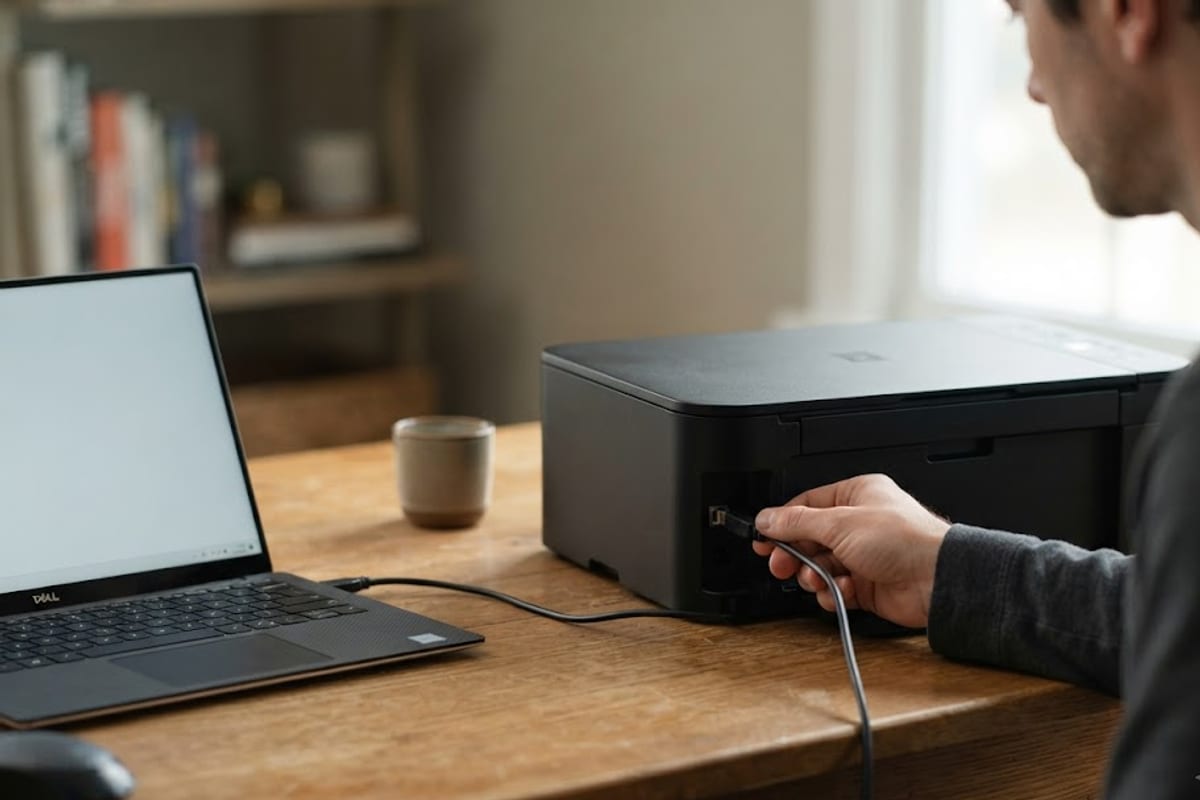
- Cắm cáp và bật nguồn: Trình cài đặt bắt đầu chạy một thanh tiến trình và hiện thông báo yêu cầu kết nối thiết bị. Lúc này, bạn bật công tắc nguồn máy in ở bên hông máy. Tiếp theo, cắm đầu vuông của cáp USB vào máy in và cắm đầu dẹt còn lại vào cổng USB trên laptop.
Sau khi cắm cáp, máy tính sẽ phát ra âm thanh nhận thiết bị mới và thanh tiến trình tự động nhảy đến 100%. Màn hình xuất hiện thông báo Installation is complete. Bạn tích bỏ dấu chọn mục Restart My Computer Now nếu chưa muốn khởi động lại máy, rồi nhấn Exit để kết thúc.
In thử và thiết lập máy in mặc định
Sau khi hoàn tất quá trình cài đặt, bạn tiến hành in thử để kiểm tra xem máy đã thực sự thông suốt dữ liệu hay chưa:
- Mở Control Panel trên laptop, tìm đến mục Devices and Printers (hoặc vào Settings > Bluetooth & devices > Printers & scanners trên Windows 11).
- Tìm biểu tượng máy in mang tên Canon LBP2900. Nếu biểu tượng sáng rõ và không có dấu chấm than màu vàng, máy đã kết nối thành công.
- Nhấp chuột phải vào biểu tượng Canon LBP2900, chọn Set as default printer để biến chiếc máy này thành máy in ưu tiên mỗi khi bạn nhấn lệnh in trên Word, Excel hay PDF.
- Nhấp chuột phải lần nữa, chọn Printer properties.
- Tại thẻ General, bạn nhấn vào nút Print Test Page ở góc dưới bên phải. Máy in sẽ phát ra tiếng cơ quay, sau đó kéo một tờ giấy ra ngoài với các dòng chữ thông số thử nghiệm.
Xử lý các lỗi kết nối thường gặp trên máy Canon L11121E
Trong một số trường hợp, người dùng làm đúng các bước nhưng máy in vẫn không nhận lệnh hoặc báo lỗi thiết bị. Dưới đây là các nguyên nhân phổ biến và cách giải quyết cụ thể:
| Hiện tượng | Nguyên nhân chính | Cách xử lý dứt điểm |
|---|---|---|
| Trình cài đặt đứng yên ở bước chờ cắm cáp | Cổng USB laptop không nhận, cáp USB đứt ngầm | Đổi sang cổng USB khác trên laptop, thay sợi cáp USB mới có chống nhiễu (giá khoảng 35.000 đến 60.000 đồng) |
| Báo lỗi Device not recognized | Thiếu nguồn điện cổng USB hoặc chân tiếp xúc bẩn | Vệ sinh đầu cắm cáp, không dùng cổng chia USB (hub), cắm thẳng vào cổng USB trên thân máy |
| Máy báo ready nhưng nhấn in không ra giấy | Kẹt lệnh in cũ trong bộ nhớ đệm (Print Spooler) | Vào Services, tìm Print Spooler, bấm Stop, xóa các tệp trong thư mục C:\Windows\System32\spool\PRINTERS, rồi bấm Start lại |
| Đèn đỏ nhấp nháy liên tục sau khi gửi lệnh | Hết giấy, kẹt giấy hoặc chưa đóng chặt nắp máy | Mở nắp kiểm tra hộp mực, đóng chặt nắp đậy, kiểm tra khay giấy và nạp đủ giấy khổ A4 |
| Thông báo lỗi Canon CAPT Server Communication Error | Xung đột driver hoặc tường lửa chặn tiến trình ngầm | Khởi động lại laptop, tắt tạm thời phần mềm diệt virus rồi chạy lại tệp Setup.exe chọn mục Repair |
Đối với các lỗi cơ học phức tạp hơn như máy phát ra tiếng kêu cọt kẹt, gãy bánh răng kéo giấy hoặc cháy bo mạch nguồn, bạn nên xem thêm bài viết tổng hợp về sửa máy in Canon để phân biệt lỗi phần mềm có thể tự xử lý với lỗi phần cứng cần thay thế linh kiện.
Cách chia sẻ máy in Canon L11121E cho laptop khác qua mạng LAN
Canon L11121E không có card mạng tích hợp, nhưng bạn vẫn có thể chia sẻ máy cho các máy tính khác trong cùng phòng làm việc thông qua một máy tính chủ:
- Cắm dây USB cố định máy in vào một laptop hoặc máy tính bàn làm máy chủ. Bật máy in và bật máy chủ suốt thời gian làm việc.
- Trên máy chủ, vào Control Panel > Devices and Printers, nhấp chuột phải vào Canon LBP2900, chọn Printer properties.
- Chuyển sang thẻ Sharing, tích vào ô Share this printer và đặt tên gợi nhớ (ví dụ: Canon2900). Nhấn Apply rồi OK.
- Mở Control Panel > Network and Sharing Center > Change advanced sharing settings. Bật các mục Turn on network discovery, Turn on file and printer sharing và chọn Turn off password protected sharing.
- Trên laptop phụ muốn kết nối, nhấn Windows + R, gõ địa chỉ IP của máy chủ dạng
\\192.168.1.Xrồi nhấn Enter. Cửa sổ hiện ra thư mục chia sẻ, bạn chỉ cần nhấp đúp vào biểu tượng máy in Canon2900 để máy tự động tải driver kết nối qua mạng nội bộ.
Cách làm này đòi hỏi máy chủ phải luôn bật. Nếu máy chủ tắt nguồn hoặc ngắt kết nối mạng, các laptop phụ sẽ không thể gửi lệnh in được.
Câu hỏi thường gặp
Máy in Canon L11121E có kết nối qua điện thoại hoặc Wi-Fi được không?
Máy không có phần cứng thu phát Wi-Fi nên không thể kết nối trực tiếp không dây từ điện thoại hay laptop. Muốn in qua mạng không dây, bạn phải mua thêm thiết bị chia sẻ máy in qua cổng mạng (print server) ngoài với giá từ 500.000 đến 1.200.000 đồng, hoặc cắm máy in vào một máy tính chủ rồi chia sẻ qua mạng nội bộ.
Dùng laptop MacBook chạy macOS có kết nối được máy Canon L11121E không?
Hãng Canon không phát triển bộ điều khiển CAPT tương thích chính thức cho các phiên bản macOS đời mới (từ macOS Catalina, Big Sur đến Sonoma và Sequoia). Người dùng MacBook chip Apple Silicon (M1, M2, M3) rất khó cài đặt trực tiếp, giải pháp thực tế nhất là cài máy in vào một máy ảo Windows trên Mac hoặc in thông qua một máy chủ Windows khác.
Có cần rút dây cáp USB ra trước khi cài driver mới không?
Có, việc rút cáp USB trước khi chạy tệp cài đặt là bước rất quan trọng đối với dòng driver CAPT của Canon. Nếu cắm cáp trước, Windows sẽ tự động nhận diện thiết bị dưới dạng thiết bị chưa rõ (Unknown Device) hoặc tự cài driver mặc định gây lỗi cổng in ảo, khiến quá trình gửi lệnh in bị treo.