Cách cài máy in Canon LBP3300: tải driver LBP3300 CAPT Printer Driver bản R1.50 Ver.3.30 từ trang hỗ trợ Canon, chọn đúng bản 32 bit hoặc 64 bit theo Windows. Rút cáp USB nối máy in với máy tính, nhấp đúp tệp tải về để giải nén, mở thư mục vừa tạo, chạy Setup.exe. Cài xong mới cắm lại cáp USB. Theo trang tải của Canon châu Á, driver này hỗ trợ Windows 10 trở xuống; Windows 11 chưa có trong danh sách.
| Việc | Chi tiết |
|---|---|
| Driver | LBP3300 CAPT Printer Driver, R1.50 Ver.3.30 |
| Bản 64 bit | Tệp LBP3300_R150_V330_W64_uk_EN_2.exe, 11,48 MB |
| Bản 32 bit | Tệp LBP3300_R150_V330_W32_uk_EN_2.exe, 9,61 MB |
| Windows hỗ trợ (theo Canon) | Windows 10, 8.1, 8, 7, Vista, XP và các bản Windows Server |
| Windows 11 | Không có trong danh sách của Canon |
| Thứ tự cáp USB | Rút cáp trước khi cài, cắm sau khi cài xong |
Thông tin theo trang tải driver LBP3300 trên website Canon châu Á, tra tháng 10/2026.
Bước 1: Xem Windows 32 hay 64 bit
Mở Cài đặt, chọn Hệ thống, rồi Giới thiệu (About). Mục Loại hệ thống (System type) ghi hệ điều hành 64 bit hoặc 32 bit. Máy tính đời mới gần như đều là 64 bit. Windows 11 chỉ có bản 64 bit.
Cài nhầm bản 32 bit lên Windows 64 bit thì trình cài báo lỗi hoặc không chạy.
Bước 2: Tải driver từ trang Canon
Vào trang hỗ trợ của Canon (khu vực châu Á hoặc Canon Việt Nam), tìm "LBP3300", chọn hệ điều hành rồi tải LBP3300 CAPT Printer Driver. Kiểm tra tên tệp có W64 (64 bit) hay W32 (32 bit) cho khớp với bước 1.
Theo Canon, bản 64 bit được đăng ngày 27/11/2024, bản 32 bit ngày 17/07/2015. Cả hai cùng là R1.50 Ver.3.30.
Không tải driver từ các trang tổng hợp không rõ nguồn. Tệp .exe lạ có thể kèm phần mềm quảng cáo hoặc mã độc.
Bước 3: Rút cáp USB
Canon ghi rõ trong phần lưu ý: rút cáp USB nối thiết bị với máy tính trước khi cài driver, cắm cáp USB sau khi cài xong.
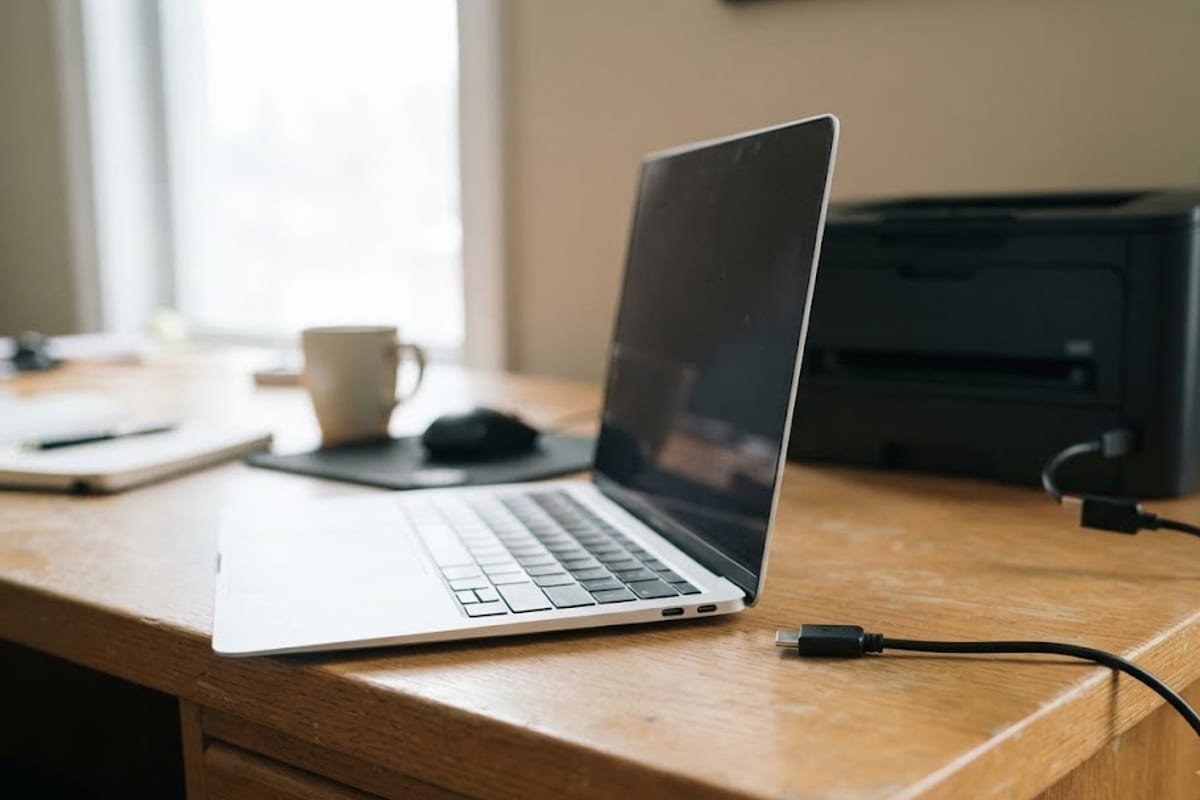
Nếu cắm USB trước, Windows có thể tự nhận máy và tạo một mục máy in với driver không đúng. Khi đó trình cài CAPT dễ báo lỗi hoặc tạo thêm mục máy in thứ hai. Nếu lỡ cắm, vào Cài đặt, Máy in và máy quét, xoá mục Canon LBP3300 Windows vừa tạo, rút cáp rồi cài lại.
Bước 4: Giải nén và chạy Setup.exe
Theo hướng dẫn của Canon:
- Nhấp đúp tệp .exe vừa tải. Đây là gói tự bung (self-extracting).
- Một thư mục mới cùng tên với tệp tải về được tạo ra trong cùng thư mục.
- Mở thư mục đó, nhấp đúp Setup.exe để bắt đầu cài.
- Làm theo các bước trên màn hình, chọn cài cho cổng USB.
- Khi trình cài báo xong, cắm cáp USB vào máy tính và bật máy in.
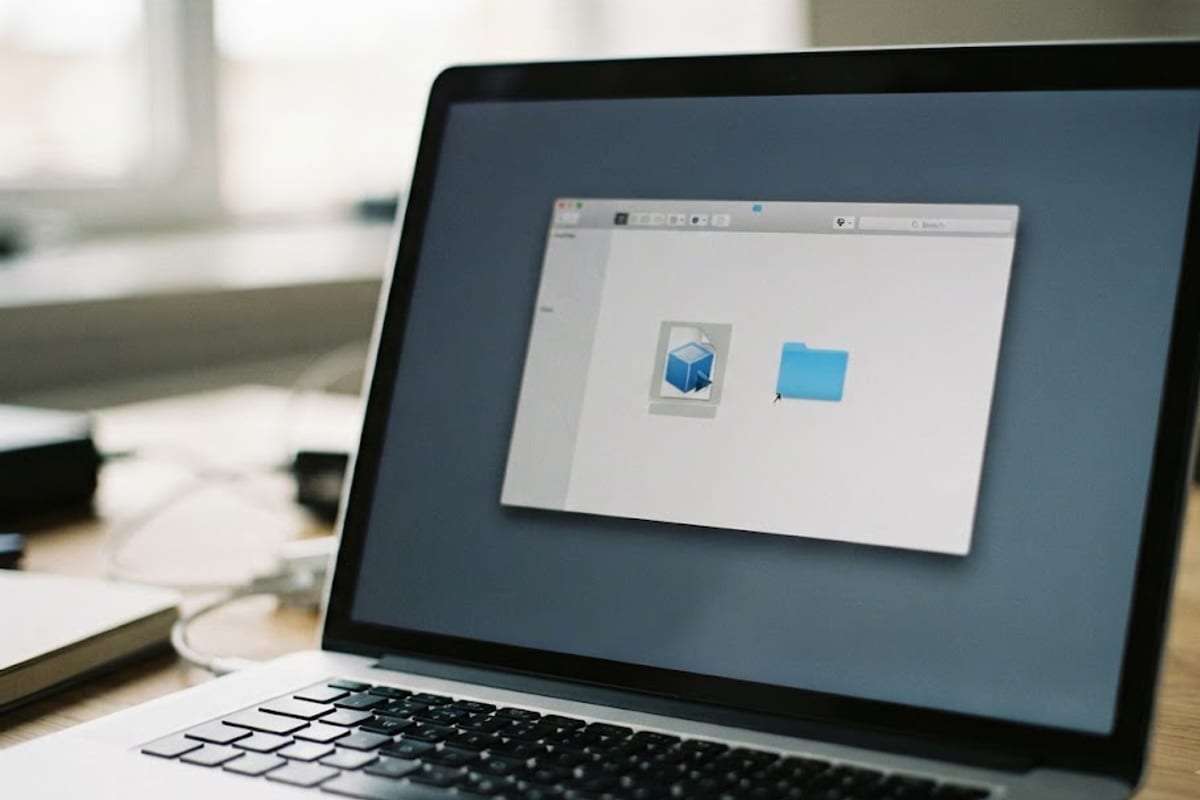
Windows có thể hỏi quyền quản trị khi chạy Setup.exe. Đăng nhập bằng tài khoản quản trị để cài.
Bước 5: In thử
Vào Cài đặt, Bluetooth và thiết bị (Windows 10: Thiết bị), Máy in và máy quét, chọn Canon LBP3300, In trang thử. Driver CAPT có Printer Status Window hiện trạng thái máy, lỗi kẹt giấy, hết giấy khi in.
Nếu trang thử không in, xem bài máy in không in được.
Cài LBP3300 trên Windows 11
Canon không liệt kê Windows 11 cho driver LBP3300. Nghĩa là Canon không cam kết driver chạy ổn trên Windows 11, không có nghĩa máy chắc chắn không dùng được. Cách hay được dùng là cài thủ công driver bản Windows 10 64 bit:
- Tải bản 64 bit, nhấp đúp để giải nén như bước 4 nhưng không chạy Setup.exe.
- Cắm USB, bật máy in.
- Vào Cài đặt, Bluetooth và thiết bị, Máy in và máy quét, chọn Thêm thiết bị.
- Chọn "Máy in tôi muốn không có trong danh sách" (The printer that I want isn't listed), rồi chọn thêm máy in cục bộ với thiết lập thủ công.
- Chọn cổng USB001 (hoặc USB002 nếu có nhiều thiết bị USB in).
- Bấm Have Disk (Có đĩa), trỏ tới thư mục đã giải nén, tìm tệp .inf trong thư mục của bản x64.
- Chọn Canon LBP3300, hoàn tất.
Các bước chi tiết kèm hình cho máy cùng họ CAPT có trong bài cách cài máy in Canon 2900 cho Win 11. Cách này cài driver in, có thể thiếu Printer Status Window. Nếu Windows 11 cập nhật xong mà máy ngừng in, cài lại theo cách trên.
Lỗi hay gặp khi cài
| Hiện tượng | Nguyên nhân thường gặp | Cách xử lý |
|---|---|---|
| Setup.exe báo không hỗ trợ hệ điều hành | Tải nhầm bản 32 và 64 bit, hoặc chạy trên Windows 11 | Tải đúng bản, dùng cách cài thủ công trên Windows 11 |
| Trình cài chờ mãi không thấy máy in | Cáp chưa cắm sau khi cài, máy in chưa bật | Cắm cáp, bật máy, chờ Windows nhận |
| Có hai mục Canon LBP3300 | Cắm USB trước khi cài | Xoá mục thừa, giữ mục dùng driver CAPT |
| Máy tính không nhận thiết bị USB | Cáp hỏng, cổng hỏng, hub USB | Đổi cáp, cắm thẳng cổng trên máy tính |
| Đã cài nhưng lệnh in đứng trong hàng đợi | Sai cổng USB, máy Offline | Xem cổng trong Printer properties, bỏ Offline |
Lỗi máy tính không nhận máy in qua USB có bài riêng: máy tính không nhận máy in. Lỗi driver hỏng sau khi cập nhật Windows xem bài máy in báo Driver is unavailable.
Gỡ driver cũ trước khi cài lại
Hướng dẫn sử dụng các máy CAPT của Canon (như LBP2900) dặn gỡ phần mềm CAPT bằng trình gỡ cài đặt đi kèm, rồi mới cài lại. Trên Windows 10 và 11:
- Rút cáp USB.
- Vào Cài đặt, Ứng dụng, tìm mục Canon LBP3300, gỡ cài đặt.
- Vào Máy in và máy quét, xoá mục Canon LBP3300 nếu còn.
- Khởi động lại máy tính.
- Cài lại từ bước 4.
Câu hỏi thường gặp
Canon LBP3300 có cài trên Windows 10 64 bit được không?
Được. Canon có driver LBP3300 CAPT bản 64 bit R1.50 Ver.3.30 hỗ trợ Windows 10 x64.
Cài LBP3300 cần đĩa CD không?
Không. Tải driver từ trang hỗ trợ của Canon, giải nén và chạy Setup.exe.
Vì sao Canon bảo rút USB trước khi cài?
Để trình cài CAPT tự tạo cổng và mục máy in đúng. Cắm trước, Windows có thể tự cài driver khác và gây lỗi.
LBP3300 dùng chung cho nhiều máy tính được không?
Được, bằng cách chia sẻ máy in qua mạng LAN từ máy tính đang cắm USB. Máy tính đó phải bật khi các máy khác in. Xem bài cách chia sẻ máy in qua mạng LAN.
Driver LBP2900 dùng cho LBP3300 được không?
Không nên. Canon có driver riêng cho từng mã máy CAPT. Tải đúng LBP3300 CAPT Printer Driver.