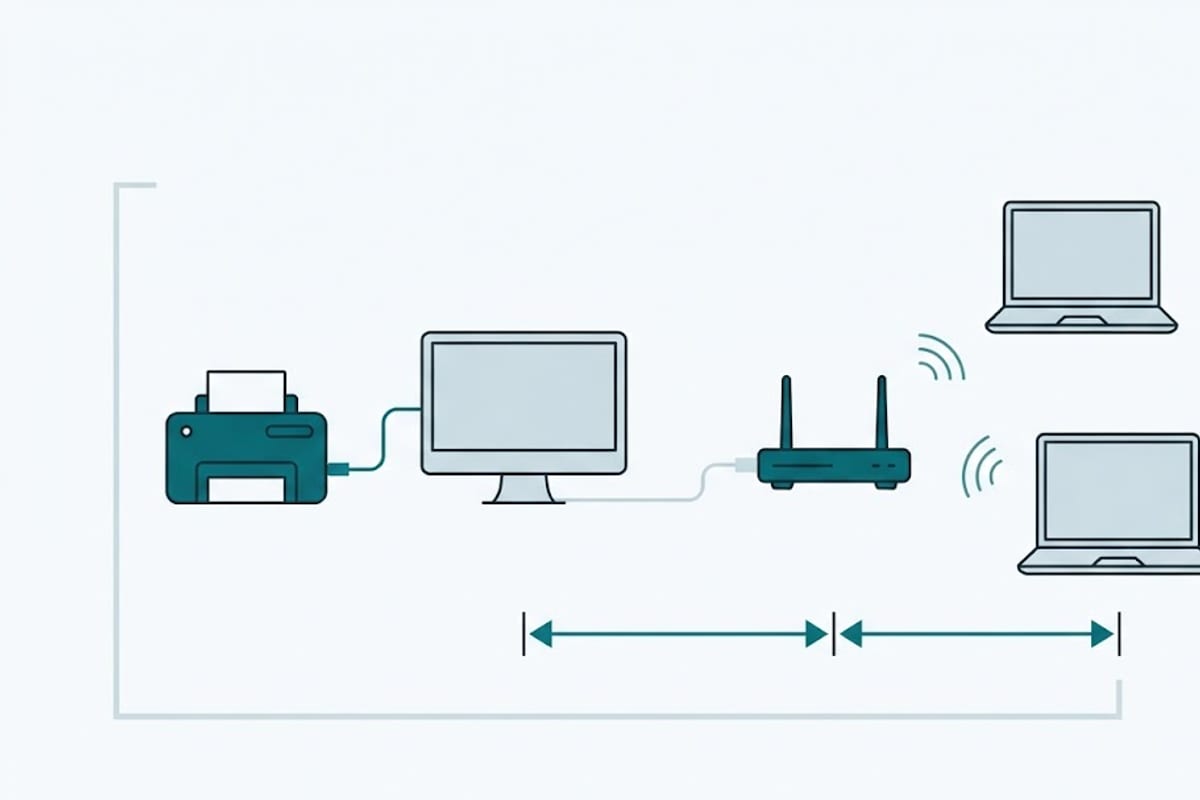
Cách chia sẻ máy in qua mạng LAN trên Windows 10 và 11: trên máy tính đang cắm máy in (máy chủ), bật Network discovery (Phát hiện mạng) và File and printer sharing (Chia sẻ tệp và máy in) cho mạng Riêng tư, rồi mở Printer properties, tab Sharing, tick Share this printer. Trên máy tính khác cùng mạng, vào Thêm máy in, chọn máy in theo tên dạng \tên-máy-chủ\tên-máy-in. Theo Microsoft, máy chủ phải bật và kết nối mạng thì các máy khác mới in được.
| Bước | Máy | Việc làm |
|---|---|---|
| 1 | Máy chủ | Cài máy in, in thử được trên chính máy này |
| 2 | Máy chủ | Đặt mạng là Riêng tư (Private) |
| 3 | Máy chủ | Bật Phát hiện mạng và Chia sẻ tệp và máy in |
| 4 | Máy chủ | Tick Share this printer, ghi lại Share name |
| 5 | Máy chủ | Xem tên máy tính hoặc địa chỉ IP |
| 6 | Máy khác | Thêm máy in theo \tên-máy\tên-chia-sẻ hoặc \IP\tên-chia-sẻ |
| 7 | Máy khác | In trang thử |
Chuẩn bị
- Máy in đã cài xong và in được trên máy chủ. Nếu chưa, xem bài cách cài driver máy in.
- Các máy tính cùng một mạng nội bộ: cùng bộ phát wifi hoặc cùng switch mạng dây.
- Biết tài khoản đăng nhập của máy chủ, vì Windows có thể hỏi khi máy khác kết nối.
Máy in có cổng mạng hoặc wifi riêng (như Brother HL-L2361DN, HL-L2366DW) không cần chia sẻ qua máy chủ. Cài driver kiểu mạng trên từng máy tính thì máy chủ tắt vẫn in được. Cách chia sẻ trong bài này dành cho máy in chỉ có cổng USB như Canon LBP2900, LBP3300, HP P1102.
Bước 1: Bật chia sẻ trên máy chủ
Windows 11 (theo Microsoft):
- Mở Cài đặt, Mạng và Internet, Cài đặt mạng nâng cao, Cài đặt chia sẻ nâng cao.
- Mở phần Mạng riêng tư (Private networks).
- Bật Phát hiện mạng (Network discovery) và Chia sẻ tệp và máy in (File and printer sharing).
Windows 10:
- Mở Cài đặt, Mạng và Internet, Trung tâm Mạng và Chia sẻ (Network and Sharing Center).
- Chọn Thay đổi cài đặt chia sẻ nâng cao (Change advanced sharing settings).
- Mở phần Riêng tư (Private), bật Phát hiện mạng và Chia sẻ tệp và máy in.
Microsoft ghi mạng phải đặt ở chế độ Riêng tư. Mạng đang để Công cộng (Public) thì Windows chặn chia sẻ. Đổi bằng cách vào Cài đặt, Mạng và Internet, chọn kết nối wifi hoặc Ethernet đang dùng, chọn Riêng tư.
Bước 2: Chia sẻ máy in
Windows 11:
- Cài đặt, Bluetooth và thiết bị, Máy in và máy quét.
- Chọn máy in, chọn Thuộc tính máy in (Printer properties).
- Mở tab Sharing (Chia sẻ), bấm Change Sharing Options (Thay đổi tùy chọn chia sẻ).
- Tick Share this printer (Chia sẻ máy in này).
- Ghi lại Share name (Tên chia sẻ). Có thể sửa thành tên ngắn, không dấu, không khoảng trắng, ví dụ LBP2900.
- Bấm OK.
Windows 10: Cài đặt, Thiết bị, Máy in và máy quét, chọn máy in, Quản lý (Manage), Thuộc tính máy in, rồi làm như bước 3 đến 6.
Bước 3: Lấy tên máy hoặc địa chỉ IP của máy chủ
- Tên máy: Cài đặt, Hệ thống, Giới thiệu, dòng Tên thiết bị (Device name).
- Địa chỉ IP: Cài đặt, Mạng và Internet, chọn kết nối đang dùng, xem dòng Địa chỉ IPv4.
Địa chỉ IP do bộ phát cấp có thể đổi sau khi khởi động lại. Dùng tên máy ổn định hơn; nếu dùng IP, nên đặt IP cố định cho máy chủ trong cài đặt bộ phát.
Bước 4: Kết nối từ máy tính khác
Windows 11 (theo Microsoft):
- Cài đặt, Bluetooth và thiết bị, Máy in và máy quét, chọn Thêm thiết bị.
- Nếu máy in chia sẻ hiện trong danh sách, chọn nó và thêm.
- Nếu không thấy, chọn "Máy in tôi muốn không có trong danh sách" (The printer that I want isn't listed).
- Chọn "Chọn máy in dùng chung theo tên" (Select a shared printer by name).
- Nhập \tên-máy-chủ\tên-chia-sẻ, ví dụ \KETOAN-PC\LBP2900, hoặc \192.168.1.10\LBP2900.
- Nhập tài khoản của máy chủ nếu Windows hỏi.
Windows 10: Cài đặt, Thiết bị, Máy in và máy quét, Thêm máy in hoặc máy quét, rồi làm như bước 3 đến 6.
Xong, in trang thử từ máy vừa thêm.
Lưu ý với máy in Canon dùng driver CAPT
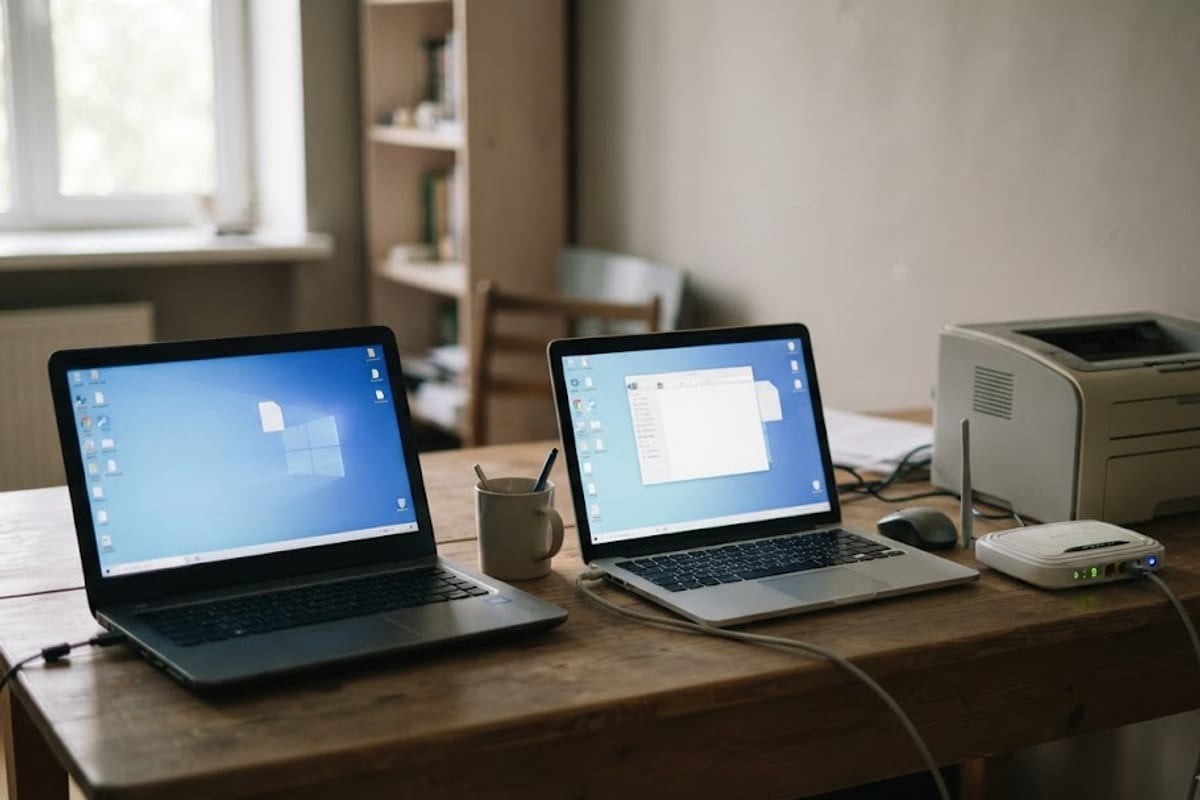
Canon LBP2900 và LBP3300 dùng driver CAPT. Hướng dẫn sử dụng LBP2900 của Canon có phần riêng cho in qua máy in dùng chung, gọi máy cắm máy in là print server và máy khác là client. Hai điểm đáng chú ý trong tài liệu này:
- Máy client cũng cần có driver CAPT của máy in.
- Nếu máy client bật Windows Firewall, phải cho phép File and Printer Sharing (Chia sẻ tệp và máy in) qua tường lửa. Không làm, cửa sổ trạng thái máy in không hiện đúng và một số chức năng không chạy.
Tài liệu đó viết cho Windows đời cũ, nhưng cách làm trên Windows 10, 11 tương tự: cài driver CAPT đúng bản 32 hoặc 64 bit trên máy client trước, rồi thêm máy in chia sẻ. Cách cài driver Canon 2900 có trong bài cách cài máy in Canon 2900.
Lỗi hay gặp
| Lỗi | Nguyên nhân thường gặp | Cách xử lý |
|---|---|---|
| Máy khác không thấy máy chủ | Mạng để Công cộng, chưa bật Phát hiện mạng | Đặt mạng Riêng tư, bật Phát hiện mạng trên máy chủ |
| Báo "Windows cannot connect to the printer" | Thiếu driver trên máy khác, driver khác bản 32/64 bit | Cài driver máy in trên máy khác trước, rồi thêm lại |
| Hỏi mật khẩu mà không vào được | Tài khoản máy chủ không có mật khẩu hoặc nhập sai | Dùng tài khoản có mật khẩu của máy chủ |
| In được rồi mất kết nối | IP máy chủ đổi, máy chủ ngủ | Dùng tên máy, đặt IP cố định, tắt chế độ ngủ của máy chủ |
| Lệnh in đứng ở hàng đợi | Máy chủ tắt hoặc máy in Offline trên máy chủ | Bật máy chủ, kiểm tra hàng đợi trên máy chủ |
| Hai máy cùng in thì treo | Lệnh lỗi kẹt trong hàng đợi máy chủ | Xoá lệnh treo trên máy chủ |
Xoá lệnh treo và khởi động lại dịch vụ in có trong bài máy in bị treo lệnh in.
Khi nào nên đổi sang máy in mạng
Chia sẻ qua máy chủ phù hợp với văn phòng vài máy tính. Nếu máy chủ thường tắt, hay ngủ, hoặc nhiều người in cùng lúc, máy in có cổng mạng hoặc wifi sẽ ổn định hơn vì không phụ thuộc một máy tính. Máy in mạng cũng cần đặt IP cố định để các máy không mất kết nối.
Câu hỏi thường gặp
Chia sẻ máy in qua mạng LAN có cần máy chủ luôn bật không?
Có. Microsoft ghi máy chủ phải bật và kết nối mạng thì các máy khác mới in được qua máy in chia sẻ.
Laptop kết nối wifi có in được máy in chia sẻ cắm USB ở máy bàn không?
Được, nếu laptop và máy bàn cùng một mạng nội bộ (cùng bộ phát). Wifi khách thường cách ly với mạng chính nên không thấy máy in.
Máy Win 11 in qua máy chủ Win 10 được không?
Được, cách kết nối giống nhau. Cần driver máy in phù hợp cài trên máy Win 11.
Vì sao máy khác không thấy máy in dù đã chia sẻ?
Thường do mạng máy chủ đang để Công cộng, hoặc chưa bật Phát hiện mạng. Thử nhập thẳng \địa-chỉ-IP\tên-chia-sẻ thay vì chờ danh sách.
Máy in chia sẻ có scan được từ máy khác không?
Tính năng chia sẻ máy in của Windows dùng cho việc in. Muốn scan từ máy khác, máy cần có cổng mạng hoặc dùng phần mềm scan mạng của hãng.