Cài phần mềm điều khiển cho máy in Canon LBP 2900 mất khoảng 5 phút với 4 bước thao tác. Quá trình này yêu cầu tải đúng bản cài đặt 32-bit hoặc 64-bit theo hệ điều hành của máy tính, chạy tệp Setup trước rồi mới cắm cáp USB để máy tính nhận diện thiết bị. Người dùng có thể tự thực hiện tại nhà hoặc văn phòng mà không cần gọi thợ kỹ thuật.
Kiểm tra hệ điều hành trước khi tải phần mềm
Máy tính chạy Windows chia thành hai phiên bản kiến trúc là 32-bit (x86) và 64-bit (x64). Canon LBP 2900 sử dụng hai gói phần mềm riêng biệt cho hai nền tảng này, nếu cài nhầm bản hệ thống sẽ báo lỗi và dừng tiến trình.
Để kiểm tra thông tin máy tính:
- Nhấn tổ hợp phím
Windows + Pause/Breakhoặc nhấn chuột phải vào biểu tượng This PC (hoặc My Computer) trên màn hình nền, chọn Properties. - Tìm dòng System type trong mục thông tin hệ thống:
- Nếu hiển thị 64-bit Operating System, x64-based processor: máy dùng bản 64-bit.
- Nếu hiển thị 32-bit Operating System, x86-based processor: máy dùng bản 32-bit.
Hầu hết máy tính cài Windows 10 và Windows 11 hiện nay đều dùng bản 64-bit, trong khi các máy chạy Windows 7 cũ có thể dùng bản 32-bit. Việc xác định đúng giúp người dùng cách cài máy in Canon 2900 vào máy tính: tải đúng driver 32 hay 64 bit, cài trước rồi mới cắm USB mà không phát sinh lỗi xung đột.
Các bước cài đặt phần mềm máy in Canon 2900
Quy trình cài đặt tiêu chuẩn áp dụng cho máy tính để bàn và laptop chạy Windows 7, Windows 10 và Windows 11 qua cáp kết nối USB 2.0.
Bước 1: Chuẩn bị thiết bị và tệp cài đặt
- Cắm dây nguồn máy in vào ổ điện 220V, bật công tắc nguồn ở cạnh hông máy.
- Đặt sẵn 10 đến 20 tờ giấy trắng khổ A4 vào khay nạp giấy phía trước.
- Rút đầu cáp USB nối giữa máy in và máy tính ra (chưa cắm vội ở bước này).
- Tải gói phần mềm Canon CAPT Printer Driver (phiên bản LBP2900/2900B) tương ứng với số bit của máy tính. Dung lượng tệp nén khoảng 9,5 MB đến 13 MB.
Bước 2: Giải nén và khởi chạy trình cài đặt
- Nhấp chuột phải vào tệp nén vừa tải về (
.ziphoặc.exe), chọn Extract All hoặc Extract to. để giải nén thành một thư mục hoàn chỉnh. - Mở thư mục vừa giải nén, truy cập vào thư mục con mang tên x64 (với máy 64-bit) hoặc 32bit (với máy 32-bit).
- Tìm tệp Setup.exe, nhấn chuột phải và chọn Run as administrator.
Bước 3: Thiết lập phương thức kết nối
- Cửa sổ cài đặt Canon CAPT Printer Driver xuất hiện, nhấn Next.
- Màn hình điều khoản sử dụng hiện ra, nhấn Yes để tiếp tục.
- Cửa sổ hỏi phương thức kết nối đưa ra hai tùy chọn. Tích chọn vào dòng thứ hai: Install with USB Connection, sau đó nhấn Next.
- Xuất hiện hộp thoại cảnh báo về việc mở tường lửa cho máy in, nhấn Yes.
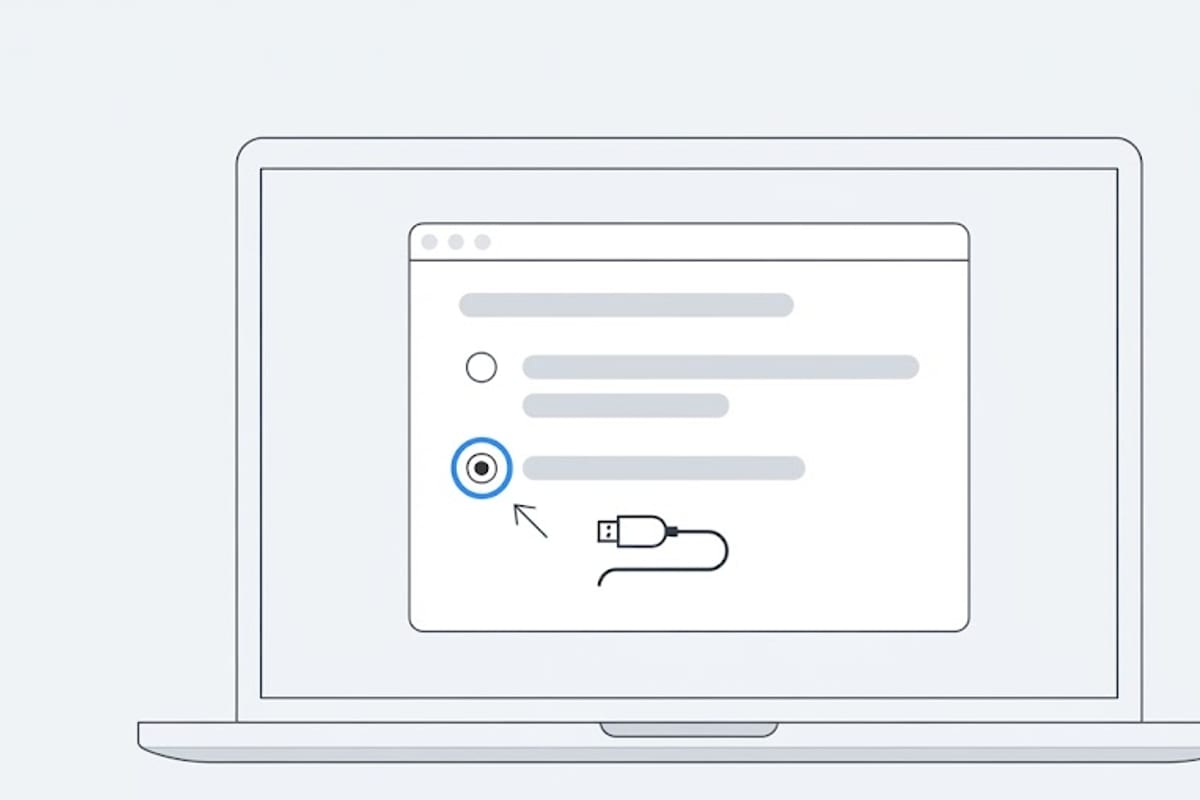
Bước 4: Cắm cáp USB và hoàn tất
- Trình cài đặt sẽ hiển thị thanh trạng thái chờ kết nối thiết bị. Lúc này, cắm một đầu cáp USB vuông vào cổng máy in và đầu dẹt còn lại vào cổng USB trên máy tính.
- Hệ thống sẽ mất khoảng 10 đến 30 giây để tự động phát hiện thiết bị và nạp các tệp điều khiển.
- Khi màn hình hiện thông báo cài đặt hoàn tất, tích vào ô Restart My Computer Now và nhấn Exit để khởi động lại máy tính.
Thao tác khởi động lại giúp hệ điều hành nạp đầy đủ tiến trình dịch vụ in ấn của Canon vào bộ nhớ. Với người dùng làm việc di động, tham khảo thêm cách cài máy in Canon 2900 vào laptop: 5 phút xong ngay để tối ưu việc cắm rút dây khi đổi vị trí làm việc.
Cách cài thủ công qua cổng USB001 khi trình Setup báo lỗi
Trên Windows 10 và Windows 11, một số bản cập nhật bảo mật chặn tiến trình tự nhận diện cáp USB trong file Setup, khiến màn hình cài đặt dừng mãi ở bước chờ kết nối. Khi gặp tình trạng này, phương pháp thêm thiết bị thủ công qua cổng USB ảo sẽ giải quyết dứt điểm.
Các bước thực hiện:
- Cắm cáp USB nối máy in với máy tính và bật nguồn máy in.
- Nhấn phím
Windows, gõ Control Panel rồi nhấn Enter. - Chọn mục View devices and printers (hoặc Devices and Printers).
- Nhấn vào nút Add a printer ở thanh công cụ phía trên.
- Khi hệ thống đang quét, nhấn ngay vào dòng chữ màu xanh: The printer that I want isn't listed.
- Chọn tùy chọn cuối cùng: Add a local printer or network printer with manual settings, sau đó nhấn Next.
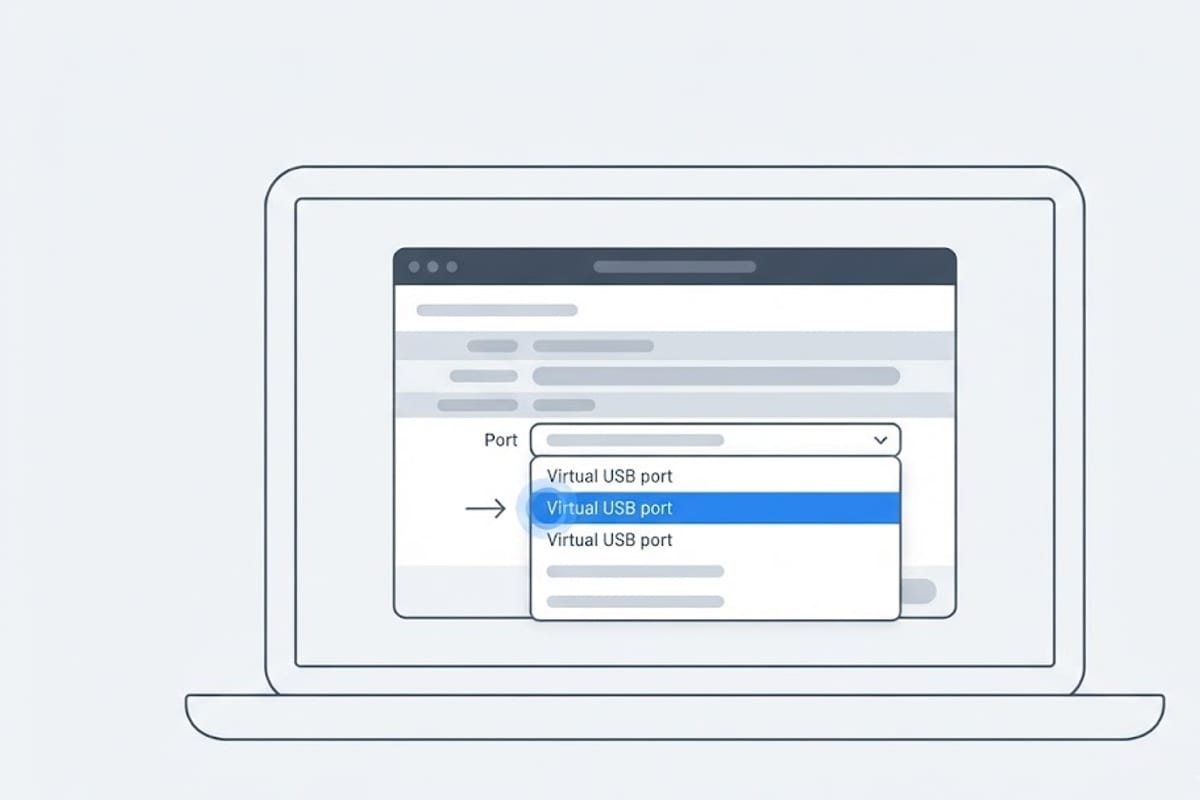
- Ở mục Use an existing port, nhấp vào danh sách thả xuống và chọn cổng USB001 (Virtual printer port for USB). Nếu máy cắm nhiều thiết bị USB, có thể chọn USB002. Nhấn Next.
- Tại cửa sổ chọn trình điều khiển, nhấn nút Have Disk., sau đó nhấn Browse..
- Trỏ đường dẫn đến thư mục driver đã giải nén ở bước trước: chọn thư mục x64 (hoặc 32bit) -> chọn tệp có đuôi
.INF(thường tên làCAP2Launcher.INFhoặcCNAB2STK.INF), nhấn Open rồi nhấn OK. - Chọn tên máy in Canon LBP2900, nhấn Next liên tục theo hướng dẫn trên màn hình cho đến khi hoàn thành.
Người dùng gặp lỗi xung đột trên các bản build Windows mới có thể theo dõi chi tiết giải pháp cách cài máy in Canon 2900 cho Win 11 và Win 10 khi Setup báo lỗi: cài thủ công qua cổng USB001 để xử lý nhanh các mã lỗi hệ thống.
Đặt Canon 2900 làm máy in mặc định và in kiểm tra
Sau khi cài đặt xong, việc đặt thiết bị làm mặc định giúp các phần mềm văn phòng như Word, Excel hoặc trình đọc PDF tự động chọn Canon 2900 mỗi khi bấm lệnh in.
Cách đặt làm mặc định:
- Mở lại cửa sổ Devices and Printers trong Control Panel.
- Tìm biểu tượng máy in Canon LBP2900.
- Nhấp chuột phải vào biểu tượng máy in, chọn dòng Set as default printer. Biểu tượng máy in sẽ xuất hiện dấu tích tròn màu xanh ở góc dưới.
Cách in trang kiểm tra (Print Test Page):
- Nhấp chuột phải vào biểu tượng Canon LBP2900, chọn Printer properties.
- Tại thẻ General, nhấn vào nút Print Test Page ở góc dưới bên phải.
- Máy in sẽ phát ra tiếng cơ quay cuốn giấy và đẩy ra một trang in chứa logo Windows cùng thông số kỹ thuật của driver. Nếu bản in ra đều mực, chữ nét rõ thì phần mềm đã hoạt động ổn định.
Bảng đối chiếu lỗi cài đặt phần mềm và cách xử lý
| Hiện tượng lỗi | Nguyên nhân | Cách xử lý |
|---|---|---|
| Báo lỗi kiến trúc hệ điều hành khi chạy Setup | Tải nhầm bản 32-bit cho máy 64-bit hoặc ngược lại | Kiểm tra lại System type và tải đúng gói x64 hoặc x86 |
| Trình cài đặt đứng yên ở bước "Waiting for printer" | Cáp USB tiếp xúc kém hoặc Windows chặn tự nhận diện | Rút đổi cổng USB phía sau thùng máy, hoặc dùng cách cài thủ công qua cổng USB001 |
| Hiện thông báo "Device not recognized" | Dây cáp USB bị đứt ngầm hoặc dài quá 3 mét gây suy hao | Thay dây cáp USB 2.0 chuẩn chống nhiễu, độ dài từ 1,5 mét đến 1,8 mét |
| Lệnh in báo Ready nhưng máy không phản hồi | Dịch vụ Print Spooler của Windows bị treo | Vào services.msc, tìm dịch vụ Print Spooler, nhấn Restart |
| Đèn đỏ trên máy in nhấp nháy liên tục | Khay chưa có giấy hoặc kẹt cụm cơ cuốn giấy | Kiểm tra khay nạp giấy, mở nắp trên rút hộp mực ra kiểm tra vụn giấy |
Những điểm cần lưu ý khi sử dụng cáp và cổng kết nối
Chất lượng đường truyền giữa máy tính và Canon 2900 phụ thuộc nhiều vào phụ kiện kết nối vật lý. Việc chú ý các điểm sau giúp máy hoạt động bền và hạn chế lỗi mất lệnh in:
- Vị trí cắm cổng USB: Đối với máy tính để bàn (PC), nên cắm cáp vào các cổng USB ở mặt sau gắn trực tiếp trên bo mạch chủ (Mainboard). Các cổng USB ở mặt trước vỏ case thường qua dây nối trung gian, dễ thiếu nguồn điện hoặc suy hao tín hiệu.
- Không dùng hub chia cổng USB: Máy in truyền luồng dữ liệu liên tục khi giải mã lệnh in. Cắm máy in qua bộ chia cổng USB dùng chung với chuột, bàn phím hay USB dữ liệu rất dễ gây nghẽn và treo hàng đợi in.
- Chiều dài cáp kết nối: Cáp USB dùng cho máy in văn phòng nên có chiều dài tiêu chuẩn từ 1,5 mét đến 1,8 mét. Hạn chế dùng cáp dài trên 3 mét nếu không có cục lọc nhiễu từ tính ở hai đầu dây.
- Quy tắc thay đổi cổng cắm: Khi đã cài đặt thành công trên một cổng USB cố định, nên giữ nguyên vị trí cắm đó. Nếu chuyển sang cổng USB khác, Windows có thể tự tạo ra một bản sao mang tên "Canon LBP2900 (Copy 1)" gây nhầm lẫn khi chọn máy in.
Câu hỏi thường gặp
Máy in Canon 2900 có hỗ trợ hệ điều hành macOS không?
Canon không phát hành driver chính thức cho dòng máy LBP 2900 trên macOS đời mới. Người dùng máy Mac thường phải cài máy ảo Windows hoặc sử dụng gói tinh chỉnh driver của dòng máy tương thích Canon LBP 3000 để nhận lệnh in.
Mất đĩa CD kèm theo máy có cài đặt được không?
Đĩa CD đi kèm máy in khi xuất xưởng chỉ chứa phiên bản phần mềm cũ. Người dùng không cần đĩa CD mà chỉ cần tải trực tiếp bộ cài đặt mới nhất từ trang hỗ trợ của hãng về máy tính để giải nén và cài đặt.
Tại sao in văn bản bị mờ dù phần mềm báo cài thành công?
Hiện tượng in mờ chữ liên quan đến phần cứng và vật tư tiêu hao. Cần kiểm tra lượng mực trong hộp mực Cartridge 303 (EP-29), độ hao mòn của thanh trống từ (drum) hoặc kiểm tra xem chế độ tiết kiệm mực (Toner Saver) trong thuộc tính máy in có đang bị bật hay không.
Một máy in Canon 2900 có thể dùng chung cho nhiều máy tính trong văn phòng không?
Có thể chia sẻ máy in qua mạng nội bộ (mạng LAN). Cần kết nối máy in với một máy tính cố định làm máy chủ, sau đó bật tính năng Share this printer trong phần cài đặt để các máy tính khác trong cùng mạng kết nối và gửi lệnh in.