Cách scan từ máy in vào máy tính Windows 10 và 11 không cần cài thêm phần mềm: mở app Windows Scan, chọn đúng máy, chọn nguồn Flatbed (mặt kính), chọn kiểu tệp rồi bấm Scan. Theo Microsoft, file mặc định lưu trong thư mục Pictures\Scans (Ảnh\Scans). App này lưu được JPEG, PNG, TIFF và Bitmap. Muốn lưu thành PDF hoặc scan nhiều trang vào một file, dùng phần mềm scan của hãng máy in.
| Cách | Có sẵn trên Windows | Lưu PDF | Scan nhiều trang vào 1 file | Ghi chú |
|---|---|---|---|---|
| App Windows Scan | Cài từ Microsoft Store nếu chưa có | Không có trong danh sách định dạng | Không | Đơn giản nhất |
| Windows Fax and Scan | Có trên nhiều bản Windows | Không | Không | Dùng driver WIA |
| Phần mềm hãng (Brother ControlCenter4, iPrint&Scan, phần mềm Canon) | Tải từ trang hãng | Có | Có | Đủ tùy chọn nhất |
| Nút Scan trên máy in | Cần phần mềm hãng chạy trên máy tính | Có | Tuỳ máy | Không cần bấm trên máy tính |
Chuẩn bị
- Máy in phải có chức năng scan. Máy in đa năng có mặt kính hoặc khay nạp tài liệu phía trên. Máy chỉ in (như Canon LBP2900, Brother HL-L2321D) không scan được. Máy Brother có nhận biết theo mã máy, xem bài máy in Brother có scan được không.
- Cài driver đầy đủ. Microsoft hướng dẫn thêm máy scan giống thêm máy in: Cài đặt, Bluetooth và thiết bị (Windows 10: Thiết bị), Máy in và máy quét, Thêm thiết bị, chọn máy trong danh sách. Máy in đa năng có thể chỉ hiện như một máy in; Microsoft hướng dẫn mở máy đó và xem có mục Cài đặt máy quét (Scanner settings) không để biết Windows đã nhận phần scan chưa.
- Kết nối. Máy USB thì cắm cáp. Máy wifi hoặc mạng dây thì máy in và máy tính phải cùng mạng.
Theo trang thông số của Canon, máy imageCLASS MF3010 hỗ trợ chuẩn scan TWAIN và WIA qua cổng USB 2.0 Hi-Speed. WIA là chuẩn mà các app scan của Windows dùng.
Đặt tài liệu đúng cách
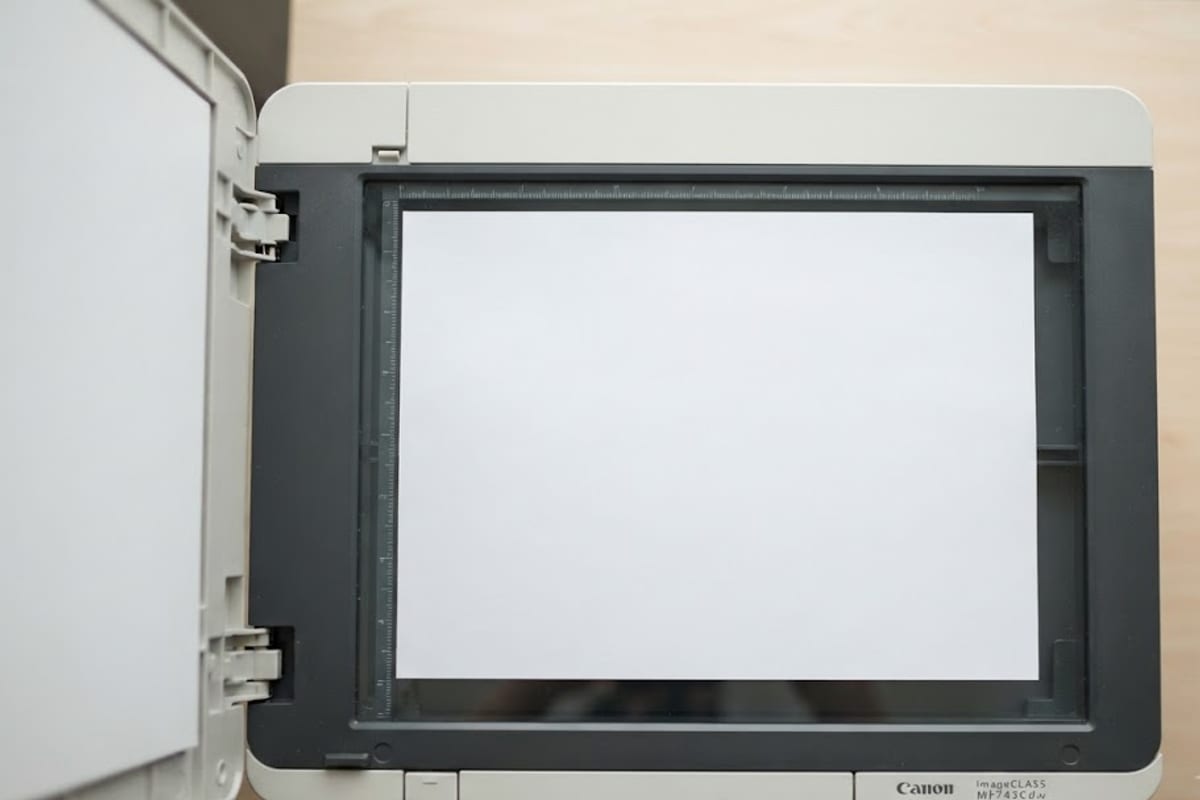
Theo Brother, khi dùng mặt kính: đặt tài liệu úp xuống, góc trang sát góc trên bên trái mặt kính, rồi đậy nắp. Khay nạp tài liệu tự động (ADF) phải trống khi dùng mặt kính. Tài liệu dày hoặc sách thì ấn nhẹ nắp xuống.
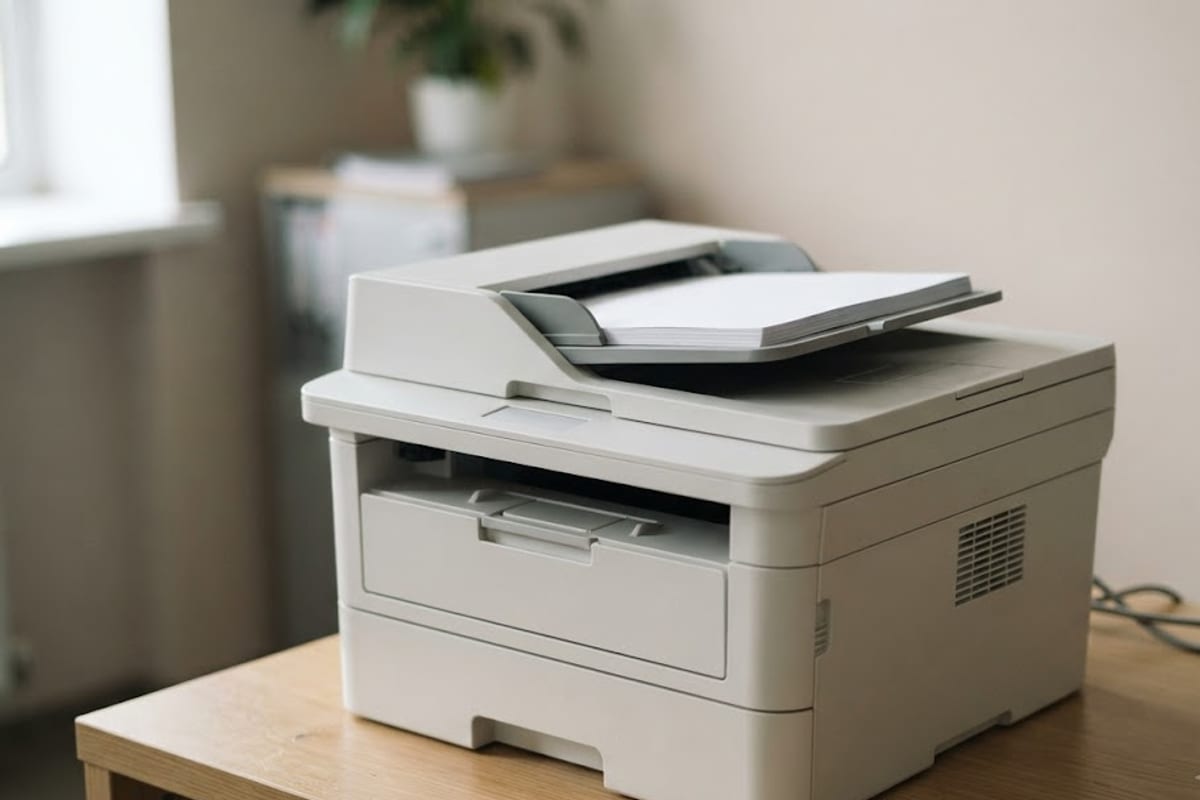
Máy có khay nạp tự động: đặt xấp giấy lên khay theo chiều ghi trên khay hoặc trong hướng dẫn của máy, chỉnh thanh chặn vừa khổ giấy.
Cách 1: App Windows Scan
Theo trang hỗ trợ của Microsoft:
- Gõ "Windows Scan" ở ô tìm kiếm trên thanh tác vụ, mở app Scan (Quét). Chưa có thì cài miễn phí từ Microsoft Store.
- Đặt tài liệu lên mặt kính hoặc khay nạp.
- Kiểm tra đã chọn đúng máy scan.
- Ở mục Source (Nguồn), chọn Flatbed (mặt kính) hoặc Feeder (khay nạp tự động). Một số máy có thêm Auto-configured (tự cấu hình).
- Ở mục File type (Loại tệp), chọn JPEG, PNG, TIFF hoặc Bitmap.
- Chọn chỗ lưu, hoặc để mặc định.
- Bấm Scan. Xong, mở thư mục để xem file.
Microsoft ghi mặc định file lưu trong thư mục Scans nằm trong Pictures của tài khoản đang đăng nhập. Gõ "Scans" trong File Explorer nếu không tìm thấy.
Chọn định dạng:
- JPEG: dung lượng nhỏ, đủ để gửi qua Zalo, email. Hợp với ảnh, giấy tờ.
- PNG: chữ sắc nét hơn JPEG, dung lượng lớn hơn.
- TIFF: dùng khi cần lưu trữ chất lượng cao.
Cách 2: Windows Fax and Scan
Theo Brother, Windows Fax and Scan dùng driver scan WIA. Cách dùng:
- Đặt tài liệu.
- Mở Windows Fax and Scan, chọn File, New (Mới), Scan (Quét).
- Chọn máy scan, bấm OK.
- Chỉnh thiết lập trong hộp thoại nếu cần (độ phân giải, màu, nguồn).
- Bấm Scan.
Brother lưu ý: muốn cắt một phần trang sau khi xem trước thì phải scan bằng mặt kính. Với driver WIA của Brother, độ phân giải tối đa là 1.200 dpi; muốn cao hơn phải dùng phần mềm Scanner Utility của Brother. Máy có scan 2 mặt thì chọn nguồn Feeder (Scan both sides).
Cách 3: Phần mềm của hãng máy in (lưu PDF, nhiều trang)
App của Windows không lưu PDF và không gộp nhiều trang vào một file. Phần mềm của hãng làm được hai việc này.
Brother ControlCenter4 (Windows), theo hướng dẫn của Brother:
- Đặt tài liệu.
- Bấm biểu tượng ControlCenter4 ở khay hệ thống, chọn Open.
- Mở tab Scan, chọn loại tài liệu và khổ giấy.
- Bấm Scan, xem trước từng trang.
- Bấm Save, ở File Type chọn PDF. Chọn Secure PDF nếu muốn đặt mật khẩu.
- Chọn thư mục lưu, bấm OK.
Máy Brother đời mới dùng app Brother iPrint&Scan trên máy tính và điện thoại. Cách scan bằng app này có trong bài cách scan máy in Brother.
Canon: theo trang thông số Canon, MF3010 lưu được PDF, JPEG, TIFF, BMP tuỳ hệ điều hành khi scan bằng phần mềm của Canon. Tải gói driver và phần mềm scan đúng mã máy trên trang hỗ trợ Canon.
Không có phần mềm hãng mà vẫn cần PDF: scan ra JPEG, mở ảnh, chọn In, chọn máy in Microsoft Print to PDF để lưu thành PDF.
Scan không được thì kiểm tra gì
| Hiện tượng | Nguyên nhân thường gặp | Cách xử lý |
|---|---|---|
| App Scan báo không tìm thấy máy scan | Chỉ cài driver in, chưa có driver scan | Cài gói driver đầy đủ của hãng |
| Máy in được nhưng không scan được | Driver scan hỏng, máy qua mạng đổi IP | Cài lại gói driver, kiểm tra IP máy |
| Bản scan bị lệch, mất mép | Đặt giấy sai góc | Đặt góc trang sát góc trên bên trái mặt kính |
| Bản scan có sọc dọc | Kính scan bẩn | Lau kính bằng khăn mềm khô |
| Không tìm thấy file | Lưu vào thư mục mặc định | Mở Pictures\Scans |
| Chọn Feeder nhưng máy không kéo giấy | Máy không có khay nạp, hoặc giấy đặt sai | Chọn Flatbed, hoặc đặt lại giấy |
Máy Brother in được mà không scan được có bài hướng dẫn riêng: máy in Brother không scan được.
Câu hỏi thường gặp
File scan lưu ở đâu trên máy tính?
Với app Windows Scan, Microsoft ghi file mặc định lưu ở Pictures\Scans (Ảnh\Scans). Phần mềm của hãng cho chọn thư mục khi lưu.
Scan từ máy in ra file PDF thế nào?
Dùng phần mềm của hãng (Brother ControlCenter4, iPrint&Scan, phần mềm scan Canon) và chọn PDF khi lưu. Hoặc scan ra JPEG rồi in ra Microsoft Print to PDF.
Có scan nhiều trang vào một file được không?
Được với phần mềm của hãng, nhất là máy có khay nạp tài liệu tự động. App Windows Scan lưu mỗi trang một ảnh.
Scan qua wifi có cần cắm dây không?
Không, nếu máy in đa năng có wifi và đã được thêm vào máy tính qua mạng. Máy in và máy tính phải cùng một mạng.
Scan căn cước 2 mặt lên 1 trang thế nào?
Xem bài cách photo căn cước 2 mặt trên 1 trang, có cách scan hai mặt rồi ghép trong Word.