Cách photo căn cước 2 mặt trên 1 trang nhanh nhất là dùng chức năng ID Copy có trên nhiều máy in đa năng: đặt thẻ úp gần góc trên bên trái mặt kính, chọn ID Copy, bấm Start, lật thẻ, bấm Start lần nữa. Máy tự đặt hai mặt thẻ lên cùng một trang A4, giữ nguyên kích thước thẻ. Máy không có ID Copy thì photo hai lần trên cùng một tờ giấy, hoặc scan hai mặt rồi ghép trong Word để in.
| Cách | Dùng khi | Ưu điểm | Lưu ý |
|---|---|---|---|
| Nút ID Copy (2in1 ID Copy) | Máy đa năng có chức năng này | Nhanh, đúng cỡ, hai mặt thẳng hàng | Chọn giấy A4 hoặc Letter |
| Photo hai lần trên một tờ | Máy photo không có ID Copy | Không cần máy tính | Phải lật giấy đúng chiều |
| Scan rồi ghép trong Word | Có máy scan, cần thêm bản file | Có file để gửi, in nhiều bản | Cần chỉnh cỡ ảnh cho đúng |
Cách 1: Dùng chức năng ID Copy
Theo hướng dẫn sử dụng trực tuyến của Brother, các máy DCP-L2520D, DCP-L2540DW, MFC-L2700D, MFC-L2701D và các máy cùng đời có chức năng 2in1 (ID) Copy, sao chép hai mặt thẻ lên một trang và giữ nguyên kích thước thẻ. Theo trang thông số của Canon châu Á, máy imageCLASS MF3010 cũng có chức năng ID Card Copy.
Các bước trên máy Brother DCP:
- Kiểm tra khổ giấy của máy đang đặt A4 (Brother yêu cầu A4 hoặc Letter).
- Mở nắp máy, đặt thẻ úp xuống gần góc trên bên trái mặt kính, cách mép trên và mép trái từ 4 mm trở lên.
- Bấm nút 2 in 1 (ID) Copy.
- Chọn số bản bằng phím mũi tên.
- Bấm Start. Máy quét mặt thứ nhất.
- Lật thẻ, đặt lại đúng chỗ cũ.
- Bấm Start để quét mặt thứ hai. Máy in ra một trang có cả hai mặt.
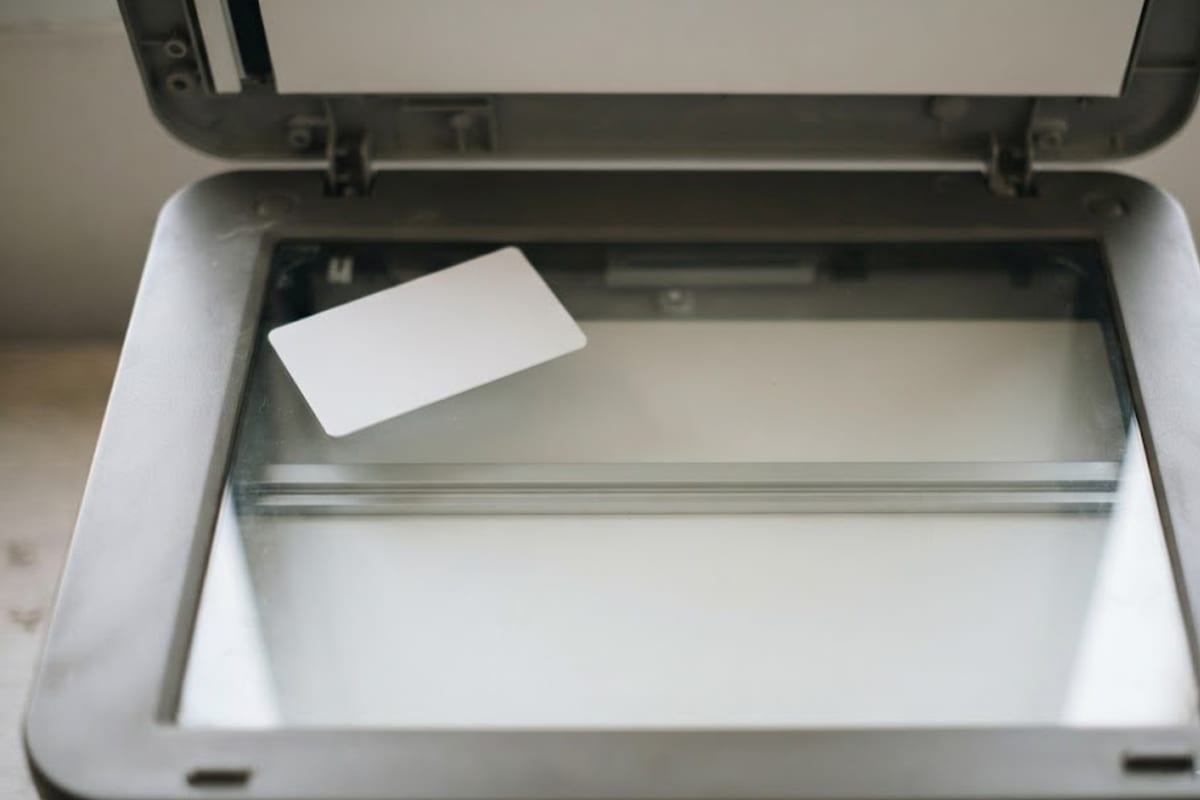
Với máy Brother có màn hình cảm ứng (HL-L2380DW, MFC-L2720DW, MFC-L2740DW), Brother hướng dẫn: đặt thẻ như trên, chọn 2in1(ID) Copy trên màn hình, nhập số bản, bấm Start, khi máy hỏi thì chọn Yes, lật thẻ và bấm OK.
Trên máy Canon có ID Card Copy, tên phím và vị trí đặt thẻ có thể khác. Xem hướng dẫn sử dụng đúng mã máy trên trang Canon.
Nếu bản in bị mất một góc thẻ, thẻ đặt quá sát mép kính. Dịch thẻ vào trong một chút.
Cách 2: Photo hai lần trên cùng một tờ
Dùng cho máy photo hoặc máy in đa năng không có ID Copy.
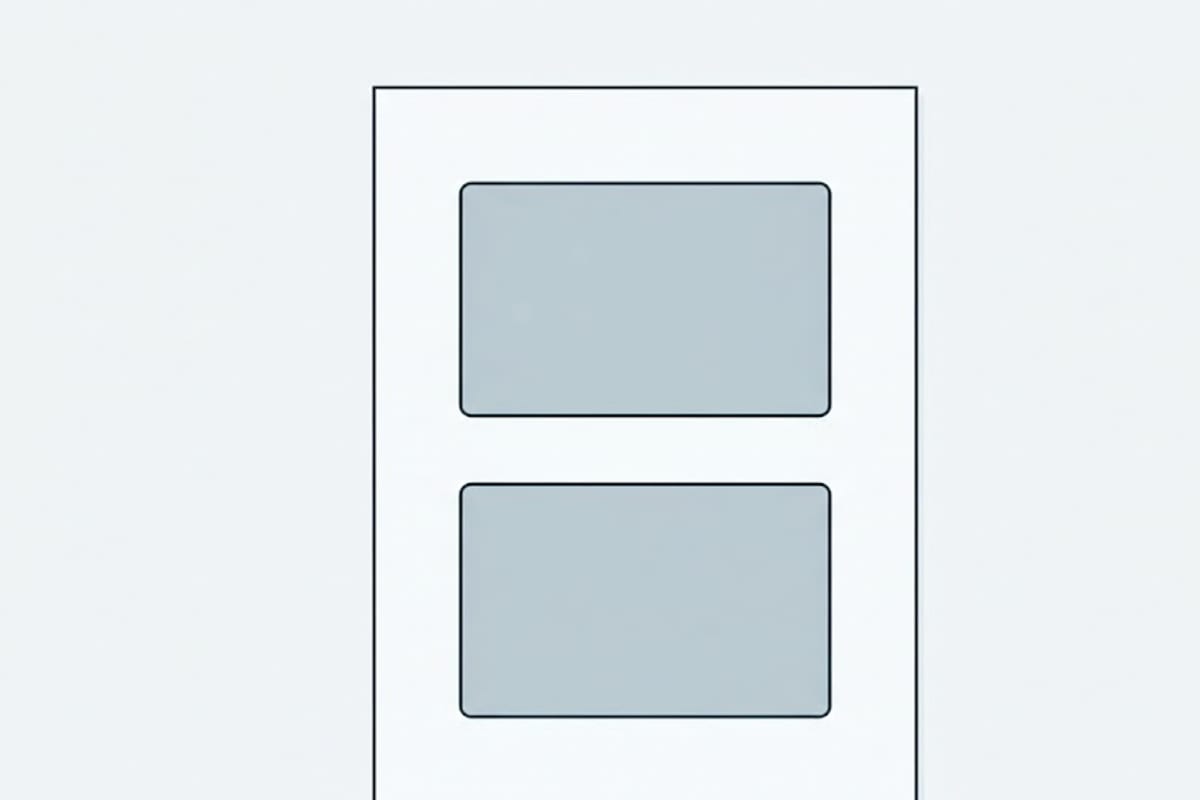
- Đặt thẻ mặt trước úp xuống, ở vùng ứng với nửa trên trang A4 trên mặt kính. Đậy nắp.
- Photo một bản ra giấy A4.
- Lấy tờ vừa photo, đặt lại vào khay giấy sao cho lần photo sau in lên cùng mặt đó, ở nửa dưới. Chiều đặt giấy phụ thuộc từng máy, nên thử với giấy nháp trước.
- Lật thẻ, đặt mặt sau ở vùng ứng với nửa dưới trang A4 trên mặt kính.
- Photo lần hai.
Cách thử chiều đặt giấy: vẽ mũi tên bằng bút chì lên một tờ nháp, photo thử lần một, xem mặt in và đầu trang nằm ở đâu, rồi đặt lại tờ đó để in lần hai. Nhớ chiều đúng cho các lần sau. Cách làm tương tự in 2 mặt thủ công; xem bài cách in 2 mặt máy in Canon 2900.
Giấy vừa qua máy laser còn ấm và có thể hơi cong. Vuốt phẳng trước khi đưa lại vào khay để tránh kẹt.
Cách 3: Scan hai mặt rồi ghép trong Word
Dùng khi cần cả bản file để gửi qua email, Zalo, hoặc muốn in nhiều bản đẹp đều.
- Đặt thẻ lên mặt kính, scan mặt trước. Cách scan vào máy tính có trong bài cách scan từ máy in vào máy tính.
- Lật thẻ, scan mặt sau.
- Mở Word, khổ A4. Chèn ảnh mặt trước (Chèn, Ảnh), rồi ảnh mặt sau.
- Cắt ảnh sát mép thẻ bằng công cụ Cắt (Crop) của Word.
- Bấm chuột phải vào ảnh, chọn Kích thước và Vị trí, nhập chiều rộng bằng chiều rộng thật của thẻ (đo bằng thước), giữ nguyên tỷ lệ.
- Đặt hai ảnh trên dưới, giữa trang. In thử một bản.
Với máy Brother dùng ControlCenter4, Brother có chức năng quét hai mặt thẻ (Scan Both Sides of an ID Card) ra một trang ngay trong phần mềm, khỏi phải ghép tay.
Nếu máy có ứng dụng điện thoại của hãng (như Brother iPrint&Scan), có thể chụp hai mặt thẻ và in thẳng. Chất lượng phụ thuộc ánh sáng khi chụp.
Bản photo bị mờ, đen hoặc lệch
| Lỗi | Nguyên nhân | Cách sửa |
|---|---|---|
| Ảnh chân dung đen, mất chi tiết | Độ đậm photo cao | Giảm độ đậm (Density) trên máy |
| Chữ mờ | Mực sắp hết, chế độ tiết kiệm mực | Xem bài máy in bị mờ |
| Mất một góc thẻ | Thẻ sát mép kính | Đặt cách mép từ 4 mm trở lên |
| Hai mặt lệch nhau | Lần hai đặt thẻ khác chỗ | Đánh dấu vị trí bằng mép giấy dán |
| Có vệt sọc chạy dọc | Kính bẩn hoặc trống bẩn | Lau kính, xem bài sọc đen dọc |
| Ra trang trắng phần thẻ | Đặt thẻ ngửa | Đặt thẻ úp xuống kính |
Lỗi bản in mờ chung của máy có trong bài máy in bị mờ.
Lưu ý khi photo giấy tờ tuỳ thân
Brother ghi trong hướng dẫn: chỉ sao chép thẻ căn cước trong phạm vi pháp luật cho phép. Khi photo hộ hoặc photo ở tiệm:
- Lấy lại thẻ gốc ngay sau khi photo.
- Không để bản photo hỏng lại ở máy hoặc thùng rác chung. Xé nhỏ trước khi bỏ.
- Khi gửi bản scan qua mạng, gửi đúng người nhận và có thể ghi chú mục đích sử dụng lên bản sao.
Cơ quan nhận hồ sơ có thể yêu cầu bản sao có chứng thực hoặc chỉ cần bản photo thường. Hỏi trước nơi nhận hồ sơ để không phải làm lại.
Câu hỏi thường gặp
Photo căn cước 2 mặt trên 1 mặt giấy A4 thế nào?
Máy có nút ID Copy thì đặt thẻ, bấm Start, lật thẻ, bấm Start. Máy không có thì photo mặt trước lên nửa trên, đưa lại tờ giấy vào khay, photo mặt sau lên nửa dưới.
Máy in Brother nào có chức năng photo căn cước 2 mặt?
Theo Brother, các máy DCP-L2520D, DCP-L2540DW, MFC-L2700D, MFC-L2701D, HL-L2380DW, MFC-L2720DW, MFC-L2740DW và các máy cùng đời có 2in1 (ID) Copy. Máy chỉ in, không có mặt kính scan, thì không photo được.
Photo căn cước có cần phóng to không?
Không cần. Chức năng ID Copy giữ nguyên cỡ thẻ. Phóng to dễ làm ảnh vỡ hạt. Nếu nơi nhận yêu cầu khác, làm theo yêu cầu của nơi nhận.
Có thể photo căn cước bằng điện thoại không?
Có thể chụp hoặc quét bằng ứng dụng của hãng máy in rồi in ra. Bản chụp nên đủ sáng, thẳng góc, không lóa ở vùng ảnh chân dung.