Canon LBP2900 không có bộ in 2 mặt tự động, nên muốn in 2 mặt phải làm thủ công: in hết các trang lẻ, lấy tập giấy đặt lại vào khay theo đúng chiều, rồi in các trang chẵn. Trong Word có sẵn tùy chọn Manually Print on Both Sides (In thủ công trên cả hai mặt), Word tự in một mặt rồi nhắc lật giấy. Trước khi in cả tập, in thử một tờ có đánh dấu để biết lật giấy theo chiều nào.
| Việc | Ở đâu | Ghi chú |
|---|---|---|
| In 2 mặt thủ công trong Word | Tệp, In, Print One Sided, chọn Manually Print on Both Sides | Word nhắc lật giấy sau mặt thứ nhất |
| In trang lẻ, rồi trang chẵn | Tệp, In, Print All Pages, chọn Only Print Odd Pages rồi Only Print Even Pages | Dùng khi muốn tự kiểm soát |
| In 2 mặt file PDF | Hộp thoại In của trình đọc PDF, mục trang lẻ/chẵn | Tên mục khác nhau theo phần mềm |
| Giấy | Giấy thường 64 đến 90 g/m² | Theo thông số LBP2900 của Canon |
| Thử chiều giấy | In 1 tờ có đánh dấu | Làm một lần, nhớ cho các lần sau |
Vì sao LBP2900 không tự in 2 mặt
Theo hướng dẫn sử dụng LBP2900 của Canon, tab Finishing (Hoàn thiện) trong driver CAPT chỉ có các tùy chọn sắp bộ khi in nhiều bản, không có mục in 2 mặt. Máy chỉ có một khay đa năng phía trước, giấy ra ở khay trên với mặt in úp xuống. Muốn in 2 mặt tự động phải dùng máy có bộ đảo mặt.
Việc in 2 mặt thủ công vì vậy làm trong phần mềm (Word, trình đọc PDF), không làm trong driver.
Bước 1: Thử chiều giấy với một tờ
Microsoft khuyên chạy thử trước để biết cách nạp lại giấy đúng với máy của mình. Làm như sau:
- Lấy một tờ giấy trắng, dùng bút chì vẽ mũi tên nhỏ ở mép trên, mặt hướng lên.
- Đặt tờ đó vào khay đa năng như bình thường: mặt có mũi tên hướng lên, mũi tên chỉ vào trong máy.
- Tạo tài liệu 2 trang, trang 1 ghi "1", trang 2 ghi "2". In trang 1.
- Nhìn tờ giấy ra: số "1" nằm ở mặt nào so với mũi tên, đầu trang nằm ở phía nào.
- Đặt lại tờ giấy vào khay sao cho mặt trắng sẽ được in, đầu trang đi vào máy trước, rồi in trang 2.
- Nếu trang 2 ra đúng chiều so với trang 1, ghi lại cách đặt này.
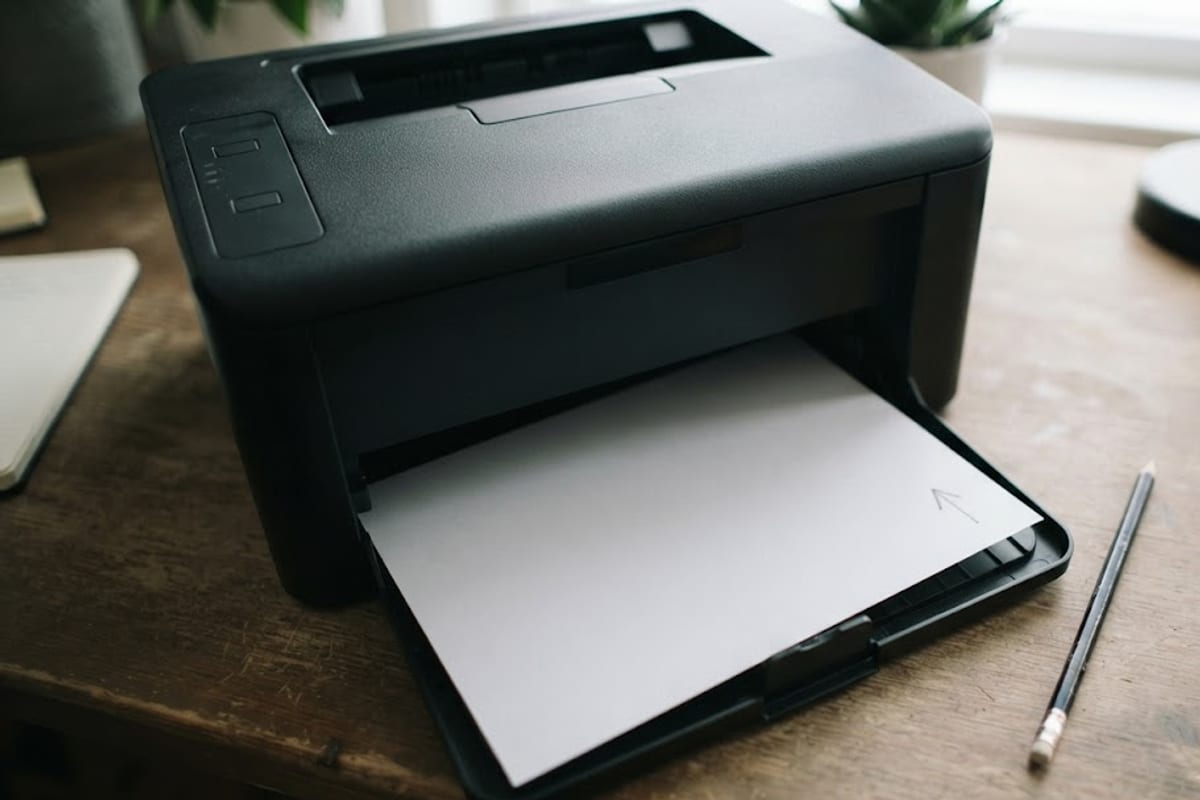
Theo Canon, khi in lên giấy đã có sẵn chữ hoặc logo, đặt giấy vào khay đa năng với mặt đã in hướng lên và đầu trang ở phía xa (phía đi vào máy). Đây là chiều Canon ghi cho giấy có in sẵn tiêu đề thư, dùng làm mốc khi đặt lại tập giấy để in mặt sau.
Bước 2: In 2 mặt trong Word
Cách 1, để Word nhắc:
- Chọn Tệp (File), In (Print).
- Ở Cài đặt (Settings), bấm Print One Sided (In một mặt), chọn Manually Print on Both Sides (In thủ công trên cả hai mặt).
- Bấm In. Word in các trang của mặt thứ nhất.
- Khi Word nhắc, lấy tập giấy, lật theo cách đã thử ở bước 1, đặt lại vào khay đa năng, bấm OK.
Cách 2, tự in trang lẻ và chẵn:
- Tệp, In, ở Cài đặt chọn Print All Pages (In tất cả các trang), chọn Only Print Odd Pages (Chỉ in trang lẻ). Bấm In.
- Lật tập giấy đặt lại vào khay.
- Quay lại Cài đặt, chọn Only Print Even Pages (Chỉ in trang chẵn). Bấm In.
Theo Microsoft, trong Tệp, Tùy chọn, Nâng cao, nhóm In, có thể chọn in mặt trước hoặc mặt sau của tờ khi in 2 mặt, để điều chỉnh thứ tự trang cho khớp với máy.
Bước 3: In 2 mặt file PDF
Các trình đọc PDF thường có mục chọn trang lẻ hoặc chẵn trong hộp thoại In, thường nằm ở phần More options hoặc Page Setup (Thiết lập trang). Cách làm giống cách 2 của Word: in trang lẻ, lật giấy, in trang chẵn.
Một số trình đọc có thêm tùy chọn đảo thứ tự trang (Reverse pages). Dùng khi tập giấy sau khi lật bị ngược thứ tự: trang 2 rơi vào mặt sau của trang cuối thay vì trang 1.
Đặt lại tập giấy vào khay
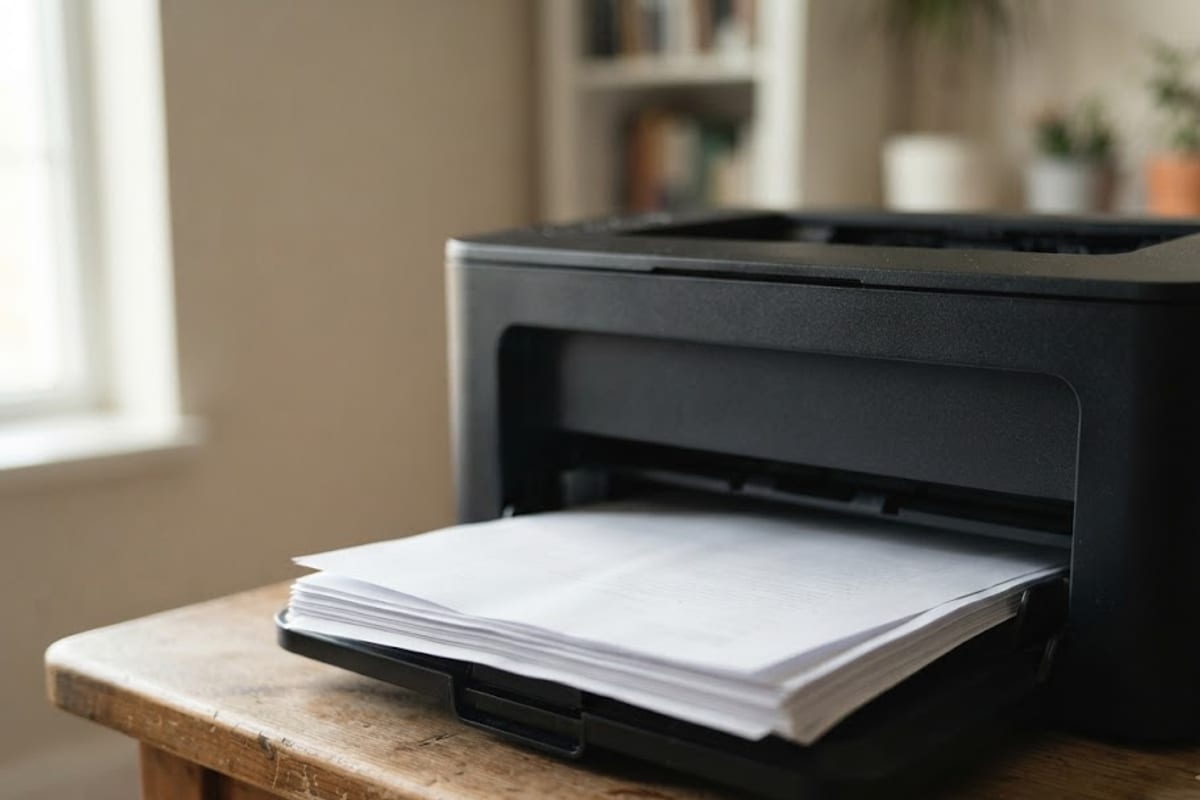
Theo Canon, khay ra giấy phía trên của LBP2900 giữ được khoảng 100 tờ giấy thường 64 g/m², mặt in úp xuống. Khay đa năng nhận khoảng 150 tờ giấy thường 64 g/m².
Khi lấy tập giấy đã in mặt 1 để in mặt 2:
- Gõ nhẹ tập giấy trên mặt bàn cho các mép thẳng. Canon dặn giấy xếp không thẳng mép sau dễ kéo lệch hoặc kẹt.
- Nếu giấy cong sau khi qua cụm sấy, vuốt phẳng hoặc chờ vài phút cho giấy nguội rồi mới nạp.
- Chỉnh hai thanh chặn giấy vừa với khổ giấy.
- Tài liệu dài nên in từng đợt 10 đến 20 tờ để dễ sửa khi sai chiều.
Chọn giấy cho in 2 mặt
Theo thông số của Canon, LBP2900 in được giấy thường từ 64 đến 90 g/m² và giấy dày từ 91 đến 163 g/m² (giấy dày nạp qua khay đa năng với số lượng ít hơn). Giấy 70 hoặc 80 g/m² loại thông dụng ở văn phòng nằm trong khoảng giấy thường.
Giấy mỏng dễ thấy chữ mặt sau khi in 2 mặt. Nếu giấy cong nhiều khi in bằng chế độ Plain Paper, Canon khuyên chuyển Paper Type trong driver sang Plain Paper L. Mục này ở tab Paper Source (Nguồn giấy) của driver.
Lỗi hay gặp khi in 2 mặt thủ công
| Lỗi | Nguyên nhân | Cách sửa |
|---|---|---|
| Mặt sau in ngược đầu | Lật tập giấy sai chiều | Làm lại bước thử với một tờ |
| Mặt sau in đè lên mặt trước | Đặt lại giấy sai mặt | Đặt mặt trắng hướng lên trong khay đa năng |
| Trang 2 nằm sau trang cuối | Thứ tự tập giấy bị đảo | Đảo thứ tự tập giấy hoặc dùng tùy chọn đảo trang |
| Kẹt giấy khi in mặt sau | Giấy cong, mép không đều | Vuốt phẳng, gõ thẳng mép, nạp ít giấy hơn |
| Số trang lẻ thì thừa một tờ | Trang cuối không có mặt sau | Bỏ tờ cuối ra trước khi in trang chẵn, hoặc để Word tự xử lý |
Kẹt giấy trên LBP2900 có hướng dẫn riêng trong bài máy in Canon bị kẹt giấy.
Câu hỏi thường gặp
Máy in canon 2900 có in 2 mặt tự động được không?
Không. LBP2900 không có bộ đảo mặt và driver CAPT không có mục in 2 mặt. Chỉ in 2 mặt thủ công trong Word hoặc trình đọc PDF.
In 2 mặt thủ công có hại máy không?
Không, nếu dùng giấy đúng định lượng và giấy không bị cong, nhăn. Giấy cong sau mặt thứ nhất là nguyên nhân kẹt hay gặp, nên vuốt phẳng trước khi nạp lại.
Vì sao in 2 mặt bị ngược trang?
Do lật tập giấy sai chiều. In thử một tờ có đánh dấu mũi tên để biết cách đặt đúng, rồi dùng cách đó cho mọi lần sau.
Phần mềm không có mục in trang lẻ, trang chẵn thì làm sao?
Xuất tài liệu sang PDF (đa số phần mềm có lệnh Lưu dưới dạng PDF hoặc in ra Microsoft Print to PDF), rồi in trang lẻ, trang chẵn từ trình đọc PDF.
Nên in 2 mặt bằng giấy bao nhiêu gsm?
Giấy 70 hoặc 80 g/m² nằm trong khoảng giấy thường 64 đến 90 g/m² mà Canon ghi cho LBP2900. Giấy càng mỏng càng dễ thấy chữ mặt sau.