Để quét tài liệu trên máy in HP Laser MFP 135w, bạn chỉ cần từ 1 đến 2 phút thao tác qua phần mềm HP MFP Scan, tiện ích Windows hoặc ứng dụng điện thoại. Dòng máy đa năng này trang bị mặt quét kính phẳng khổ A4, hỗ trợ độ phân giải quang học 600 x 600 dpi và xuất file dạng PDF hoặc ảnh JPG rõ nét. Quá trình thực hiện gồm các bước chuẩn bị mặt kính và kích hoạt lệnh quét từ thiết bị kết nối.
Đặt tài liệu đúng quy cách trên mặt kính máy in
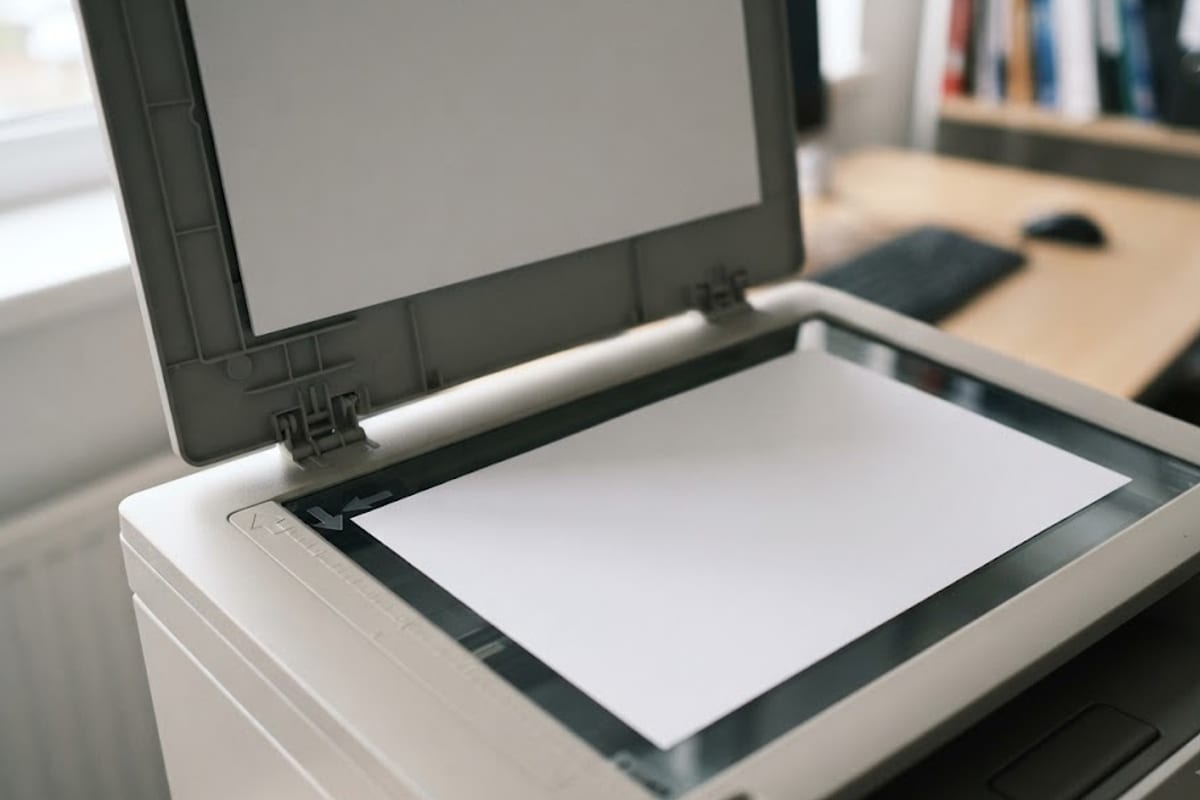
Máy in HP Laser MFP 135w là dòng máy quét phẳng (flatbed), không có khay nạp bản gốc tự động (ADF), do đó mỗi lần quét bạn cần đặt từng trang tài liệu trực tiếp lên bề mặt kính.
Trước hết, bạn mở nắp máy quét lên. Đặt mặt giấy có chữ hoặc hình ảnh úp xuống dưới mặt kính. Hãy căn sát mép giấy vào góc trên cùng bên trái của máy in, nơi có biểu tượng mũi tên chỉ dẫn kích thước khổ A4 hoặc Letter. Việc đặt sát góc giúp văn bản không bị lệch, méo khung hình hoặc mất nội dung phần lề khi quét. Đóng nắp máy quét nhẹ nhàng để cố định bề mặt giấy phẳng tuyệt đối.
Cách scan qua phần mềm HP MFP Scan trên máy tính
Phần mềm HP MFP Scan đi kèm gói cài đặt đầy đủ của hãng là công cụ tối ưu nhất để quản lý các tệp quét văn bản nhiều trang.
- Mở menu Start trên Windows, gõ tìm kiếm và nhấp chọn phần mềm HP MFP Scan.
- Tại giao diện chính, chọn thiết bị là HP Laser MFP 135w.
- Chọn kiểu quét trong mục Document Type: Color (quét màu), Grayscale (ảnh xám) hoặc Black and White (trắng đen).
- Thiết lập độ phân giải tại ô Resolution: mức 200 dpi hoặc 300 dpi phù hợp cho hợp đồng, hóa đơn giấy; mức 600 dpi thích hợp cho ảnh chụp chi tiết.
- Nhấp nút Quick Scan hoặc Preview để xem thử khung hình.
- Nhấp nút Scan để máy quét tài liệu. Nếu muốn quét thêm các trang tiếp theo vào cùng một tệp, bạn lật giấy trên mặt kính rồi nhấn tiếp biểu tượng dấu cộng (+) hoặc chọn Add Page.
- Chọn định dạng lưu là PDF (cho tập hồ sơ) hoặc JPG/PNG (cho hình ảnh) rồi nhấn Save để lưu vào thư mục trên ổ cứng máy tính.
Nếu máy tính của bạn thường xuyên làm việc với hình ảnh hoặc giấy tờ tùy thân, việc nắm vững cách scan ảnh sẽ giúp bạn canh chỉnh màu sắc và độ sáng chuẩn xác hơn, tránh vỡ nét.
Cách scan bằng công cụ có sẵn trên Windows
Khi sử dụng máy tính cơ quan chưa kịp tải phần mềm riêng của hãng nhưng đã có driver cơ bản, bạn hoàn toàn có thể dùng tiện ích Windows Fax and Scan hoặc ứng dụng Windows Scan.
Nhấn tổ hợp phím Windows + S, nhập Windows Fax and Scan và mở ứng dụng. Tại thanh công cụ phía trên góc trái, nhấp nút New Scan. Một hộp thoại cài đặt mở ra:
- Tại mục Scanner: kiểm tra tên máy HP Laser MFP 135w.
- Tại mục Profile: chọn Documents (văn bản) hoặc Photo (hình ảnh).
- Tại mục File type: chọn định dạng JPG, PNG hoặc TIF.
- Nhấp nút Preview để rà soát vùng chữ, sau đó bấm Scan.
Sau khi quét xong, tài liệu nằm trong thư mục Scanned Documents của máy tính. Trong trường hợp bạn phát lệnh in hoặc gửi tài liệu mà máy báo bận hoặc im lặng, hãy kiểm tra danh sách xử lý sự cố máy in HP không in được để xử lý triệt để xung đột cổng kết nối USB hoặc Wi-Fi.
Cách scan từ điện thoại qua ứng dụng HP Smart
Dòng máy HP 135w tích hợp kết nối Wi-Fi và Wi-Fi Direct, cho phép quét tài liệu thẳng về điện thoại Android hoặc iPhone mà không cần khởi động máy tính.
Trước tiên, điện thoại và máy in phải kết nối chung một mạng Wi-Fi (hoặc điện thoại bắt trực tiếp sóng Wi-Fi Direct phát từ máy in). Tải và mở ứng dụng HP Smart từ App Store hoặc Google Play. Thêm thiết bị HP Laser MFP 135w vào màn hình chính của ứng dụng.
Chọn mục Printer Scan trên màn hình điện thoại. Ứng dụng hiển thị các tùy chọn về khổ giấy A4, màu sắc và độ phân giải. Bấm nút hình tròn lớn ở giữa để máy in bắt đầu quét. Khi ảnh quét xuất hiện trên màn hình điện thoại, bạn có thể cắt xén góc cạnh, xoay chiều văn bản, sau đó chọn Share để gửi Zalo, email hoặc bấm Save lưu file PDF vào bộ nhớ máy.
Bảng thông số kỹ thuật quét của HP Laser MFP 135w
| Thông số | Giá trị tiêu chuẩn |
|---|---|
| Loại máy quét | Mặt kính phẳng (Flatbed) |
| Khổ giấy quét tối đa | A4 (216 x 297 mm) |
| Công nghệ cảm biến | Cảm biến hình ảnh tiếp xúc (CIS) |
| Độ phân giải quang học | 600 x 600 dpi |
| Độ phân giải tăng cường | Lên đến 4800 x 4800 dpi |
| Định dạng tệp xuất | PDF, JPG, TIFF, PNG, BMP |
| Chuẩn giao tiếp phần mềm | TWAIN, WIA |
Xử lý các lỗi thường gặp khi scan trên HP Laser MFP 135w
Bản quét có vệt sọc đen hoặc đốm mờ là tình trạng phổ biến nhất. Nguyên nhân là do bụi bẩn, vụn xóa kéo hoặc vết mực bám trên mặt kính quét. Bạn chỉ cần xịt một lượng nhỏ cồn y tế hoặc nước lau kính lên khăn vải mềm sợi mịn (không xịt trực tiếp lên mặt kính) rồi lau sạch nhẹ nhàng toàn bộ bề mặt gương.
Nếu máy tính báo lỗi "Scanner communication error" hoặc không nhận máy quét, bạn kiểm tra lại dây cáp USB. Chiều dài dây cáp USB tiêu chuẩn nên dưới 1,8 mét để tín hiệu truyền ổn định. Với kết nối không dây, bạn kiểm tra đèn Wi-Fi trên bảng điều khiển: nếu đèn xanh nhấp nháy liên tục nghĩa là máy đang rớt mạng, cần khởi động lại router hoặc kết nối lại Wi-Fi cho máy in.
Bên cạnh đó, nếu trong quá trình sử dụng văn phòng bạn cần tháo lắp cụm drum hoặc nạp lại bột mực, việc tham khảo quy trình thay mực máy in HP chuẩn xác sẽ giúp bạn tránh làm lem mực lên mặt kính và kéo dài tuổi thọ cụm quét quang học.