Máy in HP không in được thường rơi vào một trong mấy nguyên nhân: máy đang báo lỗi (hết giấy, kẹt giấy, nắp mở, lỗi hộp mực), máy tính gửi lệnh sang sai máy in hoặc máy đang ở trạng thái Offline, một lệnh in lỗi chặn hàng đợi, hoặc driver bị hỏng. Kiểm tra theo thứ tự dưới đây, từ việc nhanh nhất, thường chỉ mất 5 đến 10 phút. Máy HP+ còn có điều kiện riêng: phải giữ kết nối internet và dùng mực chính hãng HP.
| Bước | Kiểm tra | Dấu hiệu |
|---|---|---|
| 1 | Đèn, màn hình trên máy in | Đèn cam nhấp nháy, màn hình báo lỗi |
| 2 | Đã chọn đúng máy in chưa | Có nhiều tên HP giống nhau, có tên "(Copy 1)" |
| 3 | Offline, Paused | Trạng thái máy in trong Windows |
| 4 | Hàng đợi in | Lệnh in đứng ở trạng thái Error, Deleting |
| 5 | Print Spooler | Xoá lệnh không được, máy treo khi bấm in |
| 6 | Công cụ của HP | HP Smart, HP Print and Scan Doctor |
| 7 | Hộp mực | Báo lỗi hộp mực, hộp không chính hãng |
| 8 | Driver, Windows | Mới cập nhật Windows, máy đời cũ |
Bước 1: Nhìn đèn và màn hình trên máy
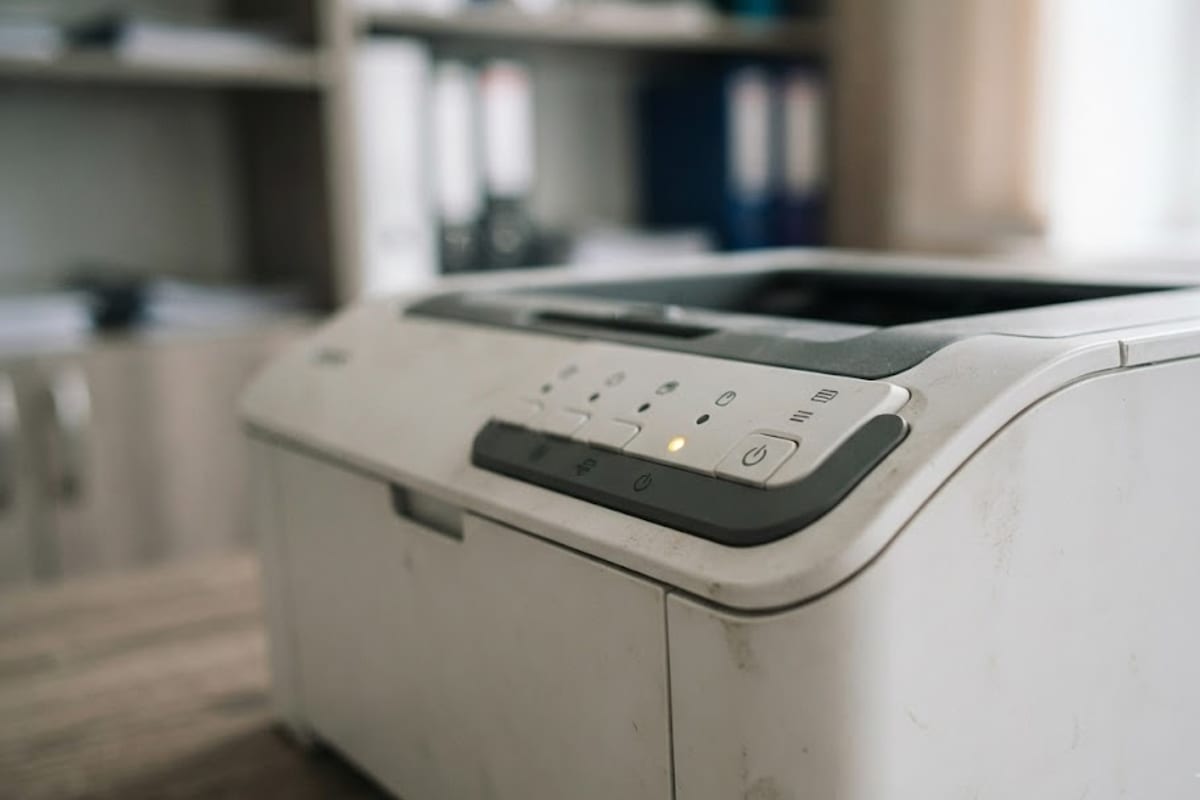
Máy in đang báo lỗi sẽ không in lệnh mới. Xem:
- Đèn cam hoặc đèn chấm than nhấp nháy: thường là hết giấy, kẹt giấy hoặc nắp chưa đóng.
- Màn hình (nếu có) ghi lỗi hộp mực, kẹt giấy, hết giấy.
- Máy in phun HP có đèn hình giọt mực nhấp nháy: lỗi hộp mực, hộp mực không nhận hoặc hết mực.
Xử lý lỗi trên máy trước, rồi tắt máy, chờ khoảng 30 giây và bật lại. Kẹt giấy thì làm theo bài máy in bị kẹt giấy.
Bước 2: Kiểm tra đã chọn đúng máy in
Mỗi lần cắm lại cáp USB vào cổng khác hoặc cài lại driver, Windows có thể tạo thêm một máy in mới tên "HP ... (Copy 1)". Lệnh in gửi vào bản cũ sẽ nằm im.
- Mở Settings, Bluetooth & devices, Printers & scanners (Windows 11) hoặc Devices, Printers & scanners (Windows 10).
- Xem có bao nhiêu tên máy HP. Bấm từng cái, chọn Open print queue, xem cái nào đang có lệnh in nằm chờ.
- Tắt mục "Let Windows manage my default printer", chọn đúng máy đang nối và đặt làm mặc định.
- Xoá các bản thừa nếu chắc chắn không dùng.
Bước 3: Tắt Offline và Paused
Trong cửa sổ hàng đợi (Open print queue), mở menu Printer và bỏ dấu ở "Use Printer Offline" và "Pause Printing" nếu có. Máy in HP nối wifi hay báo Offline khi máy in đổi địa chỉ IP sau khi modem khởi động lại. Cách xử lý chi tiết có ở bài máy in bị offline.
Bước 4: Xoá lệnh in bị treo
Một lệnh in lỗi nằm đầu hàng đợi sẽ chặn tất cả lệnh phía sau. Trong cửa sổ hàng đợi, chọn Printer, Cancel All Documents. Chờ hàng đợi trống, rồi in thử một trang ngắn.
Bước 5: Khởi động lại Print Spooler
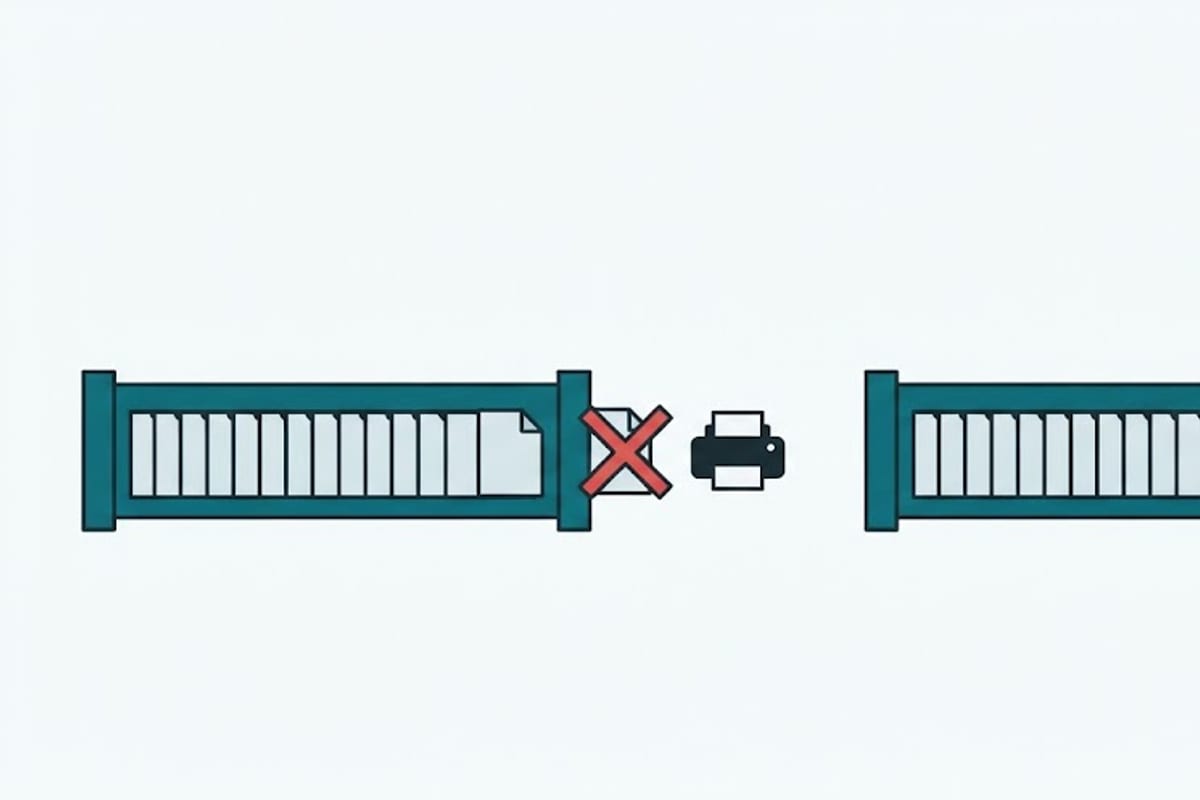
Lệnh in đứng ở "Deleting" mãi không mất thì dịch vụ Print Spooler của Windows bị treo. Mở Command Prompt bằng quyền quản trị (Run as administrator) rồi gõ lần lượt:
net stop spooler
del /Q /F %systemroot%\System32\spool\PRINTERS\*
net start spooler
Lệnh thứ hai xoá các tệp lệnh in đang kẹt. Cách làm bằng giao diện Services có ở bài máy in bị treo lệnh in.
Bước 6: Dùng công cụ của HP
- HP Print and Scan Doctor: công cụ miễn phí của HP cho Windows, tải trên trang hỗ trợ của HP. Mở lên, chọn máy in, chọn Fix Printing. Công cụ kiểm tra kết nối, driver, hàng đợi và trạng thái máy, sửa được nhiều lỗi thường gặp.
- HP Smart: ứng dụng của HP trên Windows, điện thoại Android và iPhone. Trong ứng dụng có mục chẩn đoán và sửa lỗi, cũng dùng để đưa máy in vào wifi lại.
Với máy nối wifi, thử in từ điện thoại bằng HP Smart. Điện thoại in được mà máy tính không in được thì lỗi nằm ở máy tính (driver, hàng đợi), không ở máy in.
Bước 7: Hộp mực và máy HP+
- Hộp mực không nhận: tháo ra, kiểm tra đã bóc hết băng dán bảo vệ, lau nhẹ tiếp điểm đồng bằng khăn khô, lắp lại đến khi nghe tiếng khớp.
- Hộp mực nạp lại hoặc không chính hãng: một số máy in HP từ chối hộp có chip không phải của HP và báo lỗi hộp mực.
- Máy HP+: theo trang câu hỏi thường gặp của HP, máy đăng ký HP+ cần tài khoản HP, kết nối internet và dùng mực HP chính hãng trong suốt vòng đời máy. Máy HP+ mất mạng lâu ngày hoặc lắp hộp mực không chính hãng sẽ không in như bình thường.
Mã hộp mực cho từng dòng máy HP có ở bài thay mực máy in HP.
Bước 8: Driver và Windows
- Mới cập nhật Windows mà máy hết in: gỡ máy in khỏi Printers & scanners, rút USB, cài lại driver bản mới nhất từ trang hỗ trợ HP theo đúng tên máy, cắm USB khi bộ cài yêu cầu. Báo lỗi "Driver is unavailable" thì xem bài lỗi driver is unavailable.
- Windows 11 bản 24H2 từng có lỗi khiến một số máy in đa năng nối USB không in được. Microsoft đã sửa trong bản cập nhật KB5048667 (tháng 12/2024), nên cài các bản cập nhật Windows mới nhất.
- Máy LaserJet đời cũ như LaserJet 1020: HP đã ngừng hỗ trợ từ lâu và không công bố driver cho Windows 11. Máy có thể vẫn chạy với driver cũ, nhưng không có gì bảo đảm; máy tính chạy Windows 10 thường ổn định hơn với dòng này.
Khi nào cần mang máy đi sửa
- Máy kéo giấy rồi báo kẹt dù không có giấy kẹt.
- Máy in ra trang trắng sau khi đã thay hộp mực mới chính hãng.
- Đèn lỗi nhấp nháy không tắt sau khi đã tắt bật, kiểm tra giấy, hộp mực.
- Máy phát tiếng kêu lạ, mùi khét.
Câu hỏi thường gặp
Máy in HP nhận lệnh nhưng không in là sao?
Lệnh đã vào hàng đợi nhưng máy in không nhận được hoặc đang báo lỗi. Kiểm tra bước 1 đến bước 5: lỗi trên máy, chọn sai máy in, Offline, lệnh treo và Print Spooler.
Máy in HP báo Offline dù đã bật?
Thường do máy nối wifi đổi địa chỉ IP, hoặc cáp USB lỏng. Tắt bật máy in và modem, dùng HP Smart đưa máy vào mạng lại, hoặc đổi cáp, cổng USB.
HP Print and Scan Doctor có dùng được trên Mac không?
Không, công cụ này dành cho Windows. Trên Mac dùng HP Smart và mục Printers & Scanners của macOS.
Máy in HP in được từ điện thoại nhưng không in được từ máy tính?
Máy in vẫn tốt, lỗi nằm ở máy tính: xoá hàng đợi, khởi động lại Print Spooler, gỡ và cài lại driver.
Máy in HP không in được sau khi nạp mực?
Kiểm tra hộp mực đã lắp đúng, tiếp điểm sạch. Máy HP+ và một số dòng máy chỉ nhận hộp mực chính hãng nên sẽ báo lỗi với hộp nạp lại.