Việc scan ảnh từ máy in văn phòng sang máy tính hoặc điện thoại giúp lưu giữ tài liệu số hóa sắc nét chỉ trong 3 đến 5 phút. Người dùng có thể thực hiện thao tác này thông qua phần mềm đi kèm trên máy tính, sử dụng bảng điều khiển trực tiếp trên thiết bị hoặc qua các tính năng mạng nội bộ. Định dạng file thu được thường là PDF, JPG hoặc PNG tùy thuộc vào mục đích lưu trữ và chia sẻ.
Chuẩn bị trước khi scan ảnh tài liệu
Trước khi tiến hành quét ảnh, việc kiểm tra thiết bị và tài liệu giúp quá trình diễn ra nhanh chóng và không bị lỗi. Đảm bảo máy in và máy tính đã được kết nối thông qua mạng dây LAN, Wi-Fi hoặc cáp USB. Bề mặt kính của máy scan cần được lau sạch bằng khăn mềm khô để loại bỏ bụi bẩn, tránh việc file scan xuất hiện các vệt đen hoặc chấm mờ. Đối với tài liệu cần lưu ý các vấn đề thường gặp được tổng hợp tại bài viết dấu hiệu máy scan hỏng: 6 lỗi hay gặp và cách xử lý.
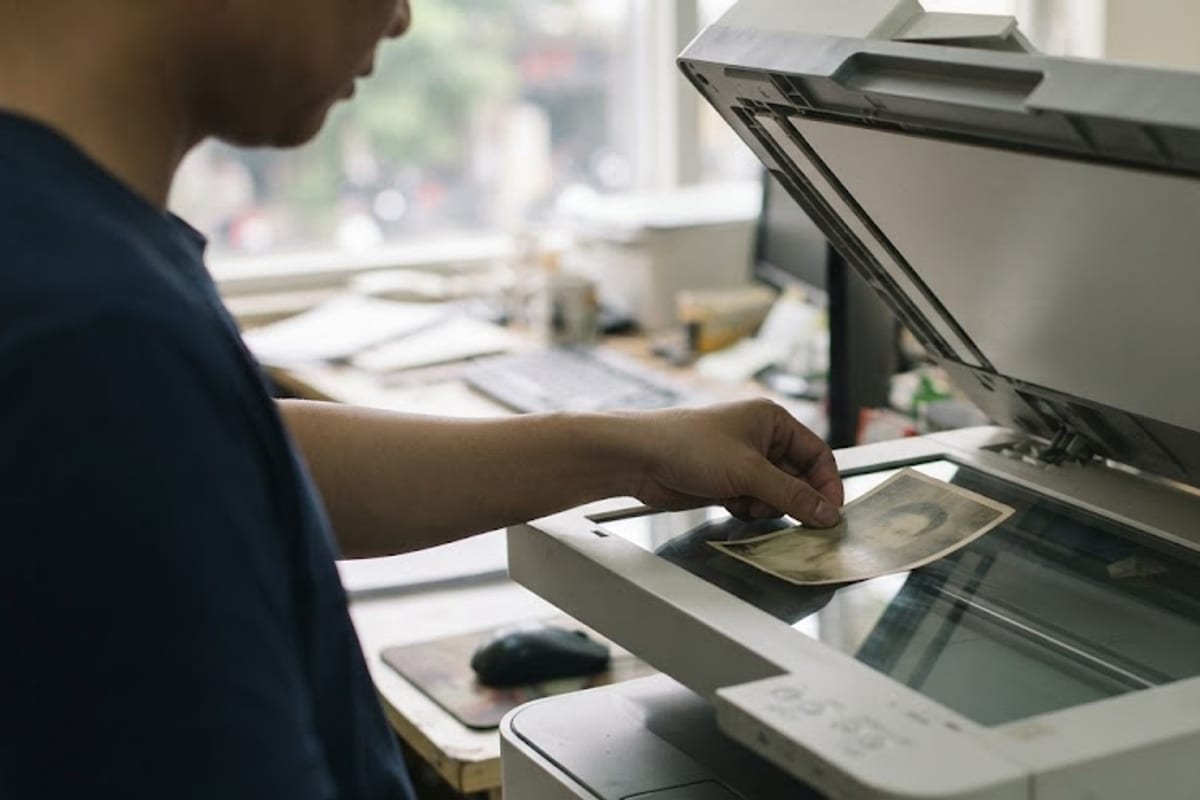
Mở nắp máy in và úp mặt cần quét của bức ảnh xuống mặt kính. Trên mặt kính thường có các vạch định vị khổ giấy tiêu chuẩn như A4, A5 hoặc kích thước ảnh 10x15 cm, 13x18 cm. Đặt góc ảnh trùng khít với mũi tên chỉ số góc chuẩn (thường là góc dưới bên trái hoặc góc trên bên trái tùy dòng máy). Hạ nắp máy xuống nhẹ nhàng để tránh làm xê dịch vị trí ảnh và hạn chế ánh sáng bên ngoài lọt vào làm chói bản quét.
Cách scan ảnh trực tiếp qua phần mềm trên máy tính
Hầu hết các dòng máy in đa chức năng văn phòng đều cung cấp phần mềm quản lý riêng để người dùng dễ dàng điều khiển quá trình quét ảnh. Trên hệ điều hành Windows, người dùng có thể sử dụng ứng dụng Windows Scan mặc định hoặc phần mềm chính hãng đi kèm như Brother iPrint&Scan, Epson Scan hay Canon IJ Scan Utility.
Khởi động phần mềm scan trên máy tính và chọn đúng tên thiết bị đang kết lập trong mạng văn phòng. Tại mục nguồn tài liệu chọn Flatbed (mặt kính phẳng). Thiết lập định dạng tệp đầu ra là JPG hoặc PNG nếu muốn lưu trữ ảnh nguyên bản, hoặc chọn định dạng PDF nếu muốn gộp nhiều ảnh thành một tài liệu. Nhấn nút Preview để xem trước khung hình quét, sau đó điều chỉnh vùng cắt (crop) ôm sát bức ảnh để loại bỏ khoảng trắng thừa xung quanh.
Thiết lập độ phân giải và màu sắc cho ảnh scan
Độ phân giải là yếu tố quyết định độ sắc nét của bức ảnh sau khi số hóa. Đối với ảnh chụp thông thường hoặc tài liệu lưu trữ nhanh, mức độ phân giải tiêu chuẩn là 200 đến 300 DPI giúp dung lượng file nhẹ, dễ gửi qua email. Nếu cần in lại hoặc phóng to ảnh, hãy chọn mức 600 DPI hoặc cao hơn, tuy nhiên thời gian quét sẽ kéo dài từ 30 đến 60 giây cho một mặt quét.
Chế độ màu sắc cần được lựa chọn phù hợp với loại tài liệu cần xử lý. Chọn chế độ Color (Màu) đối với ảnh chụp màu, ảnh gia đình hoặc tài liệu có hình ảnh minh họa sinh động. Chọn chế độ Grayscale (Thang xám) hoặc Black & White (Đen trắng) đối với các văn bản, giấy tờ cũ để giảm dung lượng file và làm nổi bật phần chữ viết. Người dùng có thể tham khảo thêm hướng dẫn chi tiết tại bài viết file scan bị mờ và lệch trang: 5 lỗi và cách sửa khi gặp hiện tượng bản quét không đạt chất lượng như mong muốn.
Thực hiện lệnh quét và lưu file vào máy tính
Sau khi đã hoàn tất các thiết lập về độ phân giải, định dạng và vùng chọn, nhấn nút Scan trên giao diện phần mềm. Máy in sẽ phát ra tiếng động cơ hoạt động và tiến hành quét toàn bộ vùng chọn trong khoảng 10 đến 20 giây. Khi quá trình hoàn tất, một cửa sổ hiển thị bản xem trước của bức ảnh sẽ xuất hiện trên màn hình máy tính để người dùng kiểm tra lại độ sáng, độ tương phản và góc xoay.
Nhấn nút Save hoặc Export để lưu file vào thư mục mong muốn trên máy tính như Desktop hoặc Documents. Đặt lại tên file có dấu hoặc không dấu rõ ràng để dễ tìm kiếm sau này. Đối với các dòng máy văn phòng phổ biến hiện nay, người dùng có thể tìm hiểu thêm các thao tác chuyên sâu tại bài viết máy in Brother scan tài liệu vào máy tính, điện thoại và file PDF.
Chuyển đổi định dạng ảnh sang PDF tiêu chuẩn
Sau khi đã có file ảnh định dạng JPG hoặc PNG, việc chuyển đổi sang file PDF giúp việc chia sẻ và in ấn thuận tiện hơn, tránh bị lỗi hiển thị font hoặc xê dịch bố cục trên các thiết bị khác nhau. Người dùng có thể sử dụng các công cụ chuyển đổi trực tuyến miễn phí hoặc dùng tính năng Print to PDF có sẵn trên hệ điều hành Windows bằng cách mở bức ảnh lên, nhấn tổ hợp phím Ctrl + P và chọn máy in ảo Microsoft Print to PDF.
Nếu cần thao tác quét nhiều trang tài liệu hoặc quét hai mặt tự động trên các dòng máy văn phòng hiện đại, người dùng có thể tham khảo hướng dẫn chuyên sâu tại bài viết cách scan 2 mặt máy Brother DCP-B7640DW: 2 cách làm. Việc xử lý các sự cố phát sinh trong quá trình lưu trữ file cũng cần được chú ý, chi tiết cách khắc phục lỗi hiển thị tối màu có tại bài viết xử lý file scan bị đen: 5 bước khắc phục trong 10 phút.
Câu hỏi thường gặp
Tại sao ảnh sau khi scan bị mờ và có nhiều chấm đen?
Hiện tượng này thường xảy ra do mặt kính của máy scan bị bám bụi bẩn, vẫn tay hoặc có dị vật nhỏ bám vào. Người dùng cần mở nắp máy, dùng khăn mềm sạch lau khô bề mặt kính, đồng thời kiểm tra lại thiết lập độ phân giải trên phần mềm máy tính và tăng mức DPI từ 200 lên 300 hoặc 600 để ảnh sắc nét hơn.
Làm thế nào để scan nhiều bức ảnh thành một file PDF duy nhất?
Người dùng sử dụng phần mềm quản lý đi kèm theo máy in như Canon IJ Scan Utility hoặc Brother iPrint&Scan, sau đó chọn chế độ quét nhiều trang (Multiple Pages) hoặc chọn định dạng đầu ra là PDF. Sau khi quét xong trang thứ nhất, đặt trang tiếp theo lên mặt kính và tiếp tục nhấn quét cho đến khi hoàn tất rồi bấm lưu lại thành một file duy nhất.
Có thể scan ảnh trực tiếp từ máy in về điện thoại không?
Việc này hoàn toàn khả thi nếu máy in văn phòng có hỗ trợ kết nối Wi-Fi và người dùng đã cài đặt ứng dụng di động tương ứng của hãng như Brother iPrint&Scan, Epson iPrint hoặc Canon PRINT. Kết nối điện thoại và máy in vào cùng một mạng Wi-Fi nội bộ, mở ứng dụng trên điện thoại, chọn tính năng Scan và đặt tài liệu lên mặt kính máy in để tiến hành quét.