Máy scan bị hỏng thường phát ra 6 dấu hiệu nhận biết trực tiếp: vệt sọc đen chạy dọc trang giấy, tiếng kêu cơ học cọt kẹt, đèn scan nhấp nháy đỏ hoặc không sáng, kẹt giấy liên tục tại khay ADF, máy treo giữa chừng khi quét và máy tính không nhận diện thiết bị. Khoảng 70% trường hợp bắt nguồn từ bụi bẩn bám cụm cảm biến hoặc lỗi cáp tín hiệu, 30% còn lại đến từ hỏng hóc cơ học hoặc bo mạch nguồn.
Các lỗi hình ảnh cho thấy linh kiện quang học bị hỏng
Linh kiện quang học gồm cảm biến hình ảnh CIS hoặc CCD, thấu kính phản xạ và cụm gương. Khi bộ phận này suy giảm chất lượng hoặc chập mạch, tệp hình ảnh xuất ra sẽ xuất hiện lỗi trực tiếp.
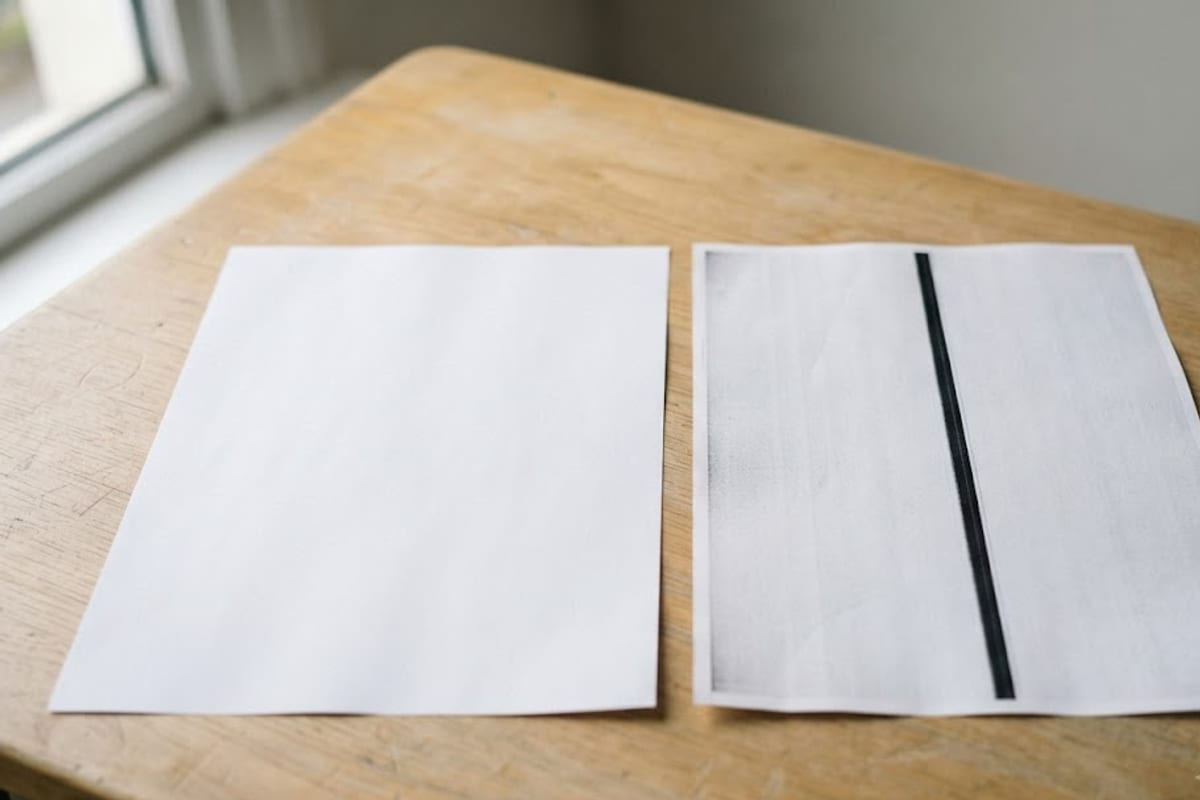
- Vệt sọc màu hoặc sọc đen dọc trang giấy: Dải sọc đơn sắc hoặc đen chạy xuyên suốt chiều dọc của trang là dấu hiệu một hoặc nhiều điểm ảnh trên dải cảm biến CIS bị chết, hoặc có mảnh bụi bám chặt trên khe kính ADF.
- Bản scan bị đen toàn bộ trang giấy: Cụm đèn phát quang không bật sáng khi cụm quét di chuyển, khiến cảm biến chỉ thu nhận khoảng tối.
- Bản scan bị mờ đục hoặc đổi màu: Thấu kính bị đọng ẩm, gương phản xạ bám bụi mịn bên trong khoang kín hoặc bóng đèn CCFL bị lão hóa làm giảm cường độ sáng. Người dùng có thể đối chiếu thêm trường hợp file scan bị mờ và lệch trang để phân biệt giữa mặt kính bẩn bề mặt và thấu kính bên trong bị hỏng.
- Hình ảnh bị biến dạng hình học: Bản quét bị co rút, kéo giãn dài bất thường hoặc giật cục từng khúc. Lỗi này xuất hiện khi mô-tơ bước điều khiển trục quét bị trượt răng hoặc dây curoa truyền động bị chùng.
Dấu hiệu hư hỏng phần cơ học và khay nạp giấy tự động
Khay nạp giấy tự động (ADF) và hệ thống ray trượt là nơi chịu tác động cơ học liên tục trong quá trình sử dụng văn phòng.
- Tiếng rít hoặc tiếng lạch cạch lớn: Cụm thanh trượt kim loại bị khô mỡ bôi trơn chuyên dụng, bánh răng truyền động bị mẻ răng hoặc dây curoa kéo giàn quang bị cọ sát vào thành máy.
- Cụm đèn scan bị kẹt một chỗ: Sau khi bấm lệnh trên máy tính, đèn quét sáng lên nhưng chỉ giật nhẹ tại điểm xuất phát rồi dừng lại kèm tiếng kêu tạch tạch liên hồi. Đây là hiện tượng mô-tơ bước bị hỏng hoặc cảm biến hành trình (home sensor) không nhận được vị trí gốc.
- Kẹt giấy hoặc cuốn nhiều tờ cùng lúc tại khay ADF: Bánh cao su kéo giấy (pick-up roller) bị mòn phẳng vân gai hoặc miếng đệm tách giấy (separation pad) bị chai cứng. Tuổi thọ cao su kéo giấy thường đạt từ 50.000 đến 100.000 lượt quét trước khi cần thay mới.
- Kéo giấy lệch góc: Bạc lót trục cao su bị rơ lệch một bên khiến lực ép hai đầu tài liệu không đều.

Dấu hiệu lỗi nguồn điện, đèn báo và cáp kết nối
Bảng điều khiển và đèn LED hiển thị trên thân máy cho biết trạng thái hoạt động của bo mạch chính.
- Đèn nguồn nhấp nháy đỏ liên tục: Máy scan tự kiểm tra khi khởi động thất bại. Hầu hết máy HP, Canon, Epson hoặc Brother báo đèn đỏ khi khóa chốt khóa máy (lock switch) chưa mở, cáp bẹ nối giàn scan bị đứt ngầm hoặc nguồn cấp áp không đủ dòng điện.
- Máy hoàn toàn không vào điện: Đèn LED tắt hẳn dù cắm nguồn sang ổ cắm khác. Lỗi này thường do hỏng adapter ngoài (nguồn 12V hoặc 24V DC) hoặc cháy cầu chì bảo vệ trên bo mạch xử lý tín hiệu (mainboard).
- Lệnh scan bị ngắt giữa chừng: Máy quét được nửa trang tài liệu thì dừng lại, phần mềm trên máy tính báo lỗi mất kết nối (Communication Error hoặc I/O Error). Cáp kết nối USB bị suy hao tín hiệu hoặc cổng cắm USB trên máy bị lỏng chân tiếp xúc.
- Máy tính thông báo thiết bị không xác định: Windows hiện thông báo "Unknown USB Device (Device Descriptor Request Failed)". Ngoài lỗi cổng cắm, tình trạng này đôi khi xảy ra do xung đột hệ thống phần mềm, cần kiểm tra lại hiện tượng máy in báo Driver is unavailable để loại trừ nguyên nhân cổng giao tiếp trước khi kết luận hỏng mạch USB.
Phân biệt máy scan hỏng phần cứng và lỗi phần mềm
Nhiều biểu hiện của lỗi phần mềm giống với dấu hiệu máy hỏng. Bảng dưới đây giúp đối chiếu nhanh nguyên nhân thực tế dựa trên dấu hiệu cụ thể.
| Dấu hiệu | Nguyên nhân phần mềm | Nguyên nhân phần cứng | Cách thử nghiệm phân biệt |
|---|---|---|---|
| Không quét được qua nút bấm trên thân máy | Chưa chạy tiện ích quản lý nút bấm nền (Button Manager, Event Manager) | Đứt dây cáp bẹ nối cụm phím bấm với bo mạch | Dùng phần mềm trên máy tính phát lệnh quét trực tiếp |
| Quét ra trang trắng hoàn toàn | Cấu hình sai chuẩn quét (chọn nhầm nguồn ADF thay vì Flatbed) | Chết cảm biến hình ảnh CIS/CCD, đứt cáp truyền dữ liệu ảnh | Đổi chế độ quét trong phần mềm sang quét mặt gương phẳng |
| Máy tính không tìm thấy máy scan | Thiếu driver WIA hoặc TWAIN, Windows chặn dịch vụ | Cháy chip giao tiếp USB, hỏng nguồn cấp, đứt cáp | Thử cắm cáp sang máy tính khác đã cài đủ driver |
| Bản quét bị lệch màu, ám xanh hoặc đỏ | Hồ sơ màu (ICC Profile) bị thiết lập sai | Đèn LED ba màu RGB suy giảm độ sáng, hỏng cảm biến | Khôi phục thiết lập màu về mặc định mặc định Factory Reset |
| Máy treo ở bước khởi động ban đầu | Xung đột phần mềm quản trị của bên thứ ba | Kẹt mô-tơ giàn scan, hỏng cảm biến định vị gốc | Quan sát xem thanh đèn có di chuyển nhẹ rồi đứng yên không |
Nếu thiết bị là máy in đa chức năng, việc kiểm tra phần mềm qua công cụ chuẩn hệ điều hành như cách scan từ máy in vào máy tính giúp loại bỏ nguy cơ do cài đặt sai ứng dụng scan.
Bảng giá sửa chữa và thay thế linh kiện máy scan tại Việt Nam
Chi phí khắc phục máy scan phụ thuộc vào chủng loại máy (máy quét cá nhân để bàn, máy quét hai mặt tốc độ cao ADF, hay cụm scan trên máy photocopy đa chức năng).
| Hạng mục hỏng hóc | Mức giá linh kiện và công thay | Thời gian xử lý |
|---|---|---|
| Vệ sinh giàn quang, tra mỡ trục ray | 150.000-300.000 đồng | 30-45 phút |
| Thay quả đào cao su kéo giấy khay ADF | 200.000-450.000 đồng/bộ | 20-30 phút |
| Thay cáp bẹ kết nối giàn scan | 250.000-500.000 đồng | 40-60 phút |
| Thay cụm cảm biến hình ảnh CIS | 600.000-1.500.000 đồng | 1-2 ngày (chờ đặt linh kiện) |
| Sửa chữa nguồn hoặc bo mạch chính (Mainboard) | 400.000-900.000 đồng | 1-3 ngày |
| Thay mô-tơ bước kéo giàn quét | 350.000-700.000 đồng | 1 ngày |
Các bước tự kiểm tra máy scan tại chỗ
Người dùng văn phòng có thể thực hiện tuần tự 4 bước sau để xác định thiết bị cần sửa chữa hay chỉ cần tinh chỉnh lại:
- Mở chốt khóa máy: Kiểm tra mặt đáy hoặc cạnh bên của máy scan phẳng xem cần gạt biểu tượng ổ khóa có đang ở vị trí Lock không. Nếu có, gạt sang biểu tượng mở khóa Unlock.
- Kiểm tra chuyển động cơ khí: Mở nắp kính, bật nguồn máy scan và quan sát dải đèn. Giàn quang bình thường sẽ phát sáng lần lượt các dải màu, di chuyển tới khoảng 2 đến 3 cm rồi lùi về vị trí mép kính để hiệu chuẩn chuẩn trắng (white calibration). Nếu đèn không sáng hoặc không di chuyển, bộ phận cơ hoặc cáp nguồn đã hỏng.
- Vệ sinh vị trí đọc tài liệu: Dùng khăn vải sợi mịn không xơ thấm một lượng nhỏ cồn y tế 70 độ, lau sạch toàn bộ mặt kính lớn và đặc biệt là dải kính nhỏ (nơi tài liệu trượt qua khi dùng khay ADF). Bụi hoặc vết bút xóa khô bám trên dải kính này là nguyên nhân của 90% lỗi sọc đen dọc.
- Đổi cổng cắm và dây nối: Cắm cáp USB trực tiếp vào cổng phía sau thùng máy tính để bàn thay vì cắm qua hub chia cổng. Rút adapter nguồn ra khỏi ổ điện, đợi 60 giây để xả hết điện dung tích tụ rồi cắm lại.
Câu hỏi thường gặp
Dấu hiệu máy scan bị hỏng có giống với máy in hỏng hộp mực không?
Không. Khi bản scan ra file trên máy tính bị sọc đen nhưng khi in một tài liệu khác từ Word ra lại rõ đẹp, nguyên nhân nằm ở máy scan. Nếu cả bản in từ máy tính lẫn bản sao chép (copy) đều bị sọc đen, nguyên nhân nằm ở cụm trống từ hoặc gạt mực của phần máy in.
Tại sao mặt kính sạch nhưng file scan vẫn có một đường thẳng tắp?
Đường thẳng xuất hiện cố định tại một tọa độ pixel chứng tỏ cụm cảm biến CIS bị chết một điểm diode quang bên trong, hoặc bụi lọt vào mặt dưới của tấm kính (bên trong khoang kín giàn quang). Trường hợp này cần tháo nắp vỏ máy để vệ sinh mặt dưới kính hoặc thay thanh CIS.
Máy scan Brother quét qua mạng báo lỗi CC4-202 là hỏng gì?
Mã lỗi CC4-202 trên máy Brother là lỗi kết nối giao thức mạng hoặc phần mềm ControlCenter4 bị tường lửa chặn, không phải hỏng linh kiện phần cứng. Chỉ cần cấu hình lại địa chỉ IP tĩnh cho máy in hoặc tắt tường lửa phần mềm scan là máy hoạt động lại.
Máy scan phát ra tiếng cọt kẹt có tiếp tục dùng được không?
Không nên dùng tiếp. Tiếng cọt kẹt báo hiệu trục trượt bị khô dầu hoặc bánh răng bị lệch khớp. Nếu tiếp tục quét nhiều trang, mô-tơ bước có thể bị quá tải dẫn đến cháy cuộn dây hoặc mòn vẹt toàn bộ bánh răng nhựa truyền động.