Máy in đa năng Brother DCP-B7640DW có tính năng in hai mặt tự động (Duplex Print), nhưng bộ phận quét hình chỉ hỗ trợ quét một mặt (Simplex Scan). Do khay nạp bản gốc tự động (ADF) không có cơ chế lật mặt giấy và mặt quét không có cảm biến kép, bạn không thể bấm một nút để máy tự scan hai mặt cùng lúc. Để quét tài liệu hai mặt thành một file PDF duy nhất theo đúng thứ tự trang, bạn cần quét lần lượt hai lượt qua phần mềm Brother iPrint&Scan hoặc dùng tính năng ghép trang trong trình điều khiển quét của máy tính.
Giới hạn phần cứng của dòng Brother DCP-B7640DW
Dòng máy DCP-B7640DW thuộc phân khúc máy in laser đa năng tầm trung dành cho văn phòng nhỏ. Rất nhiều người dùng nhầm lẫn giữa tính năng in đảo mặt và scan đảo mặt khi đọc thông số kỹ thuật.
Về mặt in ấn, máy trang bị bộ đảo giấy tự động bên trong thân máy. Về mặt quét, khay nạp bản gốc tự động ADF chứa tối đa 50 tờ giấy (định lượng 80 g/m²) nhưng chỉ có một dàn đèn quét phía dưới. Giấy đi qua khay ADF theo đường thẳng một chiều và đi thẳng ra khay đỡ, không có trục cuốn ngược lại để quét mặt thứ hai. Mặt kính phẳng (Flatbed) phía dưới cũng chỉ quét từng trang đơn khi mở nắp máy.
Việc phân biệt rõ cấu hình này giúp bạn không mất thời gian tìm kiếm tùy chọn "2-sided Scan" trực tiếp trên màn hình LCD của máy in. Muốn biết thêm về các dòng máy hỗ trợ quét hai mặt tự động hoàn toàn, bạn có thể xem bài viết về việc máy in Brother có scan 2 mặt được không để so sánh các mã máy có ký hiệu DADF hoặc RADF.
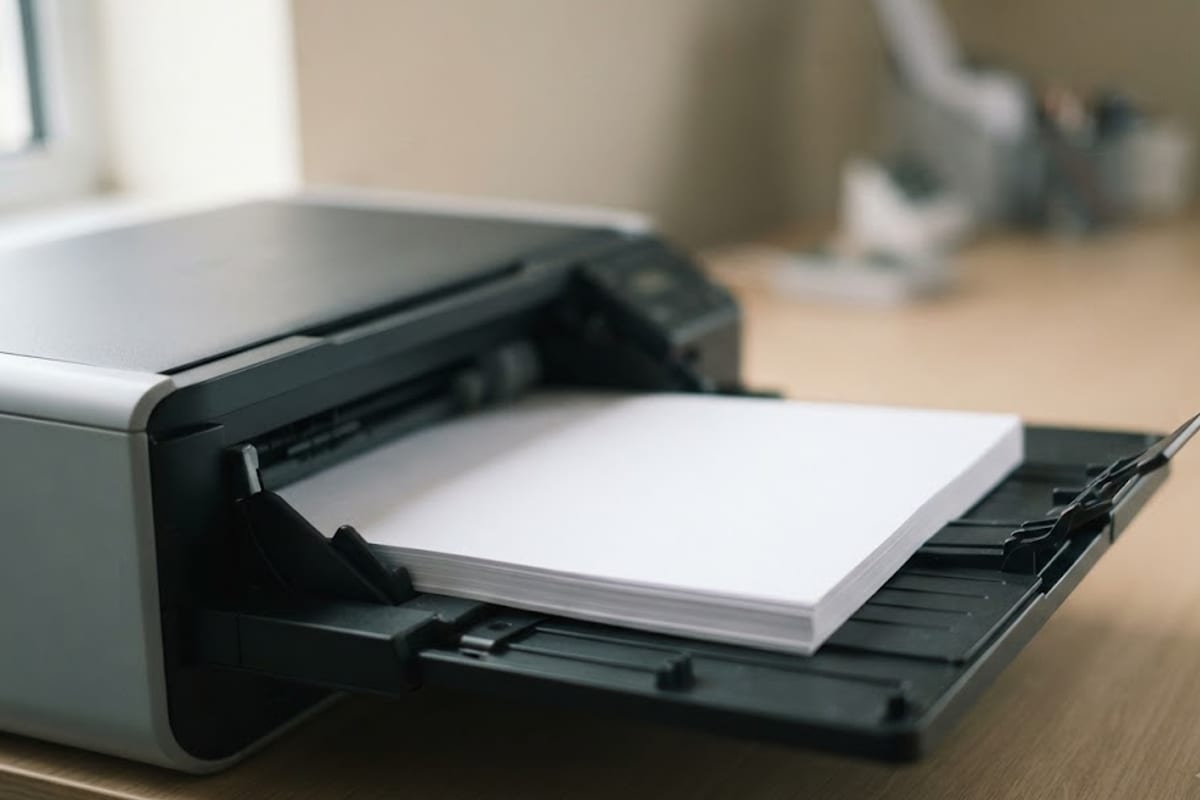
Chuẩn bị phần mềm và kết nối trước khi quét
Để quét hai mặt và ghép vào một tệp PDF, máy in và máy tính cần kết nối qua cùng một mạng Wi-Fi 2.4 GHz/5 GHz hoặc cắm trực tiếp qua cáp USB 2.0.
Bạn cần cài đặt gói phần mềm đầy đủ của Brother thay vì chỉ dùng driver in cơ bản của hệ điều hành Windows hay macOS.
- Tải và cài đặt phần mềm Brother iPrint&Scan từ trang hỗ trợ chính thức của hãng dành cho mã DCP-B7640DW.
- Cài thêm gói Full Driver & Software Package để máy tính nhận diện đầy đủ trình điều khiển TWAIN/WIA.
- Mở phần mềm Brother iPrint&Scan trên máy tính, nhấn nút chọn máy in để ứng dụng dò tìm địa chỉ IP hoặc cổng USB của máy DCP-B7640DW. Khi thấy tên máy hiển thị trạng thái sẵn sàng (Ready), hệ thống đã đủ điều kiện để thực hiện quét tài liệu.
Để hiểu cách nhận biết dòng máy và các ký hiệu tính năng trên thân máy, bạn có thể tham khảo thêm bài viết giải thích máy in Brother có scan được không.
Cách 1: Quét hai mặt bằng khay ADF và phần mềm Brother iPrint&Scan
Đây là cách nhanh nhất khi bạn có một tệp tài liệu dày gồm nhiều tờ giấy in hai mặt. Phần mềm Brother iPrint&Scan cho phép bạn quét mặt trước của cả xấp giấy, sau đó quét tiếp mặt sau rồi dùng tính năng đổi thứ tự trang trước khi lưu.
Bước 1: Quét toàn bộ mặt thứ nhất (mặt lẻ)
- Gom ngay ngắn xấp tài liệu, loại bỏ hết ghim bấm hoặc kẹp giấy để tránh kẹt bộ cuốn giấy ADF.
- Đặt xấp tài liệu vào khay ADF trên nắp máy, hướng mặt trang số 1 (mặt trên) lên trên, mép trên của giấy đưa vào trước. Gạt hai thanh dẫn giấy màu xanh sát mép tập tài liệu.
- Trên máy tính, mở phần mềm Brother iPrint&Scan, bấm vào biểu tượng Scan.
- Thiết lập các thông số quét:
- Document Size: Chọn A4 hoặc Letter theo đúng cỡ giấy thực tế.
- Color Setting: Chọn Black & White cho văn bản thường hoặc True Color cho giấy tờ có con dấu, chữ ký màu.
- Resolution: Đặt 200 dpi hoặc 300 dpi. Mức 300 dpi cho chữ sắc nét và dung lượng file vừa phải (khoảng 1 MB đến 3 MB cho 10 trang).
- Document Source: Chọn ADF (Auto Document Feeder).
- Bấm nút Scan trên giao diện phần mềm. Máy sẽ cuốn lần lượt từng tờ giấy và quét toàn bộ các mặt lẻ (trang 1, 3, 5, 7.). Khi cuốn xong tờ cuối cùng, hình ảnh các trang sẽ hiện trên màn hình máy tính. Không bấm nút Save vội.
Bước 2: Quét toàn bộ mặt thứ hai (mặt chẵn)
- Lấy toàn bộ xấp giấy vừa đi ra khỏi khay ADF.
- Lật ngược xấp giấy lại để mặt trắng/mặt thứ hai hướng lên trên, vẫn giữ mép đầu trang đưa vào khay ADF. Đặt lại xấp giấy vào khay nạp.
- Trên màn hình máy tính của phần mềm Brother iPrint&Scan, bấm nút Add Pages (Thêm trang).
- Bấm Scan để máy quét tiếp toàn bộ mặt sau của xấp tài liệu. Các trang mới quét sẽ được thêm vào phía sau danh sách trang đang hiển thị.
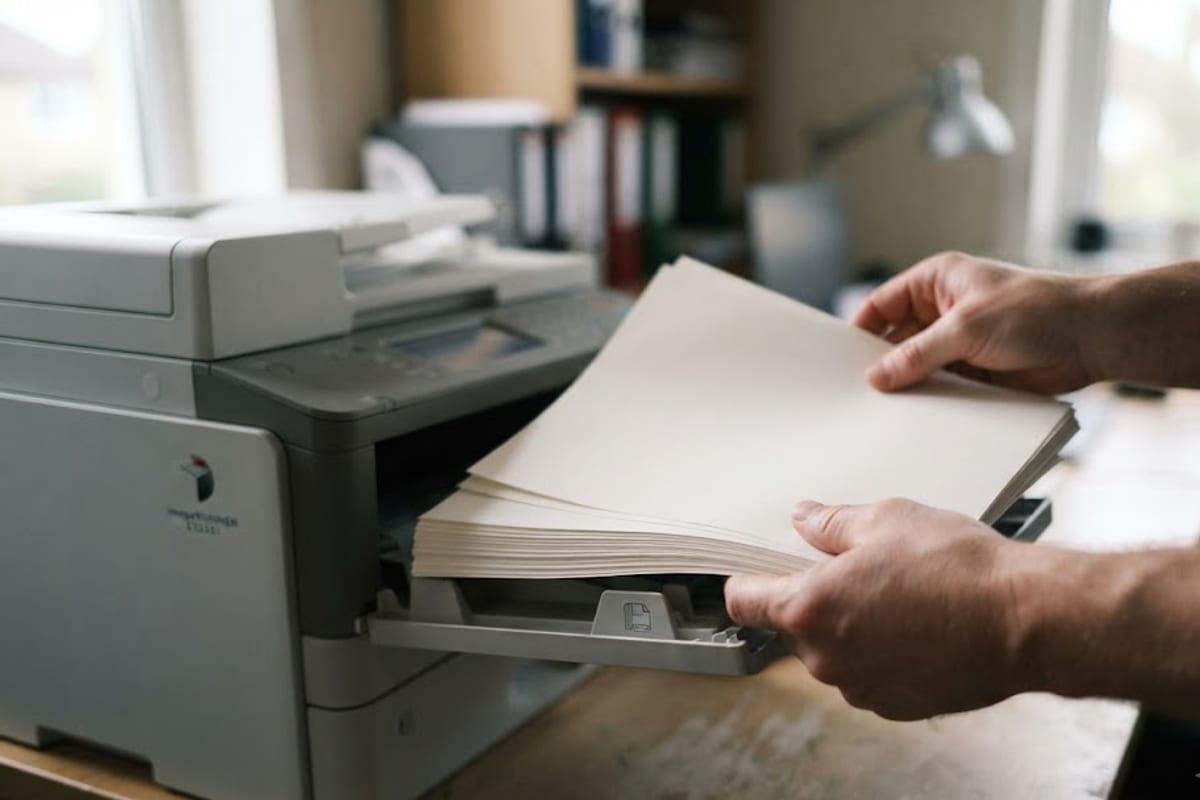
Bước 3: Sắp xếp lại thứ tự trang và lưu tệp PDF
Sau khi quét xong cả hai lượt, danh sách trang trong phần mềm đang ở dạng: 1, 3, 5. rồi đến 6, 4, 2 (hoặc 2, 4, 6 tuỳ chiều bạn đưa giấy).
- Bạn dùng chuột kéo thả các trang hình ảnh vào đúng vị trí số thứ tự: kéo trang 2 về sau trang 1, kéo trang 4 về sau trang 3.
- Nếu trang nào bị quét ngược chiều 180 độ do chiều nạp giấy, bấm vào trang đó rồi chọn biểu tượng Rotate (Xoay) để đưa về đúng hướng nhìn.
- Bấm nút Save to PC.
- Tại ô File Type, chọn PDF (*.pdf). Đặt tên file, chọn thư mục lưu trữ rồi bấm Save. Toàn bộ tài liệu hai mặt đã được gộp vào một file PDF duy nhất.
Cách 2: Quét hai mặt từng tờ trên mặt kính phẳng
Cách này phù hợp khi tài liệu là chứng minh thư, căn cước công dân, hộ chiếu, sách, hoặc giấy tờ mỏng dễ rách không thể đưa qua khay ADF.
- Nâng nắp máy in lên. Đặt tài liệu úp mặt xuống mặt kính phẳng, căn mép giấy vào góc trên cùng bên trái theo dấu mũi tên hướng dẫn. Đậy nắp máy lại.
- Mở phần mềm Brother iPrint&Scan trên máy tính, chọn Scan.
- Tại mục Document Source, chọn Flatbed (Mặt kính). Đặt độ phân giải từ 300 dpi đến 600 dpi tùy nhu cầu cần độ rõ nét.
- Bấm Scan để quét mặt thứ nhất.
- Khi máy quét xong mặt một, giữ nguyên giao diện phần mềm trên máy tính. Mở nắp máy in, lật mặt thứ hai của tài liệu úp xuống mặt kính tại đúng vị trí đó, đậy nắp lại.
- Trên màn hình máy tính, bấm nút Add Pages, sau đó bấm Scan.
- Lặp lại thao tác nếu còn trang tiếp theo. Sau khi hoàn tất các mặt cần quét, kiểm tra chiều ảnh và bấm Save to PC, định dạng file chọn PDF để lưu lại.
Xử lý các lỗi thường gặp khi scan trên máy Brother DCP-B7640DW
Trong quá trình quét tài liệu hai mặt với khối lượng trang lớn, máy có thể phát sinh một số lỗi về đường kéo giấy hoặc truyền dữ liệu.
| Lỗi thường gặp | Dấu hiệu nhận biết | Nguyên nhân chính | Cách xử lý |
|---|---|---|---|
| Kẹt giấy ở khay ADF | Giấy dừng giữa chừng, màn hình báo Document Jam | Giấy nhăn, còn dính ghim, hoặc nạp quá 50 tờ | Mở nắp ADF, rút thẳng tờ giấy theo chiều đi, vuốt phẳng giấy trước khi nạp lại |
| Vệt sọc đen dọc file scan | File PDF xuất hiện một đường sọc đen chạy dài từ trên xuống | Dải kính hẹp của khay ADF bị dính mực, bút xóa hoặc bụi bẩn | Dùng khăn mềm tẩm cồn lau sạch dải kính nhỏ nằm cạnh mặt kính lớn |
| Máy tính không nhận lệnh scan | Bấm Scan trên phần mềm báo lỗi "Cannot communicate with device" | Mất kết nối mạng Wi-Fi hoặc dịch vụ quét WIA bị tạm dừng | Khởi động lại router Wi-Fi, rút cắm lại cáp USB, hoặc khởi động lại dịch vụ Windows Image Acquisition |
| File scan dung lượng quá nặng | Một tệp PDF 10 trang nặng hơn 30 MB | Đặt độ phân giải quá cao (600 - 1200 dpi) ở chế độ màu 24-bit | Giảm độ phân giải xuống 200 dpi hoặc 300 dpi, chuyển sang chế độ Grayscale nếu không cần màu |
Mẹo quét tài liệu hai mặt nhanh và không bị nhầm trang
Để xử lý các tập hồ sơ từ 20 đến 40 tờ hai mặt mà không bị nhầm lẫn thứ tự trang, bạn có thể áp dụng các kinh nghiệm thực tế sau:
- Đánh dấu số trang bằng bút chì: Với tài liệu không in sẵn số trang, hãy dùng bút chì đánh nhẹ số 1, 2, 3 ở góc dưới. Khi lật tập giấy trên phần mềm máy tính, bạn chỉ cần nhìn số góc để kéo thả trang rất nhanh.
- Quy tắc lật giấy ADF: Khi xấp giấy chạy xong lượt đầu, toàn bộ các tờ giấy nằm ở khay hứng phía dưới theo thứ tự tờ đầu tiên nằm dưới cùng hoặc trên cùng tuỳ cách rơi. Bạn giữ nguyên chiều dọc của xấp giấy, lật ngược cả xấp như thao tác lật mặt một cuốn sách, sau đó nạp lại vào khay trên. Không đảo lộn xộn các tờ rời nhau.
- Sử dụng phần mềm bổ trợ: Nếu bạn thường xuyên phải scan tài liệu hai mặt số lượng lớn, sau khi quét xong hai tệp riêng biệt (một tệp gồm toàn bộ trang lẻ, một tệp gồm toàn bộ trang chẵn), bạn có thể dùng các công cụ sắp xếp PDF miễn phí để ghép xen kẽ tự động (Alternate Mix) chỉ trong vài giây mà không cần kéo thả từng trang bằng tay.
Câu hỏi thường gặp
Máy in Brother DCP-B7640DW có thể cài đặt tự đảo mặt khi scan không?
Không. Bộ phận phần cứng khay ADF của máy DCP-B7640DW chỉ có một mắt đọc và một trục kéo giấy một chiều. Tính năng đảo mặt tự động trên máy này chỉ áp dụng cho việc in ấn, không áp dụng cho chức năng quét hay photocopy.
Tại sao trên màn hình LCD của máy không có nút chọn scan 2 mặt?
Màn hình máy in chỉ hiển thị các tính năng phần cứng có sẵn. Do máy không hỗ trợ đảo mặt khi quét, tùy chọn này bị ẩn hoặc không xuất hiện trong menu điều khiển trực tiếp trên thân máy. Bạn bắt buộc phải điều khiển quét thông qua máy tính.
Có thể photocopy hai mặt tự động trên máy DCP-B7640DW được không?
Máy có tính năng sao chép hai mặt (2-sided Copy), nhưng bạn phải thực hiện thủ công. Bạn đặt tài liệu quét mặt 1 qua ADF hoặc mặt kính, máy lưu vào bộ nhớ tạm, sau đó màn hình sẽ yêu cầu bạn lật mặt 2 để quét tiếp trước khi máy tự động in ra bản giấy hai mặt hoàn chỉnh.
Quét tài liệu hai mặt nên để độ phân giải bao nhiêu là chuẩn?
Với văn bản hành chính thông thường gồm chữ và bảng biểu, bạn nên đặt 200 dpi cho tốc độ quét nhanh nhất. Nếu văn bản có con dấu đỏ, chữ ký nét mảnh hoặc gửi cho khách hàng, mức 300 dpi là chuẩn nhất về cả độ nét và dung lượng file. Không nên chọn 600 dpi vì tốc độ quét sẽ rất chậm và file PDF rất nặng.