Để photo 2 mặt trên 1 tờ giấy A4, bạn có thể dùng tính năng đảo mặt tự động (2-Sided Copy) mất khoảng 10 đến 15 giây, hoặc thao tác lật mặt giấy thủ công qua mặt kính mất từ 25 đến 40 giây. Cách thiết lập phụ thuộc vào việc máy photocopy có sẵn bộ đảo mặt tự động DADF (hoặc RADF) hay chỉ quét từng tờ trên mặt kính phẳng.
Nhận biết máy photocopy hỗ trợ photo 2 mặt tự động
Trước khi thực hiện, cần xác định cấu hình phần cứng của thiết bị để chọn cách thao tác tương ứng.
- Máy có bộ nạp và đảo bản gốc tự động (ADF/DADF): Phía trên nắp máy có khay chứa tài liệu cho phép đặt xấp giấy từ 30 đến 100 tờ. Khay này tự động cuốn từng tờ qua bộ quét và đảo mặt bản gốc mà không cần mở nắp kính.
- Máy có bộ đảo bản in tự động (Duplex Unit): Khối in bên trong thân máy tự thu hồi tờ giấy vừa in một mặt, lật ngược lại và in tiếp mặt thứ hai trước khi đẩy ra khay giấy ra.
- Máy chỉ có mặt kính phẳng (Flatbed): Nắp máy chỉ gồm tấm đệm cao su ép phẳng. Người dùng bắt buộc phải mở nắp, lật từng mặt của tài liệu gốc và nạp lại giấy in bằng tay.
Nếu thiết bị văn phòng chỉ là máy in laser đơn năng không có chức năng sao chép trực tiếp, bạn cần scan tài liệu vào máy tính trước rồi mới in lại. Đối với nhu cầu in văn bản đơn thuần trên máy một mặt phổ thông, bạn có thể tham khảo cách in 2 mặt máy in Canon 2900 bằng phương pháp chia trang chẵn lẻ.
Cách photo 2 mặt tự động qua khay DADF
Phương pháp này áp dụng khi cả bản gốc lẫn bản in đều cần thể hiện 2 mặt, thực hiện trên các dòng máy photocopy kỹ thuật số như Ricoh Aficio, Toshiba e-Studio, Canon IR, Xerox hoặc Konica Minolta.
- Chuẩn bị bản gốc: Gỡ bỏ toàn bộ ghim bấm, kẹp giấy và vuốt phẳng các nếp gấp. Đặt tập tài liệu vào khay nạp tự động DADF trên nắp máy, hướng mặt chữ lên trên, mép đầu trang đưa vào trước.
- Căn chỉnh thanh dẫn: Gạt hai thanh chắn giấy ở hai bên khay nạp ôm sát mép tập tài liệu để giấy không bị xô lệch khi cuốn.
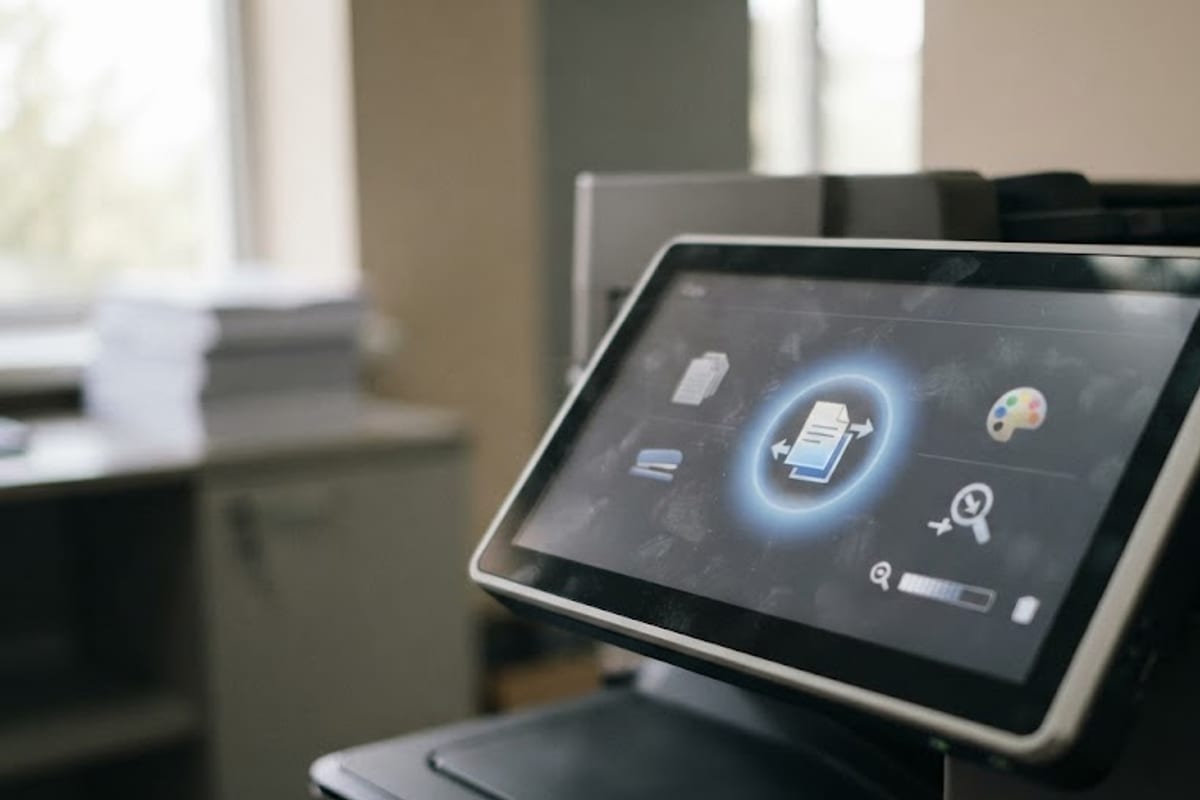
- Chọn chế độ copy: Trên màn hình cảm ứng hoặc bảng điều khiển, nhấn phím Copy.
- Cài đặt chế độ đảo mặt (Duplex/2-Sided):
- Chọn mục 2-Sided hoặc Duplex.
- Chọn lệnh 2-Sided -> 2-Sided (nghĩa là bản gốc 2 mặt sao chép thành bản in 2 mặt).
- Nếu bản gốc gồm hai tờ 1 mặt rời nhau muốn gộp thành 1 tờ 2 mặt, chọn lệnh 1-Sided -> 2-Sided.
- Chọn hướng lật trang (Orientation):
- Book (Lật ngang): Mép gáy sách nằm bên trái, lật trang từ phải sang trái. Phù hợp văn bản thông thường.
- Calendar (Lật dọc): Mép gáy nằm bên trên, lật trang từ dưới lên trên. Phù hợp văn bản in ngang hoặc biểu mẫu.
- Chọn khay giấy và số lượng: Chọn khay chứa khổ giấy A4, nhập số lượng bản cần sao bằng phím số (từ 01 đến 99).
- Bắt đầu sao chép: Nhấn phím Start (thường là nút lớn màu xanh). Máy sẽ tự động cuốn toàn bộ xấp tài liệu, quét cả 2 mặt và in ra thành phẩm hoàn chỉnh.
Cách photo 2 mặt trên mặt kính phẳng
Cách làm này áp dụng cho tài liệu gốc dạng sách đóng gáy dầy, giấy quá mỏng không thể chạy qua khay DADF, hoặc các loại máy đa chức năng nhỏ gọn dùng trong gia đình.
- Đặt mặt thứ nhất: Nâng nắp máy lên. Đặt mặt thứ nhất của tài liệu úp xuống mặt kính. Căn góc trên bên trái của tài liệu trùng với điểm đánh dấu mũi tên ở mép thước đo kính. Hạ nắp máy xuống.
- Cài đặt sao chép:
- Nhấn phím Copy.
- Chọn tính năng 2-Sided và chọn chế độ 1-Sided -> 2-Sided.
- Quét mặt thứ nhất: Nhấn phím Start. Đèn quét sẽ di chuyển qua mặt kính để ghi nhớ dữ liệu trang 1 vào bộ nhớ đệm của máy.
- Đặt mặt thứ hai: Nâng nắp máy lên, lật mặt thứ hai của tài liệu úp xuống kính. Chú ý giữ đúng mép đầu trang sát vào thanh căn lề trên cùng như lần đặt đầu tiên. Hạ nắp máy.
- Quét mặt thứ hai và xuất bản in:
- Màn hình sẽ hiện thông báo hỏi quét trang tiếp theo hay kết thúc.
- Nhấn Start để quét trang 2.
- Sau khi quét xong trang 2, nhấn phím Read End (hoặc Finish / Done tùy dòng máy). Máy sẽ tự động in dữ liệu hai trang vừa quét lên hai mặt của một tờ giấy A4.
Trường hợp bạn cần sao chụp giấy tờ tùy thân như chứng minh thư hoặc thẻ nhựa mà không muốn lật thủ công theo cách trên, các dòng máy hiện đại đều tích hợp sẵn chế độ chuyên dụng, bạn có thể xem hướng dẫn tại cách photo căn cước 2 mặt trên 1 trang bằng tính năng ID Copy.
Cách photo 2 mặt thủ công trên máy không có bộ Duplex
Khi máy photocopy hoặc máy in đa chức năng không có khay đảo mặt bên trong, bạn phải dùng giấy in một mặt nạp lại vào máy để in tiếp mặt thứ hai.
- Photo mặt thứ nhất: Đặt mặt 1 của bản gốc lên kính quét hoặc khay nạp. Thiết lập chế độ sao chép thông thường (1-Sided -> 1-Sided). Nhấn Start để máy in trang đầu tiên ra khay giấy.
- Xác định hướng giấy ra: Quan sát chiều giấy được đẩy ra ở khay giấy ra để nhận biết mặt chữ đang nằm úp hay nằm ngửa, đầu trang hướng vào trong hay ra ngoài.
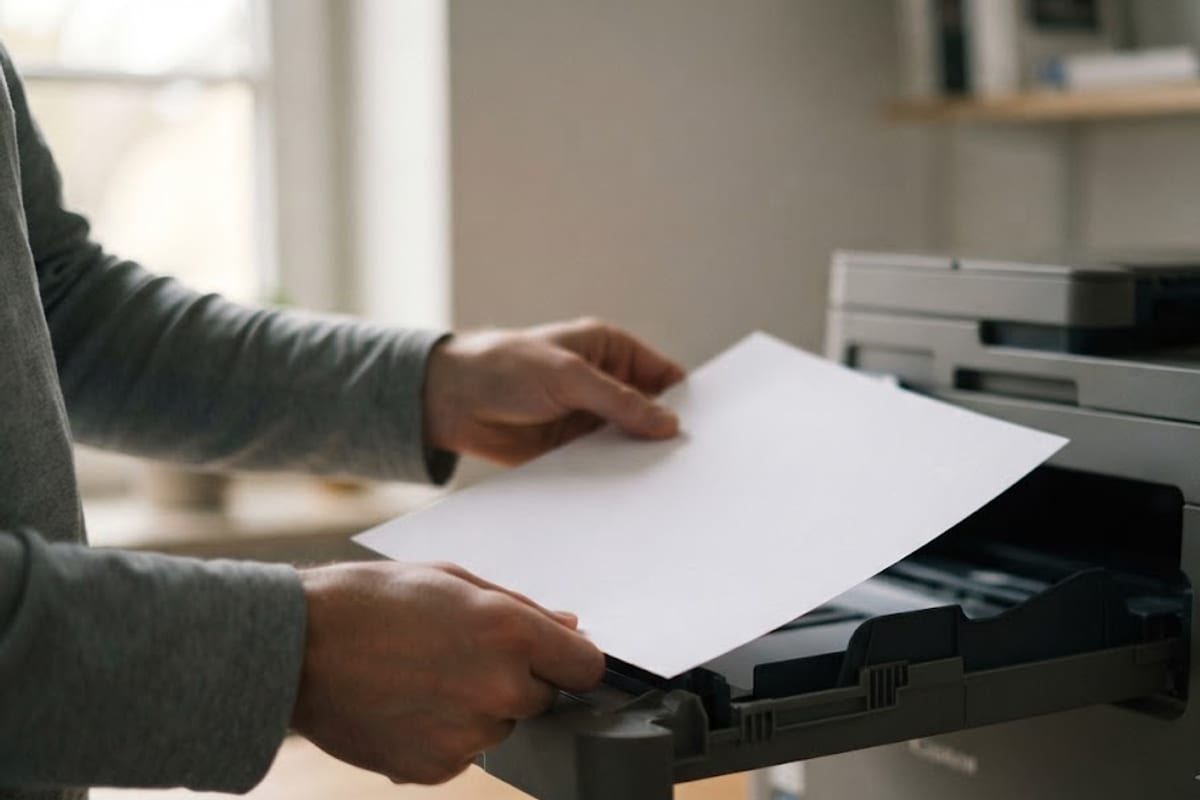
- Nạp lại giấy vào khay:
- Lấy tờ giấy vừa in một mặt ra.
- Để in mặt thứ hai cùng chiều với mặt thứ nhất, bạn đặt lại tờ giấy vào Khay tay (Bypass Tray).
- Hướng đặt tiêu chuẩn trên hầu hết máy in văn phòng: Đặt mặt đã in úp xuống (nếu máy in từ dưới lên) hoặc ngửa lên (nếu máy in từ trên xuống), đầu văn bản hướng vào phía trong lòng máy.
- Photo mặt thứ hai: Đặt mặt thứ hai của tài liệu gốc lên mặt kính quét. Nhấn Start. Máy sẽ rút tờ giấy từ khay tay và in nội dung thứ hai lên mặt còn trống.
Đối với các dòng máy văn phòng đa chức năng cỡ nhỏ, bạn có thể kiểm tra trực tiếp khả năng hỗ trợ quét và lật mặt từ phần cứng thông qua bài viết máy in Brother có scan 2 mặt được không trước khi quyết định thao tác thủ công.
Bảng so sánh các phương pháp photo 2 mặt
| Tiêu chí | Khay tự động DADF + Duplex | Mặt kính phẳng + Duplex | Lật giấy thủ công hoàn toàn |
|---|---|---|---|
| Thời gian thực hiện (1 bản) | 10 - 15 giây | 25 - 40 giây | 45 - 60 giây |
| Loại bản gốc phù hợp | Tài liệu rời, giấy phẳng, 70 - 80 gsm | Sách dày, CMND, hóa đơn mỏng, giấy rách | Mọi loại tài liệu |
| Tỷ lệ lỗi ngược đầu | Rất thấp (do máy xử lý) | Thấp (chỉ cần đặt đúng mép kính) | Cao (dễ nhầm chiều xoay giấy) |
| Nguy cơ kẹt giấy | Trung bình (nếu giấy gốc quá cũ) | Rất thấp | Cao (do nhiệt sấy làm cong giấy cũ) |
| Độ hao mòn cơ khí | Cao ở bộ nạp DADF | Thấp | Hao mòn khay kéo giấy thủ công |
Các lỗi thường gặp khi photo 2 mặt và cách khắc phục
Trong quá trình sao chép 2 mặt, người dùng thường gặp các lỗi sai quy cách về chiều văn bản hoặc hư hỏng giấy in.
Bản in bị in ngược đầu (đảo chiều 180 độ)
- Nguyên nhân: Chọn sai quy cách lật trang trong mục 2-Sided (chọn nhầm giữa lật cạnh dài và lật cạnh ngắn), hoặc khi lật giấy thủ công đã xoay ngược hướng đầu trang.
- Cách khắc phục:
- Khi tài liệu dạng đứng (Portrait): Chọn chế độ lật cạnh dài (Left Bind / Top to Top).
- Khi tài liệu dạng ngang (Landscape) đóng gáy phía trên: Chọn chế độ lật cạnh ngắn (Top Bind / Top to Bottom).
- Đối với lật tay: Giữ nguyên hướng đầu trang, chỉ lật lật úp hoặc ngửa theo trục dọc của tờ giấy.
Giấy bị kẹt liên tục ở lần in thứ hai
- Nguyên nhân: Tờ giấy sau khi đi qua lô sấy ở nhiệt độ từ 160°C đến 200°C đã bị mất ẩm và cong vênh. Khi đưa lại vào khay giấy thường, các cảm biến nhận diện góc nghiêng sẽ ngắt lệnh hoặc giấy vướng vào các cò tách giấy.
- Cách khắc phục:
- Dùng tay vuốt phẳng các góc giấy bị cong trước khi cho vào máy.
- Luôn nạp tờ giấy đã in một mặt vào Khay tay (Bypass Tray) thay vì bỏ lại vào khay gầm (Tray 1, Tray 2).
- Chọn định lượng giấy A4 tiêu chuẩn văn phòng từ 70 gsm đến 80 gsm. Giấy dưới 65 gsm rất dễ kẹt khi chạy 2 mặt.
Bản sao bị lệch lề, mất chữ mặt thứ hai
- Nguyên nhân: Đặt bản gốc không chạm sát điểm gốc tọa độ trên mặt kính, hoặc thanh căn giấy ở khay nạp quá lỏng khiến giấy bị xiên từ 2 mm đến 5 mm khi kéo.
- Cách khắc phục: Luôn đẩy giấy sát góc thước có biểu tượng mũi tên hoặc vạch căn khổ A4. Kẹp thanh gạt khay nạp vừa khít chiều rộng khổ giấy, không để quá lỏng và không ép quá chặt làm phồng giấy.
Câu hỏi thường gặp
Photo 2 mặt có tốn mực gấp đôi so với photo 1 mặt không?
Có. Lượng mực tiêu thụ tỷ lệ thuận với tổng diện tích phủ mực trên bề mặt giấy. Việc in 2 mặt tương đương với việc in hai trang văn bản riêng biệt. Bạn có thể kiểm tra chu kỳ tiêu hao mực thực tế qua bài hộp mực máy in in được bao nhiêu trang để cân đối chi phí in ấn.
Làm thế nào để photo 2 tờ tài liệu 1 mặt thành 1 tờ 2 mặt?
Bạn đặt tờ thứ nhất lên kính hoặc khay nạp, vào cài đặt Copy, chọn mục 2-Sided rồi thiết lập chế độ 1-Sided -> 2-Sided. Nhấn Start để quét trang 1, tiếp tục đặt tờ thứ hai lên quét tiếp rồi nhấn Finish để xuất bản in.
Giấy A4 loại mỏng 60 gsm có photo 2 mặt được không?
Không nên dùng giấy 60 gsm cho tính năng đảo mặt tự động. Giấy quá mỏng dễ bị ẩm, khi gặp nhiệt độ cao của cụm sấy sẽ biến dạng mạnh, dẫn đến kẹt giấy tại bộ đảo cuộn (Duplex) và chữ in từ mặt bên kia dễ bị hằn sang mặt đối diện.