Mỗi hãng máy tính có cách bố trí cổng kết nối, công cụ cập nhật driver và tiện ích quản lý phần cứng riêng. Khi máy tính không gửi được lệnh in sang máy in hoặc máy photocopy, việc xử lý trực tiếp theo phần mềm tiện ích và cấu hình cổng của từng hãng giúp khôi phục kết nối trong 5 đến 10 phút. Nếu đã cắm dây cáp nhưng hệ thống không có tín hiệu phản hồi, người dùng cần kiểm tra máy tính không nhận máy in qua cổng kết nối vật lý trước khi can thiệp vào cài đặt chuyên sâu của từng dòng máy.
Xử lý trên máy tính Dell
Máy tính để bàn và laptop Dell thường gặp trục trặc in ấn do công cụ Dell SupportAssist kiểm soát driver quá mức hoặc tính năng tiết kiệm điện tắt nguồn cổng USB.
- Tắt tính năng tiết kiệm điện cổng USB:
- Nhấn chuột phải vào nút Start, chọn Device Manager.
- Mở rộng mục Universal Serial Bus controllers.
- Nhấp đúp vào từng mục USB Root Hub, chọn thẻ Power Management.
- Bỏ tích ở dòng Allow the computer to turn off this device to save power, nhấn OK.
- Xử lý xung đột qua Dell SupportAssist:
- Mở ứng dụng Dell SupportAssist.
- Chuyển đến mục History để kiểm tra xem hệ thống có vừa tự động cập nhật bản vá chipset hoặc cổng Thunderbolt gần đây không.
- Nếu lệnh in bị chặn ngay sau bản cập nhật, gỡ driver máy in hiện tại trong Settings > Devices > Printers & scanners, sau đó tải lại gói driver gốc từ hãng máy in thay vì dùng trình điều khiển tự động của Dell.
- Vị trí cắm cáp:
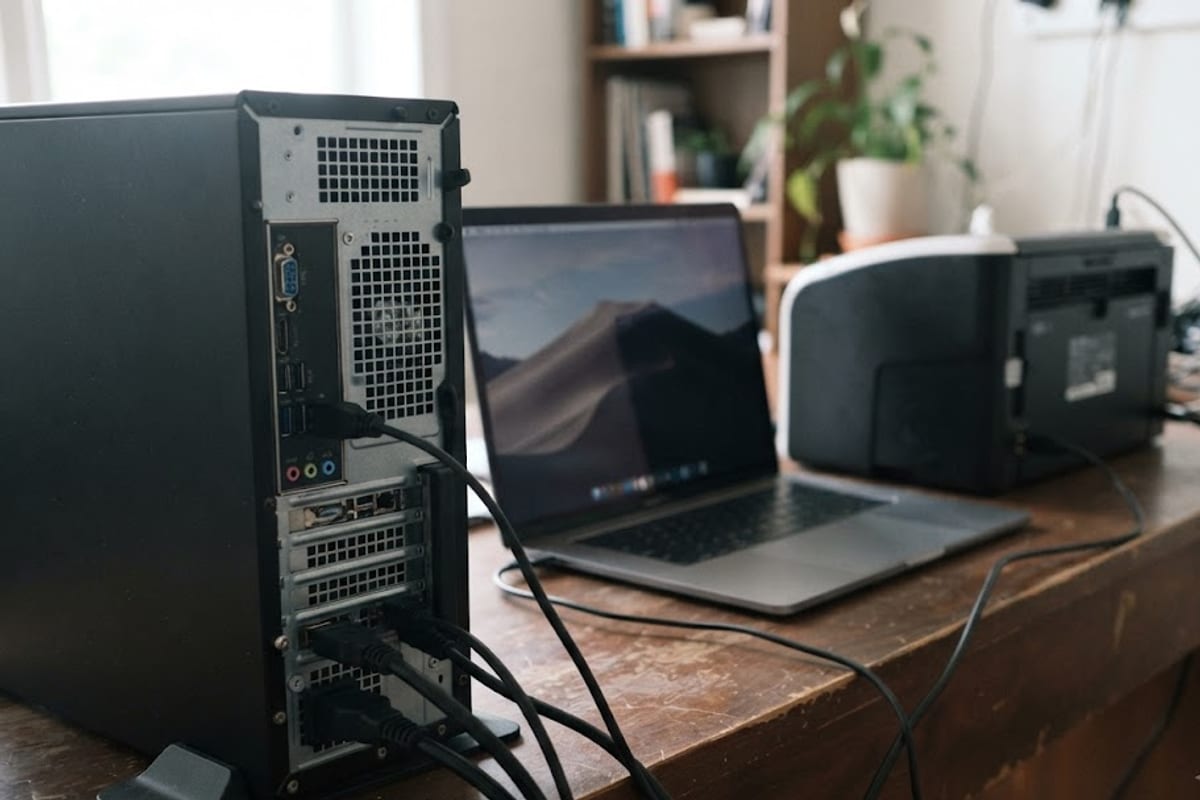
- Với máy bàn Dell OptiPlex hoặc Vostro, cắm dây USB máy in trực tiếp vào các cổng USB màu đen ở phía sau thùng máy (cổng điều khiển trực tiếp từ bo mạch chủ). Tránh cắm vào cụm cổng phía trước hoặc cổng mở rộng Type-C chuyển đổi vì nguồn cấp 5V qua hub phụ thường không đủ ổn định cho đường truyền dữ liệu máy in.
Xử lý trên máy tính HP
Máy tính xách tay HP (như ProBook, EliteBook, Pavilion) và máy trạm HP thường tích hợp bộ phần mềm bảo mật HP Wolf Security cùng tiện ích HP Support Assistant, dễ dẫn đến hiện tượng giữ lệnh in trong hàng đợi hoặc chặn cổng truyền file qua mạng nội bộ.
- Tạm tắt tường lửa HP Wolf Security: Mở HP Wolf Security từ khay hệ thống, chuyển sang thẻ Settings, tạm thời gạt tắt mục bảo vệ chống can thiệp mạng ngoại vi trong 15 phút để kiểm tra xem lệnh in có gửi được sang máy in hay không.
- Cấu hình lại dịch vụ Print Spooler: Nhấn tổ hợp phím Windows + R, gõ
services.mscrồi nhấn Enter. Tìm dịch vụ Print Spooler, nhấp chuột phải chọn Restart. - Khôi phục cài đặt driver qua HP Support Assistant: Mở phần mềm, chọn thẻ Updates, kiểm tra xem firmware của cổng kết nối USB/Docking Station có đang báo lỗi không. Nếu có bản cập nhật BIOS hoặc chipset, hãy chạy cập nhật để sửa lỗi nhận diện thiết bị ngoại vi.
Xử lý trên máy tính Lenovo
Máy tính Lenovo dòng ThinkPad, ThinkCentre và IdeaPad dùng công cụ Lenovo Vantage để điều phối tài nguyên. Lỗi không in được trên Lenovo thường bắt nguồn từ chế độ bảo vệ nguồn điện nghiêm ngặt trên cổng USB Always-On.
- Vô hiệu hoá cấp điện ngắt quãng: Mở phần mềm Lenovo Vantage, vào mục Device, chọn Power. Tắt tính năng USB Charging (hoặc Always On USB) khi máy tính chạy pin, vì tính năng này thỉnh thoảng điều tiết điện áp cổng USB khiến máy in ngắt kết nối đột ngột.
- Dọn dẹp hàng đợi in trong thư mục hệ thống:
- Vào Services, nhấp chuột phải vào Print Spooler và chọn Stop.
- Mở File Explorer, dán đường dẫn:
C:\Windows\System32\spool\PRINTERS. - Xoá sạch toàn bộ các tệp có đuôi
.SPLvà.SHDtrong thư mục này. - Quay lại Services và chọn Start cho Print Spooler.
- Cập nhật chipset qua Lenovo System Update: Khởi chạy tính năng quét driver để sửa các lỗi không nhận diện phần cứng cắm ngoài phát sinh sau khi hệ điều hành Windows tự cập nhật.
Xử lý trên máy tính Asus và Acer
Các dòng máy tính Asus (ExpertBook, Vivobook, Zenbook) và Acer (Aspire, Swift) hay gặp sự cố liên quan đến tiện ích kiểm soát phần mềm chạy ngầm và cấu hình bảo mật mạng Wi-Fi nội bộ.
- Tắt chế độ tiết kiệm pin chuyên sâu của hãng: Trên máy tính Asus, mở ứng dụng MyASUS, tìm mục Hardware Settings và chuyển chế độ pin sang trạng thái hoạt động tiêu chuẩn. Đối với Acer, mở Acer Care Center, kiểm tra tình trạng kết nối ngoại vi trong mục Checkup.
- Định tuyến lại cổng in đối với máy in mạng: Khi in qua mạng LAN hoặc Wi-Fi văn phòng, nếu máy tính Asus hoặc Acer không tìm thấy IP máy in, hãy kiểm tra cáp mạng. Trường hợp cắm dây mạng máy in không sáng đèn cần được giải quyết ở phần cứng trước khi gán lại địa chỉ IP tĩnh (Standard TCP/IP Port) trong bảng điều khiển Control Panel của máy tính.
Xử lý trên máy tính Apple MacBook và Mac mini
Hệ điều hành macOS sử dụng giao thức Bonjour và AirPrint để điều khiển máy in. Khi đổi máy in hoặc máy tính Mac cập nhật phiên bản macOS mới, lỗi không gửi được trang in thường xảy ra do chứng chỉ xác thực hoặc phân định sai driver tương thích.
- Thiết lập lại hệ thống in (Reset Printing System):
- Mở System Settings (Cài đặt hệ thống), chọn mục Printers & Scanners (Máy in & Máy quét).
- Nhấp chuột phải (hoặc giữ phím Control và bấm chuột) vào khoảng trống trong danh sách máy in, chọn Reset Printing System..
- Nhập mật khẩu quản trị viên máy Mac để xác nhận. Thao tác này sẽ xoá toàn bộ hàng đợi và đưa hệ thống quản lý in về trạng thái gốc.
- Cài đặt lại máy in:
- Bấm vào nút Add Printer, Scanner, or Fax..
- Chọn máy in từ danh sách dò tìm tự động. Ở dòng Use, thay vì để mặc định "Generic PostScript Printer", hãy chọn đúng dòng máy in cụ thể hoặc giao thức AirPrint.
- Chuyển đổi cáp kết nối:
- Các dòng máy Mac hiện đại chỉ trang bị cổng Thunderbolt/USB-C. Luôn sử dụng cáp chuyển đổi hoặc hub Type-C có chip giải mã ổn định. Cắm trực tiếp bộ chuyển đổi vào thân máy Mac, không cắm qua nhiều hub trung gian nối tiếp nhau.
Bảng so sánh lỗi in phổ biến theo từng hãng máy tính
| Hãng máy tính | Nguyên nhân phổ biến nhất | Vị trí kiểm tra / Phần mềm liên quan | Thời gian xử lý trung bình |
|---|---|---|---|
| Dell | Tự ngắt nguồn cổng USB, xung đột bản vá | Dell SupportAssist, Device Manager | 5 đến 7 phút |
| HP | Phần mềm bảo mật chặn luồng dữ liệu, kẹt Spooler | HP Wolf Security, Print Spooler | 5 đến 10 phút |
| Lenovo | Điện áp cổng USB Always-On dao động, kẹt lệnh in | Lenovo Vantage, thư mục spool\PRINTERS |
5 đến 8 phút |
| Asus / Acer | Quản lý pin ngắt cổng, sai cổng mạng TCP/IP | MyASUS, Acer Care Center, Control Panel | 7 đến 10 phút |
| Apple Mac | Lỗi chứng chỉ driver AirPrint, lỏng đầu chuyển Type-C | System Settings > Printers & Scanners | 5 đến 10 phút |
Quy trình kiểm tra phần cứng độc lập với máy tính
Trước khi kết luận máy tính bị lỗi hệ điều hành hay lỗi phần mềm quản lý của hãng, cần xác định máy in văn phòng có đang ở trạng thái sẵn sàng làm việc hay không.
- Kiểm tra vật lý máy in: Đảm bảo máy in đã bật nguồn, đèn trạng thái chuyển sang màu xanh ổn định. Không mở các cửa nắp chắn bụi hay khay nạp giấy.
- Tự in trang cấu hình: Nhấn giữ nút nguồn hoặc nút giấy (Report) trên máy in khoảng 5 giây để máy tự in ra một trang báo cáo nội bộ. Nếu trang báo cáo in ra bình thường, khối cơ học và hộp mực hoạt động tốt. Ngược lại, nếu máy báo đèn đỏ nhấp nháy hoặc kéo giấy bị lệch, cần áp dụng đúng quy trình xử lý máy in kẹt giấy trước khi điều chỉnh trên máy tính.
- Đổi cổng cắm kiểm tra chéo: Tháo dây USB khỏi cổng hiện tại và cắm sang cổng khác trên thân máy tính để loại trừ hỏng hóc chân tiếp xúc của cổng cắm riêng lẻ. Với máy in dùng mạng dây, khởi động lại modem hoặc switch mạng để làm mới dải địa chỉ cấp phát qua DHCP.
Câu hỏi thường gặp
Tại sao đổi sang máy tính hãng khác thì in được bình thường?
Mỗi hãng máy tính cài đặt các gói phần mềm bảo mật, kiểm soát cổng USB và phiên bản driver khác nhau. Máy tính in được bình thường là máy đang có driver tương thích chuẩn và không bị phần mềm quản lý năng lượng ngắt điện cổng kết nối.
Máy tính hãng nào dễ kết nối với máy in văn phòng nhất?
Các dòng máy tính chạy hệ điều hành Windows bản quyền chuẩn (như Dell, HP, Lenovo) hỗ trợ đa dạng driver của mọi hãng máy in qua cổng USB và mạng LAN. Máy Mac có ưu thế nhận diện nhanh qua AirPrint nhưng kén các dòng máy in laser đời cũ thiếu driver tương thích 64-bit.
Cài lại phần mềm quản lý của hãng máy tính có làm mất driver máy in không?
Không. Việc cài lại hoặc cập nhật phần mềm như Dell SupportAssist, HP Support Assistant hay Lenovo Vantage không xoá driver máy in trong hệ điều hành. Tuy nhiên, các công cụ này có thể cập nhật bản vá bảo mật mới làm chặn quyền truy cập cổng in nếu chưa được cấp phép lại.