Cổng mạng LAN trên máy in không sáng đèn báo hiệu kết nối vật lý lớp 1 giữa máy in và bộ phát mạng chưa được thiết lập. 90% trường hợp bắt nguồn từ dây mạng đứt ngầm, hạt mạng RJ45 hỏng lẫy, cổng switch bị ngắt nguồn hoặc tính năng mạng nội bộ trên máy in đang bị tắt. Người dùng có thể kiểm tra và khắc phục lỗi này trong 5 đến 15 phút với chi phí từ 0 đồng đến dưới 150.000 đồng thay phụ kiện.
Ý nghĩa hai đèn tín hiệu tại cổng mạng LAN máy in
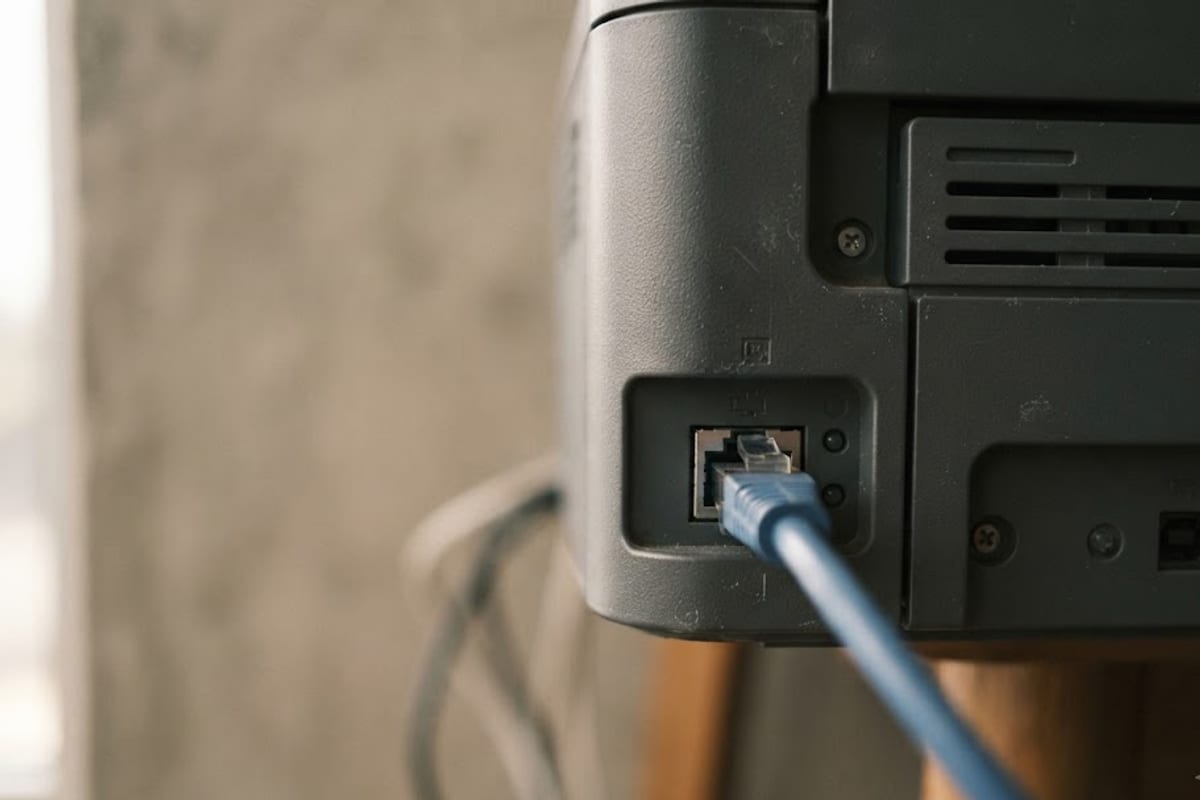
Cổng mạng chuẩn RJ45 ở mặt sau máy in và máy photocopy luôn có hai đèn LED nhỏ nằm cạnh khe cắm cáp:
- Đèn Link (đèn liên kết, thường màu xanh lá): Đèn này sáng liên tục khi có kết nối vật lý thông suốt giữa card mạng máy in và switch hoặc router. Nếu đèn này tắt, tín hiệu điện áp giữa hai thiết bị hoàn toàn không tồn tại.
- Đèn Activity (đèn hoạt động, thường màu cam hoặc vàng): Đèn này nhấp nháy ngắt quãng khi có gói tin dữ liệu đang truyền qua lại giữa máy in và mạng nội bộ.
Nếu cắm dây mà cả hai đèn đều tắt ngấm, máy in chưa hề nhận tín hiệu mạng ở tầng vật lý. Máy tính trong văn phòng sẽ không thể tìm thấy địa chỉ IP của thiết bị, dẫn đến tình trạng máy tính không nhận máy in dù đã cài sẵn phần mềm điều khiển.
Bảng đối chiếu nguyên nhân và cách xử lý nhanh
Các lỗi phần cứng và cấu hình mạng dẫn đến mất tín hiệu đèn cổng LAN được tổng hợp theo bảng sau:
| Dấu hiệu | Nguyên nhân chính | Cách xử lý | Chi phí ước tính |
|---|---|---|---|
| Cả hai đèn tắt, dây cắm lỏng | Gãy lẫy nhựa đầu RJ45, chân đồng thụt | Bấm lại hạt mạng mới | 5.000 - 20.000 đ |
| Đèn tắt, cắm máy tính vẫn có mạng | Cổng mạng máy in kẹt bụi, gãy chân pin | Vệ sinh chân đồng, nắn lại chân | 0 đ |
| Đèn tắt, dây thử máy khác cũng không lên | Dây đứt ngầm, chuột cắn | Thay dây Cat5e hoặc Cat6 mới | 30.000 - 150.000 đ |
| Đèn switch tắt, đèn máy in tắt | Cổng switch treo, switch mất nguồn | Đổi sang cổng khác trên switch | 0 đ |
| Dây tốt nhưng cắm vào máy in vẫn tối | Tắt cổng LAN trong menu, hỏng card mạng | Bật lại Ethernet trong Menu hoặc thay card LAN | 0 - 650.000 đ |
Kiểm tra dây cáp mạng và đầu bấm hạt RJ45
Dây mạng Cat5e hoặc Cat6 chạy ngầm trong văn phòng rất dễ bị gập góc 90 độ, chuột cắn đứt lõi đồng bên trong hoặc bị dập do chân bàn đè lên.
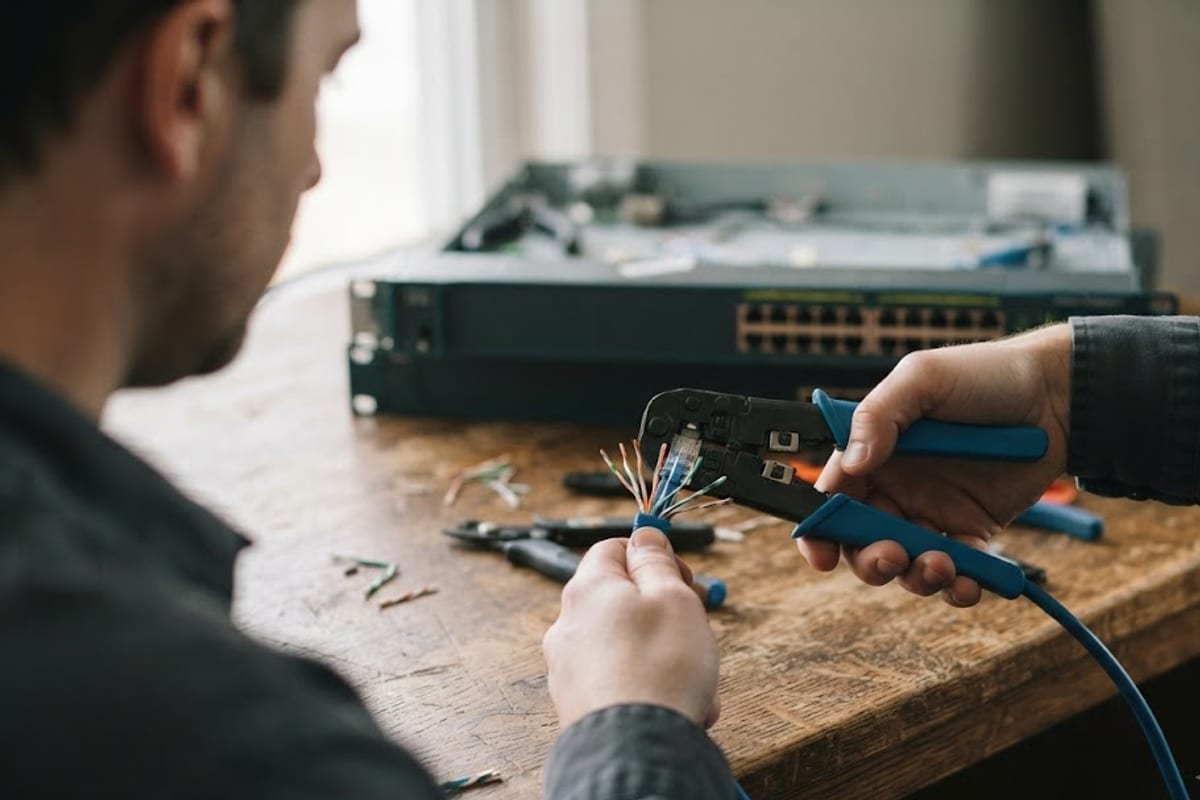
Đầu tiên, người dùng rút đầu cắm RJ45 ra khỏi máy in. Quan sát kỹ phần lẫy gà bằng nhựa trong suốt. Nếu lẫy gãy, đầu tiếp xúc sẽ bị xô lệch, 8 chân đồng mạ vàng không chạm được vào các thanh tiếp điện trong cổng mạng máy in.
Tiếp theo, cắm thử đầu dây đó vào cổng mạng của một máy tính xách tay đang chạy bình thường. Nếu laptop cũng không sáng đèn và không có mạng, kết luận dây hoặc đầu cáp đã hỏng. Giải pháp là dùng kìm bấm lại hai đầu hạt mạng RJ45 chuẩn T568B hoặc mua một đoạn dây đúc sẵn mới dài 1,5 mét đến 3 mét.
Kiểm tra cổng trên Switch, Router hoặc Modem
Tín hiệu cổng mạng cần sự truyền dẫn hai chiều từ cả hai đầu dây. Đèn máy in chỉ sáng khi cổng tương ứng ở thiết bị mạng trung gian đang hoạt động bình thường.
Người dùng lần theo đường dây mạng từ máy in về switch hoặc modem:
- Quan sát cổng mạng trên switch: Kiểm tra xem đèn số thứ tự tương ứng với cổng cắm máy in có sáng xanh hay không.
- Đổi cổng cắm: Cắm dây máy in sang một cổng trống khác đang hoạt động tốt trên switch. Các cổng switch sau nhiều năm sử dụng ở môi trường nhiệt độ trên 35 độ C rất dễ bị chết cổng đơn lẻ do chập điện áp.
- Khởi động lại thiết bị mạng: Rút nguồn switch hoặc router, đợi khoảng 30 giây rồi cắm lại để giải phóng bộ nhớ đệm và reset bảng địa chỉ MAC.
Kích hoạt cổng mạng LAN trong cài đặt máy in
Nhiều dòng máy in văn phòng đa năng tích hợp cả Wi-Fi và mạng dây LAN (Ethernet). Khi xuất xưởng hoặc sau khi ai đó nhấn khôi phục cài đặt gốc, máy in có thể tự động ngắt cổng LAN vật lý để ưu tiên kết nối Wi-Fi.
Người dùng cần thao tác trực tiếp trên màn hình điều khiển của máy:
- Với dòng Brother: Nhấn nút Menu trên máy, tìm mục Network, chọn Wired LAN (hoặc Network Interface), chuyển trạng thái từ Wireless sang Wired. Khi kích hoạt đúng mạng dây, đèn cổng LAN phía sau sẽ lập tức nhận nguồn và sáng xanh. Sau bước này, bạn có thể tham khảo cách cài đặt máy in Brother để hoàn tất việc kết nối máy tính trong mạng nội bộ.
- Với máy in HP và Canon: In bảng cấu hình mạng (Network Configuration Report) bằng cách giữ nút Report hoặc nút Go trong 5 giây. Nếu dòng Link Status ghi Down hoặc Disconnected, vào phần Network Setup trên bảng điều khiển để bật tính năng Ethernet Port sang chế độ Enabled. Sau khi đèn sáng, có thể cấu hình cấp quyền thông qua cách chia sẻ máy in qua mạng LAN cho toàn bộ máy trạm trong phòng ban.
Vệ sinh chân pin và xử lý lỗi hỏng card mạng Formatter
Nếu dây cáp và cổng switch đều hoạt động bình thường trên thiết bị khác nhưng cắm vào máy in vẫn tắt đèn, nguyên nhân tập trung ở cổng mạng của máy in.
Dùng đèn pin soi sâu vào lỗ cắm RJ45 trên thân máy. Bên trong có 8 chân kim loại mảnh bằng đồng uốn nghiêng góc 45 độ. Nếu có bụi giấy vụn, côn trùng làm tổ hoặc một chân đồng bị đè bẹp sát đáy, tiếp xúc điện sẽ biến mất hoàn toàn.
Tắt nguồn máy in, rút dây điện khỏi ổ cắm. Dùng bình xịt khí nén hoặc bình xịt cồn vệ sinh thiết bị điện tử xịt sạch bụi bẩn. Dùng một chiếc tăm nhọn nhẹ nhàng gạt nhẹ các chân đồng bị lệch về vị trí thẳng hàng, tránh dùng lực mạnh làm gãy chân pin.
Trường hợp xấu nhất, máy in bị sét đánh lan truyền qua đường dây mạng hoặc chập IC điều khiển PHY trên vỉ mạch Formatter. Card mạng chết sẽ không thể tự cấp điện nuôi hai bóng LED. Khi đó máy in cần được thay thế IC mạng hoặc thay vỉ nguồn kết nối với chi phí từ 350.000 đồng đến 850.000 đồng tuỳ đời máy.
Câu hỏi thường gặp
Đèn cổng mạng máy in chỉ sáng vàng nhấp nháy mà không sáng xanh có in được không?
Có thể in được nếu đó là thiết kế riêng của từng hãng máy. Một số mẫu máy in chỉ trang bị duy nhất một đèn LED báo trạng thái màu vàng hoặc cam. Nếu máy tính ping thông đến địa chỉ IP của máy in thì kết nối mạng vẫn hoạt động bình thường ở tốc độ 100 Mbps.
Có cắm trực tiếp dây mạng LAN từ máy tính vào máy in mà không qua Switch được không?
Được. Hầu hết card mạng máy in và máy tính đời mới đều hỗ trợ tính năng tự đảo mạch Auto-MDIX. Đèn cổng mạng vẫn sẽ sáng bình thường khi nối trực tiếp hai thiết bị bằng một sợi cáp mạng tiêu chuẩn.
Cắm dây mạng vào máy in làm cả switch mạng trong văn phòng bị mất kết nối là do đâu?
Hiện tượng này do máy in bị lỗi chạm chập đường truyền hoặc tạo vòng lặp mạng (network loop) khi máy vừa bật Wi-Fi vừa cắm mạng LAN cùng một dải mạng. Rút dây mạng ra, tắt tính năng Wi-Fi Direct trên máy in trước khi cắm lại dây LAN.