Lỗi máy in không nhận đúng khổ giấy A4 khi in file PDF phát sinh khi lệnh in bị ép về khổ Letter (21,59 cm x 27,94 cm) thay vì A4 (21,0 cm x 29,7 cm), làm máy in báo đèn vàng, dừng lệnh hoặc đòi nạp giấy vào khay phụ. Bạn có thể xử lý dứt điểm trong vòng 3 phút bằng cách chuyển định dạng trang trong phần mềm đọc PDF, đồng bộ lại khổ giấy trong driver máy in trên Windows và kiểm tra lại khay cấp giấy vật lý.
Nguyên nhân máy in không nhận khổ A4 khi mở tệp PDF
File PDF thường lưu kèm thông tin kích thước trang gốc của người tạo tài liệu. Nếu người tạo dùng phần mềm văn phòng đặt sẵn khổ Letter theo chuẩn Bắc Mỹ, máy in tại Việt Nam chứa giấy A4 sẽ nhận diện có sự sai lệch kích thước. Khi đó cảm biến chiều dài và chiều rộng của khay nhận thấy giấy nạp vào dài hơn 1,76 cm và hẹp hơn 0,59 cm so với yêu cầu của lệnh in.
Cảm biến nhận diện giấy trên máy in kích hoạt cơ chế tạm dừng để tránh in tràn viền hoặc kẹt cụm sấy. Lỗi này cũng xuất hiện khi hệ điều hành máy tính tự đặt khổ mặc định là Letter sau mỗi lần cập nhật bản vá, hoặc do thanh trượt giới hạn trong khay chứa giấy bị xô lệch, khiến tiếp điểm điện trở trên khay báo sai loại giấy về bo mạch điều khiển.
| Thuộc tính | Khổ giấy A4 | Khổ giấy Letter |
|---|---|---|
| Chiều rộng | 21,0 cm (210 mm) | 21,59 cm (215,9 mm) |
| Chiều dài | 29,7 cm (297 mm) | 27,94 cm (279,4 mm) |
| Chuẩn áp dụng | ISO 216 (phổ biến tại Việt Nam) | ANSI (phổ biến tại Bắc Mỹ) |
| Dấu hiệu máy in khi lệch | Chạy lệnh bình thường | Báo đèn đỏ/vàng, đòi nhấn nút Resume |
Cách chỉnh khổ giấy A4 trực tiếp trong phần mềm đọc PDF
Phần lớn người dùng văn phòng mở tệp bằng Adobe Acrobat Reader, Foxit PDF Reader hoặc trình duyệt web. Khắc phục ngay trên giao diện in là bước nhanh nhất cho từng tệp riêng lẻ.
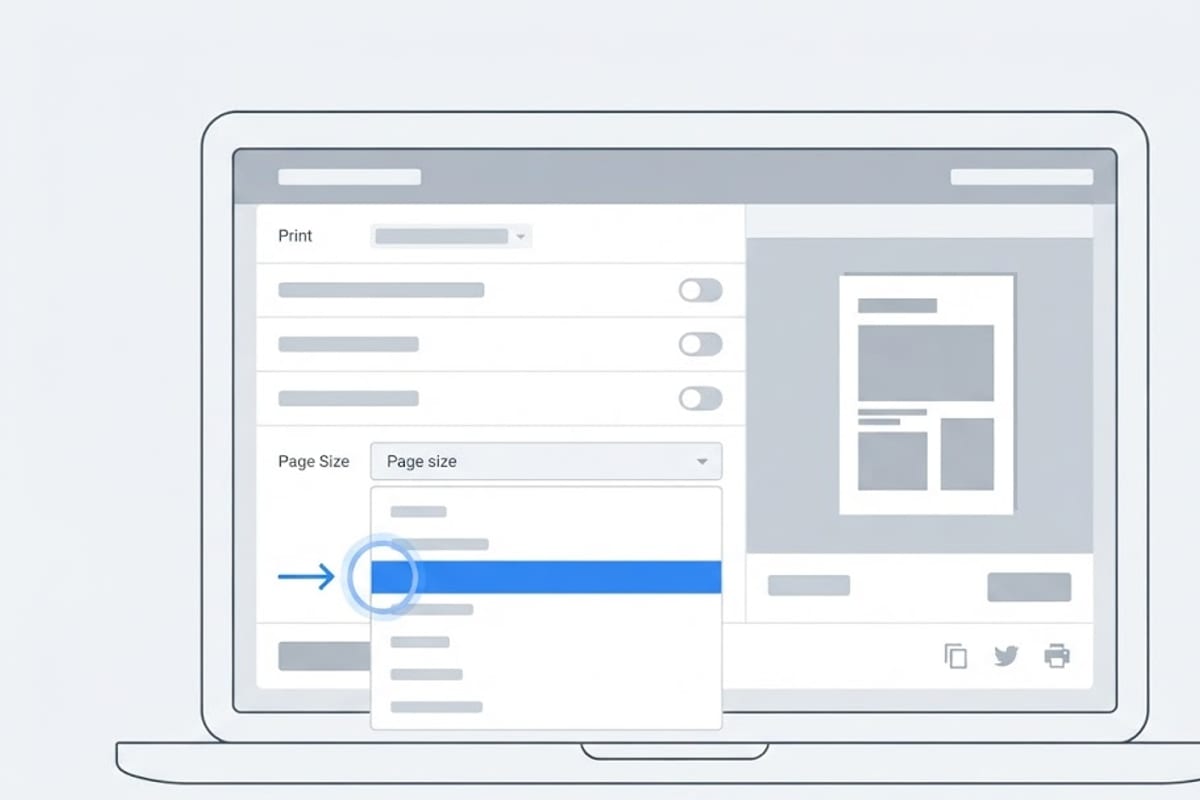
- Mở file PDF cần in, nhấn tổ hợp phím Ctrl + P để mở hộp thoại in.
- Tại mục Page Sizing & Handling, chọn nút Fit hoặc Shrink oversized pages. Thiết lập này giúp nội dung tự thu gọn theo đúng kích thước giấy trong khay mà không làm mất lề văn bản.
- Bỏ dấu tích ở ô Choose paper source by PDF page size nếu có. Tùy chọn này là lý do chính khiến máy in bỏ qua khay A4 để tìm khay chứa khổ giấy gốc của tệp.
- Bấm vào nút Page Setup ở góc dưới bên trái màn hình. Tại mục Size, bấm chọn đúng A4, sau đó nhấn OK.
- Nhấn nút Print để bắt đầu in.
Thiết lập A4 mặc định cho driver máy in trên máy tính
Chỉnh trên tệp chỉ có tác dụng tạm thời. Để máy in luôn nhận giấy A4 cho mọi tệp PDF về sau, bạn cần cấu hình lại thuộc tính máy in trong hệ thống. Quy trình xử lý theo hãng máy tính khi lỗi in giúp bạn kiểm soát việc hệ điều hành tự động đồng bộ lại cấu hình phần cứng.
- Nhấn tổ hợp phím Windows + R, nhập lệnh
control printersrồi nhấn Enter để mở danh sách thiết bị. - Nhấp chuột phải vào biểu tượng máy in đang dùng, chọn Printing preferences.
- Tại thẻ Layout hoặc Paper/Quality, tìm mục Paper Size hoặc Page Size, chuyển từ Letter sang A4.
- Chuyển sang thẻ Advanced (nếu có), kiểm tra mục Paper Size và đổi sang A4. Nhấn Apply rồi nhấn OK.
- Quay lại cửa sổ quản lý, nhấp chuột phải vào máy in một lần nữa, chọn Printer properties.
- Chọn thẻ Device Settings, tìm các dòng quy định khổ giấy cho từng khay (Tray 1, Tray 2, Auto Select) và gán giá trị A4. Nhấn Apply để lưu cấu hình vĩnh viễn vào hệ điều hành.
Cài đặt cảm biến khổ giấy tại bảng điều khiển và khay máy in
Máy in đa năng và máy photocopy văn phòng đời mới của Canon, HP, Ricoh, Brother đều có màn hình điều khiển và lẫy cơ học để phát hiện khổ giấy thực tế trong hộc chứa.
- Rút hoàn toàn khay nạp giấy chính (Tray 1 hoặc Tray 2) ra khỏi thân máy.
- Quan sát hai thanh trượt nhựa màu xanh hoặc xám ở hai bên sườn và thanh chặn phía sau. Bóp nhẹ chốt khóa, kéo các thanh này áp sát đúng bốn cạnh của tệp giấy A4. Các vạch chia kích thước được khắc chìm trên đáy khay nhựa, mũi tên chỉ vị trí phải nằm ngay ngắn ở mốc A4, không để lệch sang vạch Letter hay B5.
- Đẩy khay giấy vào lại vị trí cũ trên máy in.
- Trên màn hình điều khiển cảm ứng hoặc phím cơ của máy, hệ thống sẽ hiện thông báo xác nhận kích thước giấy vừa nạp. Chọn A4 và loại giấy là Plain Paper (giấy thường định lượng từ 70 g/m² đến 80 g/m²). Nếu chọn sai thành Heavy Paper hoặc Label, máy có thể báo lỗi không tương thích lệnh in PDF.
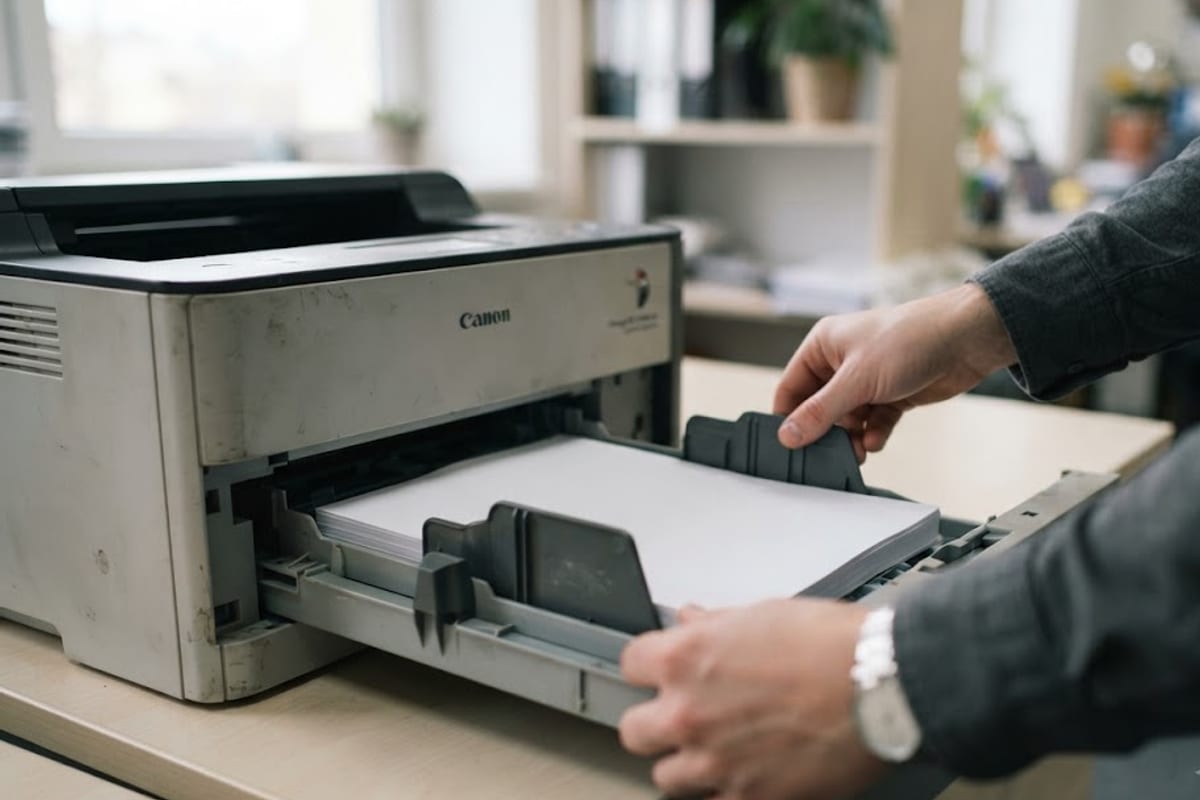
Khi các thanh trượt bị lỏng hoặc kẹp lệch mép giấy, giấy dễ bị kéo lệch góc và kẹt lại ở cụm kéo đảo mặt. Bạn có thể tham khảo thêm hướng dẫn sửa máy in bị kẹt giấy ở khay nạp đảo mặt để biết cách tháo gỡ an toàn mà không làm rách bánh xe cao su nạp giấy.
Xử lý lỗi ép giấy theo từng dòng máy phổ biến
Mỗi thương hiệu máy in văn phòng có cơ chế giám sát kích thước trang khác nhau. Dưới đây là thao tác xử lý cho các dòng máy hay gặp lỗi không nhận khổ giấy A4 nhất:
Máy in Canon LBP 2900, 3300, 6230dn
Dòng máy Canon laser đen trắng rất nhạy cảm với lỗi sai khổ giấy khi in PDF. Khi máy nhấp nháy đèn Paper hoặc báo lỗi "Check Paper Size" trên màn hình máy tính:
- Mở cửa sổ Printing Preferences của máy in Canon.
- Vào thẻ Page Setup, đặt mục Page Size là A4 và Output Size là Match Page Size.
- Tại góc dưới, chọn mục Custom Paper Size, đảm bảo không có thông số kích thước dị biệt nào đang kích hoạt.
- Đối với trường hợp dòng máy laser đa năng báo lỗi liên tục trên bo mạch hoặc không lưu cấu hình, bạn có thể tham khảo quy trình phân loại sửa máy in Canon để kiểm tra đúng linh kiện cảm biến.
Máy in đa năng HP LaserJet
Các dòng máy in HP có tính năng tự động chuyển sang khay tay (Manual Feed Slot) khi lệnh in không đúng kích thước.
- Mở trình duyệt web, gõ địa chỉ IP của máy in HP vào thanh tìm kiếm để truy cập trang quản trị Embedded Web Server (EWS).
- Vào mục Settings hoặc Paper Handling.
- Tìm dòng Tray 2 Size, chuyển từ Any Size hoặc Letter thành cố định A4.
- Tại dòng Tray 2 Type, giữ nguyên giá trị Plain.
- Lưu lại thiết lập. Cách này buộc máy in luôn nhận lệnh PDF và kéo giấy trực tiếp từ khay gầm, không dừng lại yêu cầu bấm nút OK trên bảng điều khiển.
Máy photocopy Ricoh và Toshiba
Trên các dòng máy photo lớn, việc in file PDF sai khổ giấy khiến màn hình nhấp nháy dòng chữ "Load A4 Paper" hoặc máy tự ý rút giấy từ khay chứa giấy A3 rồi phóng to văn bản:
- Nhấn phím cứng User Tools/Counter trên bàn phím máy photo.
- Chọn System Settings trên màn hình cảm ứng, vào mục Tray Paper Settings.
- Chọn khay bạn đang nạp giấy A4, chuyển chế độ nhận diện từ Auto Detect sang cố định A4 LEF (nạp giấy theo chiều ngang) hoặc A4 SEF (nạp giấy theo chiều dọc).
- Khóa cấu hình bằng phím Exit. Máy sẽ bỏ qua lệnh đòi khổ Letter từ file PDF và tự động ép nội dung in vào khổ A4 vật lý đang có.
Kiểm tra cảm biến và vệ sinh hệ thống kéo giấy
Nếu bạn đã điều chỉnh chuẩn xác toàn bộ phần mềm nhưng máy in vẫn báo lỗi đòi nạp giấy đúng khổ khi in file PDF, nguyên nhân nằm ở phần cứng:
- Bụi bám trên mắt đọc cảm biến: Mắt đọc quang học nằm gần trục cuốn giấy của khay nạp thường bị bám bụi giấy mịn sau khoảng 3 đến 6 tháng sử dụng. Dùng bình xịt khí nén làm sạch toàn bộ khoang nạp giấy và lấy khăn mềm khô lau sạch các thanh cảm biến cơ học.
- Lẫy nhựa nhận diện khay bị gãy: Phía sau khay giấy có các vấu nhựa nhỏ tương ứng với từng kích cỡ. Khi cắm khay vào máy, các vấu này sẽ nhấn vào cụm công tắc hành trình bên trong khung thép. Nếu vấu A4 bị gãy hoặc cong vênh, máy in sẽ mặc định hiểu khay giấy đang trống hoặc đang lắp sai cỡ giấy. Bạn có thể dùng keo dán lại vấu nhựa hoặc thay mới khay chứa với giá dao động từ 150.000 đồng đến 350.000 đồng tùy dòng máy.
Câu hỏi thường gặp
Tại sao in file Word thì được nhưng file PDF lại báo sai khổ giấy?
File Word thường tự động áp dụng thông số khổ giấy mặc định của máy in đã cài trên Windows. Ngược lại, file PDF được thiết kế để giữ nguyên bố cục gốc của người tạo file, nên phần mềm đọc PDF thường ưu tiên gửi thông số kích thước lưu sẵn trong file tới máy in, gây ra lỗi xung đột kích thước nếu file đó được tạo theo chuẩn Letter.
In file PDF chọn khổ A4 nhưng văn bản bị thu nhỏ và lệch lề phải làm sao?
Hiện tượng này xảy ra khi bạn vừa chọn khổ giấy A4 vừa bật chế độ thu nhỏ trang ở mức quá thấp. Trong cửa sổ in của Acrobat Reader, bạn chọn mục Fit hoặc chọn Custom Scale và đặt giá trị cố định ở mức 100%. Đồng thời kiểm tra ô Auto portrait/landscape đã được tích chọn để trang in tự động xoay đúng chiều văn bản.
Làm thế nào để sửa lỗi máy in đòi nhấn phím OK mới chịu in file PDF?
Đây là tính năng cảnh báo sai lệch khổ giấy giữa lệnh in và khay giấy thực tế. Để tắt tính năng này, bạn vào menu điều khiển trên máy in, tìm mục Configure Device, chọn Paper Handling, tìm dòng Override A4/Letter và chuyển giá trị từ Off sang On. Máy sẽ tự động in ngay mà không dừng lại chờ người dùng bấm xác nhận.