Máy in liên tục in ra trang trắng tinh thường do 3 nhóm lỗi: kẹt hàng đợi lệnh in (Print Spooler) khiến máy đẩy giấy liên tục, mất tiếp xúc điện áp cụm từ (hoặc chưa rút seal mực), và tắc hoàn toàn đầu phun ở máy in phun. Người dùng có thể tự xử lý trong 5 đến 15 phút bằng cách xóa sạch lệnh in đệm, kiểm tra tiếp điểm kim loại trên hộp mực hoặc chạy chế độ làm sạch đầu phun mà không tốn chi phí linh kiện.
Hủy toàn bộ lệnh in bị kẹt trong Print Spooler
Khi máy in tự động kéo hết tờ giấy này đến tờ giấy khác mà không dừng lại, trên bề mặt giấy hoàn toàn không có vết mực, nguyên nhân phổ biến nhất là file tài liệu bị lỗi mã hóa gửi vào hàng đợi. Windows không đọc được dữ liệu hiển thị nhưng vẫn liên tục phát lệnh cuốn giấy trắng qua khay.
Các bước xóa sạch hàng đợi in:
- Rút toàn bộ giấy còn lại trong khay nạp để máy ngừng cuốn giấy cơ học.
- Nhấn tổ hợp phím Windows + R, gõ lệnh
services.mscrồi nhấn Enter. - Kéo tìm dịch vụ Print Spooler, nhấp chuột phải và chọn Stop.
- Mở cửa sổ Run lần nữa (Windows + R), dán đường dẫn
C:\Windows\System32\spool\PRINTERSrồi bấm OK. - Xóa toàn bộ các tệp có đuôi .SHD và .SPL nằm trong thư mục này.
- Quay lại bảng dịch vụ Services, nhấp chuột phải vào Print Spooler và chọn Start.
- Đặt lại 3 đến 5 tờ giấy vào khay, sau đó in thử một trang tài liệu mới.
Nếu máy in vẫn tiếp tục tự động kéo giấy ngay khi khởi động lại dịch vụ, cần rút cáp USB hoặc ngắt kết nối mạng LAN/Wi-Fi để kiểm tra xem lệnh in lỗi xuất phát từ máy tính cá nhân hay từ máy khác dùng chung mạng nội bộ. Việc kẹt lệnh in lâu ngày cũng dễ khiến cơ kéo giấy hoạt động sai nhịp, tương tự tình trạng máy in bị kẹt giấy liên tục do bánh cao su cuốn giấy không kịp nhả.
Kiểm tra hộp mực và chân tiếp mát trục từ
Ở dòng máy in laser đen trắng phổ biến như Canon LBP 2900, Canon 6030, HP LaserJet M12a hay HP 107w, mực được hút lên bề mặt trống nhờ lực hút tĩnh điện từ trục từ. Khi điện áp này bị ngắt, không một hạt mực nào bám vào giấy, bản in đi qua cụm sấy hoàn toàn trắng tinh.
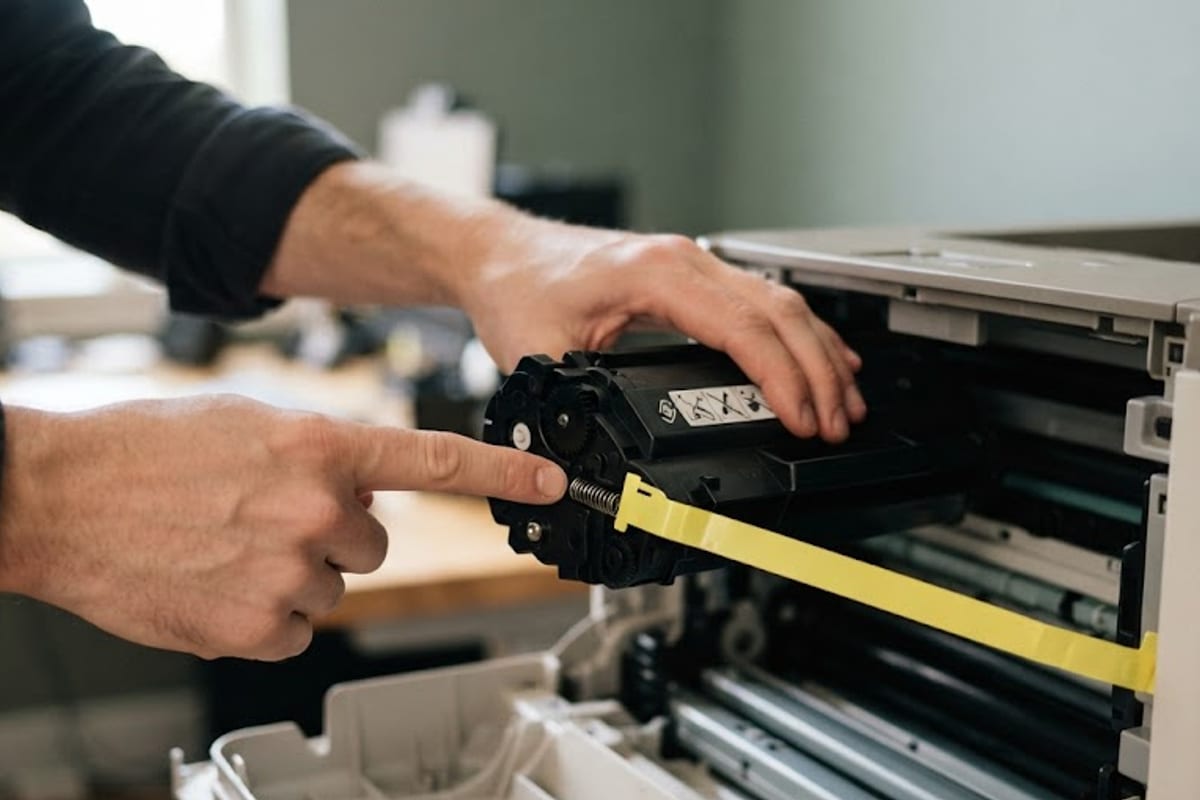
Trước hết, nếu vừa thay hộp mực mới, hãy kiểm tra xem dải nilon niêm phong (seal) đã được rút hết ra chưa. Nhiều người dùng chỉ tháo nắp bảo vệ màu cam mà quên rút dải seal nilon dài khoảng 25 đến 30 cm chạy dọc thân hộp. Khi chưa rút seal, mực vẫn bị chặn kín trong khoang chứa, dẫn đến việc không có hạt mực nào cấp cho trục từ. Việc thay mực máy in HP hay các dòng tương đương luôn đòi hỏi phải kéo thẳng dải băng này ra ngoài trước khi lắp vào khung máy.
Sau khi đã rút dải seal, kiểm tra tiếp các điểm tiếp xúc điện:
- Nhấc hộp mực ra ngoài, quan sát bên hông trái hoặc phải có lò xo nhỏ bằng kim loại hoặc miếng đồng tiếp xúc.
- Nếu lò xo bị tụt vào trong, méo gãy hoặc bám bụi mực bẩn, điện áp cao áp không truyền được sang trục từ.
- Dùng chổi quét sơn mini và cồn 90 độ lau sạch bụi carbon tại các miếng đồng bên trong vách khoang máy in.
- Dùng nhíp khều nhẹ để lò xo hộp mực bung đều ra ngoài trước khi gài trở lại vào máy.
Xử lý tắc đầu phun trên máy in phun màu
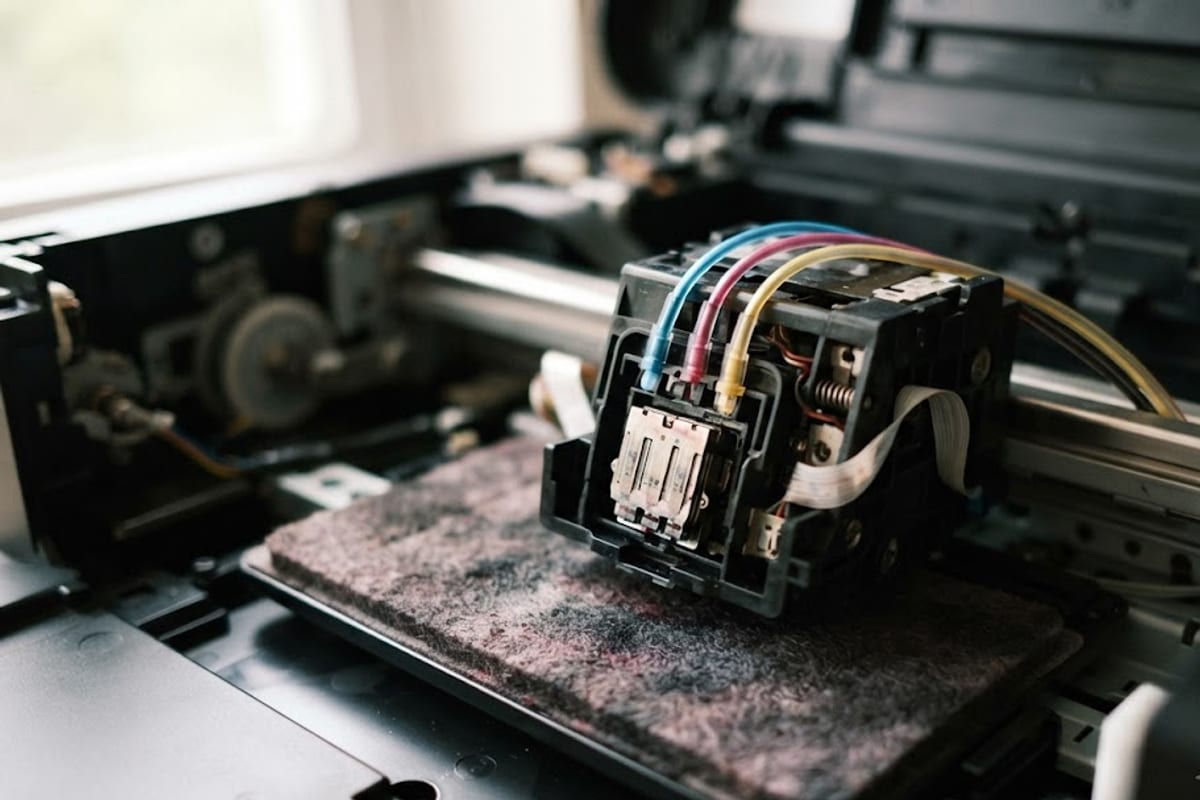
Đối với máy in phun như Epson L3110, L3210, Canon G2010 hay Brother T510W, lỗi ra toàn bộ trang trắng tinh thường xảy ra sau khi máy để không dùng từ 2 tuần đến 1 tháng. Mực gốc nước đọng tại các lỗ phun siêu nhỏ trên bề mặt đầu in bị khô đặc lại, bịt kín đường thoát mực.
Kiểm tra ống dẫn mực và chạy lệnh làm sạch:
- Mở nắp máy, quan sát hệ thống dây dẫn mực trong suốt nối từ bình mực ngoài vào đầu in. Nếu thấy các khoảng trống chứa đầy không khí dài trên 5 cm, máy đang bị tụt mực.
- Vào Settings trên máy tính, chọn Devices, mở Printers & Scanners, nhấp vào tên máy in và chọn Printing Preferences.
- Chuyển sang thẻ Maintenance.
- Nhấn chọn Head Cleaning và chờ máy chạy từ 3 đến 5 phút. Đầu in sẽ tự hút mực thải để thông cặn khô.
- Sau khi máy hoàn tất, nhấn chọn Nozzle Check để in bảng kiểm tra lưới nét.
- Nếu bảng Nozzle Check không có nét nào, thực hiện bước Power Cleaning (hoặc Ink Flushing). Lưu ý thao tác này tiêu hao khoảng 15% đến 20% lượng mực trong bình và làm tăng bộ đếm mực thải.
Lỗi hộp quang laser và bo nguồn cao áp
Nếu lệnh in bình thường và hộp mực đã kiểm tra kỹ tiếp mát nhưng giấy chạy qua máy vẫn trắng trơn, lỗi nằm ở phần cứng bên trong khung máy.
Hai linh kiện chính gây hiện tượng này:
- Màn trập hoặc cáp hộp quang (Laser Scanner Unit): Bên trong máy in laser có hộp quét tia laser. Khi đóng nắp máy, một lẫy nhựa cơ học sẽ gạt cần mở cửa che tia laser. Nếu lẫy nhựa này bị gãy, cửa chắn luôn đóng kín, tia laser không chiếu được lên trống từ để tạo ảnh điện tích. Ngoài ra, cáp tín hiệu nối từ bo mạch chính (formatter) lên hộp quang bị lỏng hoặc đứt cũng gây hiện tượng này. Chi phí thay cáp quang dao động từ 100.000 đến 180.000 đồng.
- Bo nguồn cao áp (High Voltage Power Supply): Bo mạch cấp điện áp cao tạo tĩnh điện cho trục sạc, trục từ và trống. Khi linh kiện bán dẫn trên bo mạch này bị nổ hoặc đứt cầu chì ngầm, điện áp nạp bằng 0V. Chi phí sửa chữa bo nguồn cao áp dao động từ 250.000 đến 450.000 đồng tuỳ dòng máy.
Dưới đây là bảng phân biệt dấu hiệu hỏng hóc giữa các linh kiện để xác định đúng bộ phận cần can thiệp:
| Bộ phận gặp sự cố | Dấu hiệu nhận biết tại bản in và máy | Thao tác kiểm tra tại chỗ | Hướng xử lý |
|---|---|---|---|
| Kẹt lệnh in (Spooler) | Máy cuốn giấy chạy liên tục nhiều tờ không dừng, không có tiếng click mở hộp quang | Rút khay giấy, kiểm tra danh sách tệp chờ trong thư mục PRINTERS | Xóa lệnh in trong spooler, khởi động lại dịch vụ |
| Chưa rút seal mực | Máy in êm, cuốn đúng số trang yêu cầu nhưng mặt giấy hoàn toàn sạch tinh | Rút hộp mực kiểm tra khe chứa mực | Rút hết dải nilon seal theo phương ngang |
| Mất mát trục từ | Máy hoạt động đúng chu trình, sấy nóng bình thường, giấy ra trắng tinh | Kiểm tra lò xo hông hộp mực và chốt đồng trong vách máy | Nắn lại lò xo, vệ sinh sạch bột mực bám tại tiếp điểm |
| Kẹt màn trập hộp quang | Khi in có tiếng rơ-le nhảy nhưng không có vệt sáng quét | Tháo ốp sườn, kiểm tra chốt đẩy màn trập khi đóng nắp | Thay chốt gạt nhựa hoặc cố định chốt mở màn trập |
| Nghẹt đầu phun mực | Máy in phun chạy cụm đầu in qua lại bình thường, giấy ra không có giọt mực | Kiểm tra ống dẫn có bọt khí hoặc khô cặn ở đế hút | Chạy Head Cleaning bằng phần mềm hoặc ngâm dung dịch |
Cài đặt lại driver máy in đúng phiên bản
Việc sử dụng driver mặc định do Windows tự nhận diện (Generic / Microsoft IPP Class Driver) thường gây lỗi dịch lệnh in, đặc biệt với các file văn bản chứa font chữ đặc thù hoặc định dạng PDF dung lượng lớn. Driver không tương thích có thể khiến máy in nhận lệnh in rỗng và chạy giấy trắng ra khay đỡ.
Các bước cài đặt lại:
- Vào
Printers & Scanners, chọn máy in đang lỗi và bấmRemove device. - Tắt nguồn máy in và rút dây cáp kết nối máy tính.
- Truy cập trang web chính thức của nhà sản xuất (Canon, HP, Brother, Epson), tìm đúng mã model máy in đang dùng.
- Tải gói driver đầy đủ (Full Driver Package) phù hợp với phiên bản hệ điều hành (Windows 10, Windows 11, 32-bit hoặc 64-bit).
- Chạy file cài đặt, chỉ cắm lại dây kết nối USB khi phần mềm cài đặt hiển thị thông báo yêu cầu cắm cáp.
- Sau khi cài xong, in thử một trang cấu hình hệ thống bằng cách nhấn nút Print Test Page trong thuộc tính máy in.
Đánh giá chi phí kiểm tra và sửa chữa
Khi các thao tác can thiệp phần mềm và kiểm tra tiếp điểm cơ học không mang lại kết quả, việc thay thế linh kiện cần được tính toán dựa trên giá trị máy.
- Thay thế hộp mực mới (Cartridge): Hộp mực laser tương thích cho các dòng Canon, HP thông dụng có giá từ 120.000 đến 280.000 đồng. Với lượng in trung bình từ 1.500 đến 2.000 trang, bạn có thể tham khảo thêm hộp mực máy in in được bao nhiêu trang để tính toán khấu hao trang in thực tế.
- Thông tắc đầu phun máy in phun: Chi phí ngâm rửa đầu phun bằng dung dịch chuyên dụng tại các cơ sở kỹ thuật dao động từ 200.000 đến 350.000 đồng. Nếu đầu in bị chập điện dẫn đến đứt vách ngăn, chi phí thay cụm đầu in mới dao động từ 800.000 đến 2.200.000 đồng tùy dòng máy.
- Thay thế hộp quang laser: Dao động từ 300.000 đến 600.000 đồng cho linh kiện tháo máy còn tốt.
- Thay bo mạch chính (Formatter): Nếu bo mạch chính bị lỗi chip xử lý hình ảnh, giá thay bo thường từ 400.000 đến 850.000 đồng.
Câu hỏi thường gặp
Tại sao máy in văn bản ra giấy trắng nhưng in trang test máy vẫn ra chữ?
Hiện tượng này do lỗi phần mềm soạn thảo hoặc lỗi driver truyền dữ liệu từ máy tính sang máy in, không phải do phần cứng. Khi trang kiểm tra phần cứng (Test Page từ nút bấm trên thân máy) in rõ nét, toàn bộ hệ thống cơ, hộp quang và mực đều hoạt động tốt. Bạn cần cập nhật lại driver chuẩn từ hãng hoặc kiểm tra lại file tài liệu gốc có bị để màu chữ trắng hay không.
Lỗi in trang trắng có làm hỏng trống từ không?
Việc in ra trang trắng không gây hỏng trống từ ngay lập tức. Tuy nhiên, nếu nguyên nhân do mất điện áp sạc hoặc mất tiếp mát trục từ kéo dài, bề mặt trống gạt qua gạt mực khô mà không có lớp mực bôi trơn sẽ dễ bị xước màng quang dẫn (OPC), làm giảm tuổi thọ của cụm trống.
Làm thế nào để biết hộp mực đã hết hay bị lỗi trang trắng?
Hộp mực hết dần sẽ có dấu hiệu mờ dọc theo giữa trang giấy, sau đó mờ dần sang hai bên nhưng vẫn thấy vệt chữ lờ mờ khi lắc đều hộp mực rồi in lại. Nếu bản in trước đó đang đậm rõ nét mà tờ tiếp theo trắng trơn hoàn toàn không có một vệt mực mờ nào, đây là lỗi tiếp xúc điện hoặc kẹt lệnh, không phải do hết mực.