Lỗi Print Spooler service tự dừng liên tục xảy ra do hai nguyên nhân chính: tệp lệnh in bị lỗi đang kẹt trong hàng đợi hoặc driver máy in bị xung đột dữ liệu. Bạn có thể xử lý dứt điểm tình trạng này trong 5 đến 10 phút bằng cách dừng dịch vụ, xóa sạch thư mục đệm PRINTERS, sau đó khởi động lại service. Nếu lỗi vẫn lặp lại, việc kiểm tra xung đột driver hoặc cấu hình lại cơ chế tự phục hồi trong Windows Services sẽ khắc phục triệt để.
Nguyên nhân khiến dịch vụ Print Spooler liên tục bị tắt
Print Spooler là tiến trình nền của Windows chịu trách nhiệm quản lý toàn bộ lệnh in được gửi từ phần mềm sang máy in hoặc máy photocopy. Khi một tài liệu gửi đi chứa định dạng hỏng, tiến trình đọc ghi đệm sẽ bị sập đột ngột để ngăn chặn tràn bộ nhớ. Windows sẽ tự động ngắt hoàn toàn dịch vụ này.
Nguyên nhân thứ hai đến từ driver điều khiển máy in bị lỗi thời hoặc không tương thích sau các bản cập nhật Windows. Khi máy tính kết nối đồng thời nhiều thiết bị in từ các hãng khác nhau qua mạng LAN, các tệp thư viện .dll của driver có thể đè lên nhau gây sập dịch vụ. Tình trạng này cũng xuất hiện khi card mạng máy tính chập chờn làm mất gói tin in giữa chừng; bạn có thể tham khảo cách sửa laptop không kết nối WiFi để đảm bảo đường truyền nội bộ luôn ổn định.
Nguyên nhân thứ ba là sự cố phân quyền hệ thống. Thư mục chứa tệp đệm trên ổ cứng C:\ bị hạn chế quyền ghi đọc của tài khoản hệ thống SYSTEM, khiến dịch vụ không thể tạo tệp tạm và buộc phải dừng hoạt động ngay khi vừa kích hoạt.
Xóa sạch tệp in kẹt trong thư mục Spool
Đây là thao tác đầu tiên và giải quyết được hơn 80% trường hợp Print Spooler tự tắt. Bạn cần dừng dịch vụ trước khi can thiệp vào thư mục hệ thống.
- Nhấn tổ hợp phím
Windows + R, nhậpservices.mscrồi nhấnEnter. - Tìm dòng Print Spooler trong danh sách, nhấp chuột phải và chọn Stop. Nếu dịch vụ đã ở trạng thái tắt, bạn bỏ qua bước này.
- Nhấn tiếp tổ hợp phím
Windows + R, nhập đường dẫn sau rồi nhấnEnter:C:\Windows\System32\spool\PRINTERS - Hệ thống có thể hiện thông báo yêu cầu quyền truy cập Administrator, chọn Continue.
- Nhấn
Ctrl + Ađể chọn toàn bộ các tệp có đuôi.SPLvà.SHDtrong thư mục này, sau đó nhấnShift + Deleteđể xóa vĩnh viễn. Không xóa chính thư mụcPRINTERS. - Quay lại cửa sổ Services, nhấp chuột phải vào Print Spooler và chọn Start.
Thiết lập tự động khởi động lại dịch vụ trong thẻ Recovery
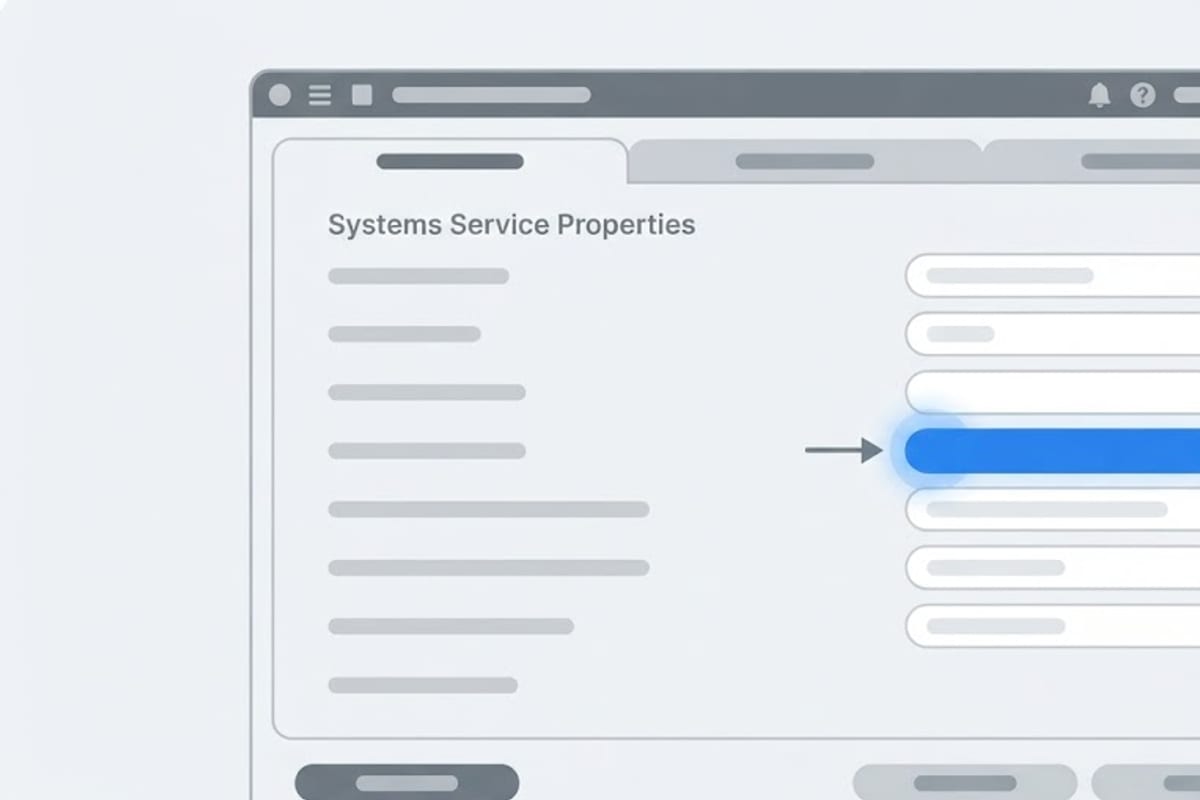
Mặc định Windows sẽ không tự bật lại Print Spooler sau khi dịch vụ này gặp sự cố lần thứ hai hoặc thứ ba trong ngày. Thay đổi thiết lập Recovery giúp hệ thống tự kích hoạt lại ngay khi bị ngắt.
- Trong cửa sổ
services.msc, nhấp đúp chuột vào Print Spooler. - Tại thẻ General, đảm bảo mục Startup type được đặt là Automatic.
- Chuyển sang thẻ Recovery.
- Tại mục First failure, chọn Restart the Service.
- Tại mục Second failure, chọn Restart the Service.
- Tại mục Subsequent failures, chọn Restart the Service.
- Mục Reset fail counter after điền giá trị
1ngày. Mục Restart service after điền1phút. - Nhấn Apply rồi chọn OK để lưu lại.
Gỡ bỏ driver hỏng và làm sạch Print Management
Nếu Print Spooler tiếp tục dừng sau khi đã xóa hàng đợi, nguyên nhân nằm ở driver điều khiển máy in bị lỗi bộ nhớ. Thao tác này cần thực hiện qua công cụ Print Management của Windows.
- Nhấn
Windows + R, gõprintmanagement.mscrồi nhấnEnter. - Mở rộng mục Custom Filters, chọn All Drivers.
- Quan sát danh sách các driver đang cài đặt. Nhấp chuột phải vào driver của dòng máy in đang gặp sự cố, chọn Remove Driver Package.
- Chọn tùy chọn Delete the driver and driver package rồi nhấn OK.
- Nếu hệ thống báo driver đang được sử dụng và không cho xóa, hãy khởi động lại máy tính, tắt dịch vụ Print Spooler, thực hiện lại bước xóa driver rồi mới khởi động lại dịch vụ.
Sau khi xóa gói driver cũ, bạn tải bản cài đặt driver chính thức từ website của nhà sản xuất tương ứng với phiên bản Windows đang dùng. Khi sử dụng các dòng máy văn phòng phổ biến của Nhật Bản, người dùng có thể tham khảo quy trình tự sửa máy in Canon để cài đặt đúng gói driver PCL6 hoặc UFR II tiêu chuẩn, tránh dùng các bộ cài tự nhận diện thiếu ổn định.
Phân biệt các nguyên nhân gây lỗi Print Spooler
Bảng dưới đây tổng hợp dấu hiệu nhận biết, nguyên nhân gốc rễ và hướng xử lý tương ứng cho từng tình huống:
| Dấu hiệu nhận diện | Nguyên nhân chính | Hướng xử lý kỹ thuật |
|---|---|---|
| Vừa bật Start được 2 đến 3 giây là Spooler tự tắt ngay | Tệp in .SPL bị hỏng nặng đang nằm chặn trong thư mục đệm |
Dừng service, xóa sạch thư mục C:\Windows\System32\spool\PRINTERS |
| Spooler tắt ngay khi bấm lệnh In từ Word hoặc Excel | Xung đột driver máy in hoặc tệp .dll của driver bị ghi đè |
Gỡ sạch driver qua Print Management, cài lại driver chuẩn |
| Spooler chạy bình thường nhưng ngắt khi có máy trạm gửi file | Lỗi chia sẻ máy in qua mạng LAN hoặc phân quyền thư mục Spool | Cấp quyền Full Control cho nhóm SYSTEM và Users trên thư mục Spool |
| Mất toàn bộ biểu tượng máy in trong mục Devices and Printers | Dịch vụ RPC (Remote Procedure Call) bị tắt kéo theo Spooler dừng | Bật lại dịch vụ RPC và DCOM Server Process Launcher sang chế độ Automatic |
Sửa quyền truy cập thư mục Spool trong Registry và ổ đĩa
Khi thư mục đệm bị lỗi phân quyền, Windows không thể tạo tệp ghi đệm dẫn đến đóng dịch vụ ngay lập tức. Bạn tiến hành cấp lại quyền bảo mật cho thư mục như sau:
- Điều hướng theo đường dẫn
C:\Windows\System32. - Nhấp chuột phải vào thư mục spool, chọn Properties.
- Chuyển sang thẻ Security, chọn nút Edit.
- Chọn tài khoản SYSTEM, tích chọn ô Full control ở cột Allow.
- Thực hiện tương tự cho tài khoản Administrators. Nhấn Apply rồi nhấn OK.
Nếu lỗi vẫn không hết, kiểm tra nhánh Registry của hệ thống để loại bỏ các bộ xử lý in của bên thứ ba bị lỗi:
- Nhấn
Windows + R, nhậpregeditrồi nhấnEnter. - Điều hướng tới khóa:
HKEY_LOCAL_MACHINE\SYSTEM\CurrentControlSet\Control\Print\Environments\Windows x64\Print Processors(Nếu dùng Windows 32-bit, chọn mục Windows NT x86). - Dưới mục Print Processors, giá trị mặc định chuẩn của Windows là winprint. Nếu thấy xuất hiện các mục lạ từ các phần mềm máy in ảo đã gỡ bỏ, nhấp chuột phải vào mục đó và chọn Delete.
- Khởi động lại máy tính để hệ thống áp dụng giá trị Registry mới.
Câu hỏi thường gặp
Lỗi Print Spooler tự tắt có làm hỏng phần cứng máy in không?
Không. Đây hoàn toàn là lỗi phần mềm quản lý hàng đợi và driver trên hệ điều hành Windows, không gây hư hại vật lý cho đầu phun, hộp mực hay bo mạch nguồn của máy in.
Tại sao sau khi xóa file kẹt và in lại thì máy in vẫn không chạy?
Tệp dữ liệu gửi đi từ phần mềm có thể chứa phông chữ lỗi hoặc bảng biểu vượt quá bộ nhớ đệm của máy. Bạn hãy xuất file văn bản đó sang định dạng PDF tiêu chuẩn rồi in lại từng trang một.
Có nên sử dụng công cụ sửa lỗi tự động Printer Troubleshooter của Windows không?
Công cụ Troubleshooter tích hợp sẵn có thể tự khởi động lại Print Spooler và dọn hàng đợi cơ bản. Tuy nhiên, công cụ này không xóa triệt để các driver bị hỏng registry, do đó thao tác thủ công qua Print Management vẫn mang lại hiệu quả bền vững hơn.