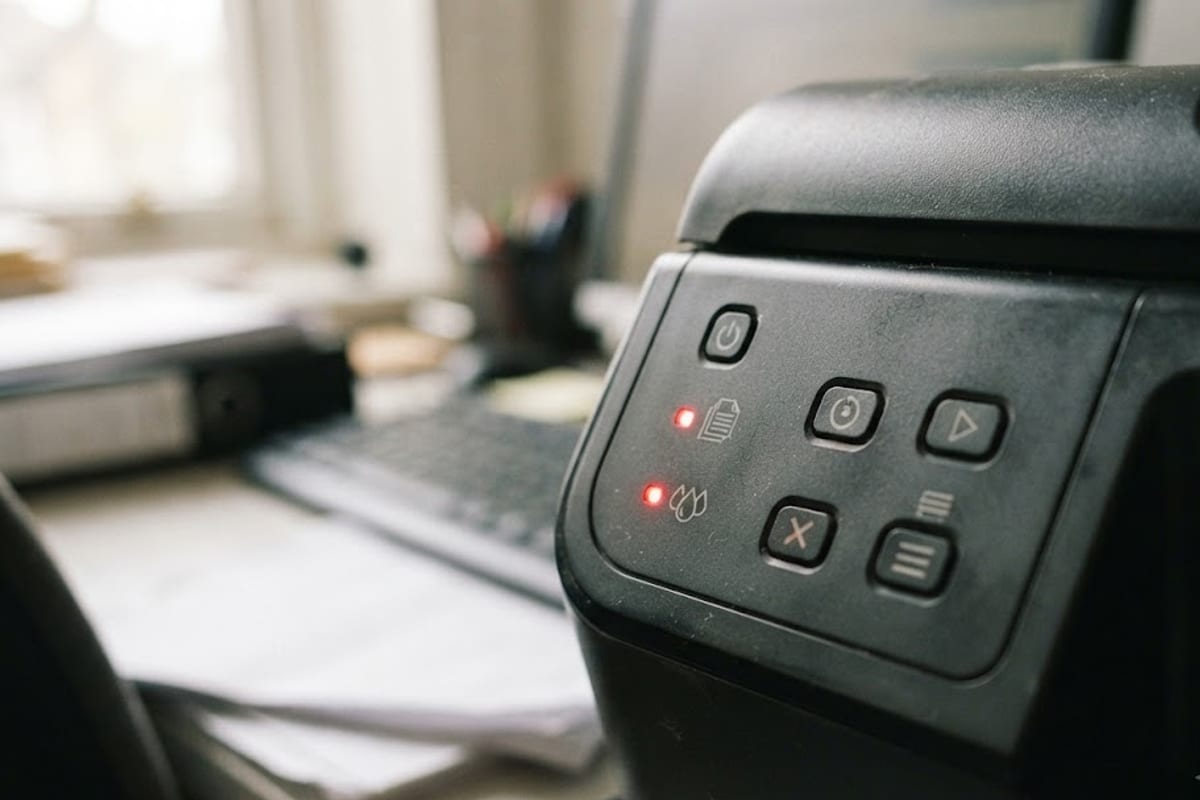
Máy in Epson nháy 2 đèn đỏ luân phiên (đèn hình giọt mực và đèn hình biểu tượng giấy nháy so le nhau) là mã lỗi thông báo máy đã tràn bộ đếm mực thải (Waste Ink Pad Counter). Tình trạng này khiến máy dừng in hoàn toàn và cần khoảng 10 phút thao tác trên máy tính bằng phần mềm reset để đưa bộ đếm về 0%.
Phân biệt nháy luân phiên và nháy cùng lúc
Người dùng thường nhầm lẫn giữa hai kiểu nháy đèn trên máy in Epson vì cùng sử dụng đèn giấy và đèn mực.
- Nháy luân phiên (so le nhau): Đèn giấy sáng thì đèn mực tắt, sau đó đèn mực sáng thì đèn giấy tắt. Đây là lỗi tràn bộ đếm mực thải hoặc bộ cơ kéo giấy bị kẹt motor bước. Máy tính thường hiện thông báo "Service Required" hoặc "A printer's ink pad is at the end of its service life".
- Nháy cùng lúc (đồng thời): Cả hai đèn đỏ cùng chớp sáng và cùng tắt một nhịp. Đây là lỗi kẹt giấy, kẹt dị vật trong khay cuốn, thước film bẩn, hoặc cụm đầu phun bị vướng dây dẫn mực ngoài. Trong một số trường hợp, người dùng cần reset chip mực máy in Epson L3110 báo 2 đèn đỏ nếu hệ thống nhận diện sai lượng mực trên cụm tiếp mực.
Nguyên nhân máy in Epson nháy 2 đèn đỏ luân phiên
Trong quá trình khởi động hoặc làm sạch đầu phun (Head Cleaning), máy in bơm một lượng mực thừa qua hệ thống ống dẫn xuống khay chứa mút xốp dưới đáy máy.
Nhà sản xuất gắn một chip đếm điện tử trên mainboard để tính toán lượng mực thải tích lũy qua mỗi chu kỳ in. Khi số trang in đạt ngưỡng định mức, thường từ 5.000 đến 10.000 bản in tùy model như L1110, L3110, L3150, L805, L1800, máy sẽ tự động khóa hoạt động để ngăn mực tràn ra bàn làm việc.
Đôi khi, mô tơ kéo đầu phun bị quá tải do khô mỡ bôi trơn, bụi bẩn bám dày trên thanh trượt kim loại, hoặc thước mã hóa (thước film trong suốt) bị dính mực làm mắt đọc sai lệch cũng kích hoạt trạng thái nháy luân phiên này.
| Hiện tượng | Nguyên nhân chính | Dấu hiệu trên máy tính | Cách xử lý |
|---|---|---|---|
| Nháy so le đèn giấy và mực | Tràn bộ đếm mực thải (Waste Ink Counter) | Báo lỗi Service Required, Waste ink pad is saturated | Dùng phần mềm xóa bộ đếm về 0% |
| Nháy so le kèm tiếng két két | Kẹt cơ, bẩn thước film, mô tơ kéo trượt | Báo lỗi Fatal Error hoặc General Error | Vệ sinh thước film, bôi mỡ thanh trượt |
| Nháy đồng thời hai đèn | Kẹt giấy, đứt dây curoa, kẹt dị vật khay giấy | Báo lỗi Paper Jam hoặc Paper out | Rút giấy kẹt, gắp dị vật ra khỏi máy |
Các bước reset tràn bộ đếm mực thải trên máy tính
Để xử lý lỗi tràn bộ đếm phần mềm, bạn sử dụng công cụ chuyên dụng Adjustment Program (hoặc WicReset) tương ứng với từng dòng máy.
- Chuẩn bị kết nối: Cắm dây cáp USB trực tiếp từ máy in vào máy tính chạy hệ điều hành Windows. Tạm thời tắt các lệnh in đang chờ trong hàng đợi và ngắt kết nối các thiết bị in khác để tránh xung đột cổng COM.
- Khởi chạy phần mềm: Tải và giải nén file Adjustment Program phù hợp với mã máy. Nhấp chuột phải vào file
AdjProg.exevà chọn Run as administrator. - Chọn model máy: Nhấn nút Select, chọn đúng tên máy tại mục Model Name và để cổng Port ở chế độ Auto Selection hoặc chọn đúng cổng USB mang tên máy in, sau đó nhấn OK.
- Mở khu vực bảo trì: Nhấp vào mục Particular adjustment mode. Danh sách chức năng hiện ra, cuộn xuống nhóm Maintenance và nhấp đúp vào dòng Waste ink pad counter, rồi nhấn OK.
- Kiểm tra mức tràn: Tích chọn vào ô Main pad counter (và Platen pad counter nếu model máy có tùy chọn này), sau đó nhấn nút Check. Phần mềm sẽ hiển thị số trang in hiện tại và tỷ lệ phần trăm (thường hiển thị 100% khi đã bị khóa).
- Thực hiện xóa bộ đếm: Tiếp tục tích lại vào các ô Main pad counter, sau đó nhấn nút Initialize. Một hộp thoại xác nhận hiện ra, nhấn OK để phần mềm ghi dữ liệu mới.
- Khởi động lại máy in: Khi màn hình hiển thị yêu cầu "Please turn on/off your printer", bạn bấm tắt nút nguồn trên thân máy in, đợi 5 giây cho đèn nguồn tắt hẳn, sau đó bấm nút nguồn để bật lại. Nhấn OK trên cửa sổ thông báo của máy tính để hoàn tất.
Sau khi khởi động lại, máy in Epson sẽ trở về trạng thái đèn xanh nguồn đứng yên, sẵn sàng nhận lệnh in. Người dùng văn phòng kết nối đa thiết bị có thể gặp thêm trục trặc mạng sau khi tắt mở lại hệ thống, tương tự như lỗi điện thoại không tìm thấy máy in wifi cần kiểm tra lại dải IP của mạng nội bộ.
Xử lý khay chứa mút thấm mực thực tế
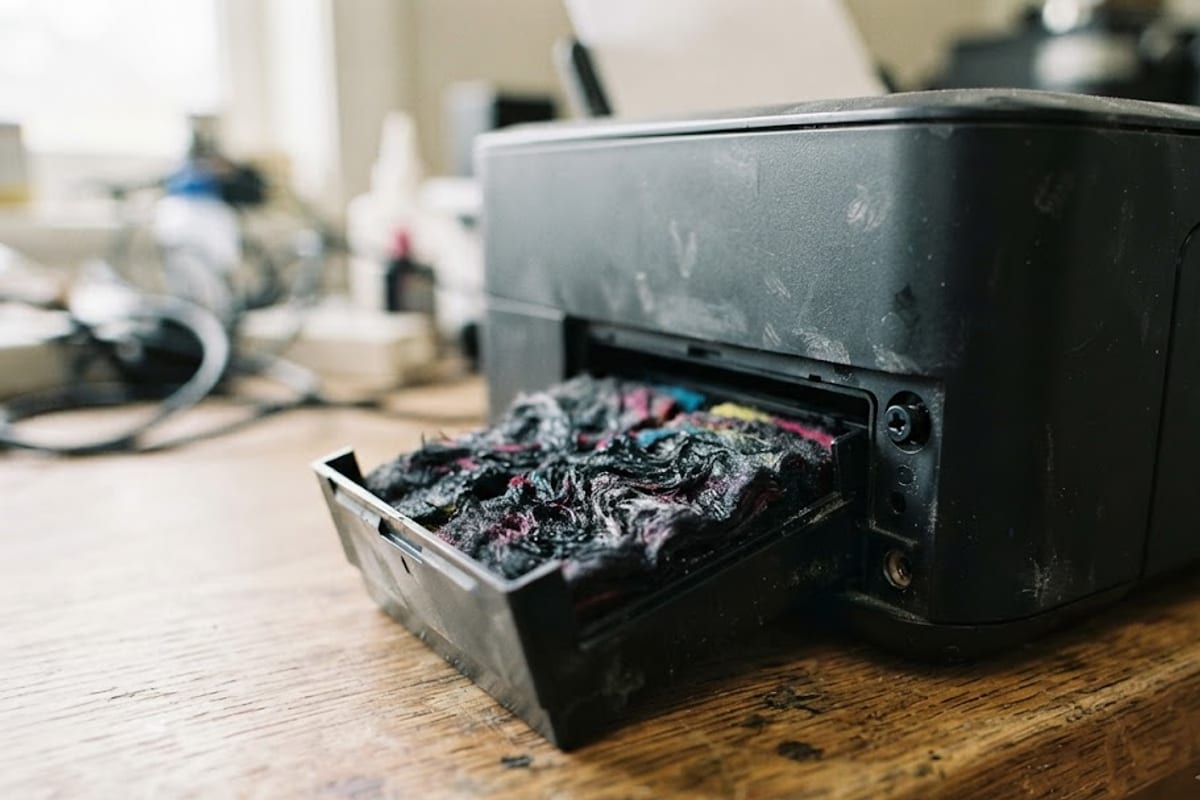
Reset bằng phần mềm chỉ giải quyết lệnh khóa điện tử. Khay chứa mút xốp dưới đáy máy lúc này đã đầy mực thực tế. Nếu không vệ sinh, lượng mực thải mới sẽ tràn ra vỏ máy và linh kiện điện tử.
- Tháo hộp mực thải: Rút phích cắm điện. Dùng tua vít 4 cạnh tháo ốc giữ khay chứa mực thải nằm ở phía sau góc dưới của máy in. Nhẹ nhàng trượt khay ra ngoài.
- Vệ sinh mút xốp: Gắp các miếng mút đen ra ngâm vào chậu nước sạch cho tan bớt mực, vắt nhẹ tay rồi phơi khô hoàn toàn dưới nắng trước khi lắp lại. Không vắt mạnh gây biến dạng mút.
- Thay mới hoặc độ bình ngoài: Bạn có thể mua bộ mút xốp mới với giá khoảng 40.000 đến 120.000 đồng tùy model. Đối với các cơ sở in ấn số lượng lớn, phương án lắp dây dẫn mực thải nối ra một chai nhựa nhỏ bên ngoài máy in giúp tránh phải tháo lắp nhiều lần trong tương lai.
Xử lý khi reset không thành công hoặc lỗi do phần cơ
Nếu phần mềm báo lỗi cổng giao tiếp (Communication Error) hoặc sau khi reset máy vẫn tiếp tục nháy 2 đèn luân phiên, nguyên nhân nằm ở phần cơ hoặc cảm biến.
- Vệ sinh thước film mã hóa: Thước film là dải nhựa trong suốt nhỏ bằng ngón tay chạy ngang thân máy, nằm ngay sau thanh trượt đầu phun. Dùng khăn mềm sạch không đổ lông thấm nhẹ cồn y tế 70 độ lau sạch các vệt dầu mỡ hoặc mực bám trên bề mặt dải nhựa. Thao tác nhẹ tay để không làm tuột lò xo giữ ở hai đầu thước.
- Kiểm tra mắt đọc đĩa quang: Đĩa tròn trong suốt bên hông trái của hệ thống bánh răng kéo giấy nếu bị dính bụi bẩn sẽ khiến cảm biến không đếm được vòng quay của trục cuốn giấy. Lau sạch mặt đĩa bằng bông tăm khô.
- Bôi trơn trục kim loại: Nếu cụm đầu phun di chuyển nặng nề phát ra tiếng rít, lau sạch cặn bẩn bám trên thanh trục kim loại sáng màu, sau đó tra một lượng mỏng dầu bôi trơn chuyên dụng máy in lên thân trục.
- Kiểm tra dây curoa: Kiểm tra dây curoa cao su truyền động cho đầu in xem có bị chùng, tuột khỏi rãnh bánh răng hoặc đứt gãy hay không.
Chi phí sửa lỗi máy in Epson nháy 2 đèn đỏ
- Tự xử lý tại nhà: Chi phí tải phần mềm reset miễn phí (Adjustment Program bản chuẩn) hoặc mua key WicReset kích hoạt một lần khoảng 120.000 đến 160.000 đồng.
- Dịch vụ hỗ trợ từ xa qua máy tính: Thợ kỹ thuật cài đặt và reset qua ứng dụng điều khiển từ xa có mức giá dao động từ 80.000 đến 150.000 đồng.
- Sửa chữa tại cửa hàng (lỗi phần cơ, hỏng motor): Thay thế mô tơ kéo đầu in, thay dây curoa hoặc sửa cảm biến đĩa quang dao động từ 250.000 đến 450.000 đồng tùy dòng máy văn phòng khổ A4 hay khổ A3.
Cách dùng hạn chế tràn bộ đếm mực thải
- Hạn chế lệnh Head Cleaning: Không lạm dụng tính năng làm sạch đầu phun sâu (Power Cleaning) trên máy tính nhiều lần liên tiếp khi bản in chưa thực sự bị tắc tia mực nghiêm trọng. Mỗi lần làm sạch cưỡng bức, máy bơm ra lượng mực tương đương 50 đến 100 trang in thông thường.
- Duy trì in đều đặn: In tối thiểu 1 đến 2 trang màu mỗi tuần để mực không bị khô ở đầu kim phun, tránh tình trạng phải dùng lệnh hút mực thải để thông tắc.
- Tắt máy in đúng cách: Luôn tắt máy bằng nút nguồn trên thân máy và đợi đèn nguồn tắt hẳn rồi mới rút phích cắm điện. Thao tác này giúp cụm đầu phun di chuyển về đúng vị trí khóa (Cap Station), đậy kín miệng đầu in và ngăn mực bay hơi làm nghẹt tia.
Câu hỏi thường gặp
Reset bộ đếm mực thải có làm mất bảo hành chính hãng không?
Hầu hết các trung tâm bảo hành chính hãng từ chối bảo hành miễn phí đối với linh kiện mút xốp thấm mực vì đây là vật tư tiêu hao định kỳ theo số bản in. Việc can thiệp phần mềm reset không làm thay đổi các chức năng in ấn khác nhưng hãng sẽ tính phí khi bạn mang máy đến thay cụm mút xốp mới.
Tại sao phần mềm Adjustment Program báo lỗi Communication Error khi bấm Check?
Lỗi này xuất hiện do máy tính chưa nhận diện đúng cổng kết nối USB của máy in. Bạn cần hủy hết các lệnh in đang kẹt trong khay Spooler, rút cáp USB cắm sang cổng khác trực tiếp trên mainboard máy tính, và tạm thời tắt các phần mềm diệt virus trước khi chạy lại công cụ.
Sau khi reset xong máy in có in được ngay không?
Máy có thể in lại bình thường ngay sau khi bạn tắt nguồn và khởi động lại. Tuy nhiên, nếu khay chứa mực thải phía sau chưa được giặt mút xốp hoặc chưa gắn dây xả ra ngoài, bạn chỉ nên in tạm thời và cần xử lý lượng mực lỏng tồn đọng trong vòng vài ngày để tránh rò rỉ làm chập cháy nguồn máy.