Điện thoại không tìm thấy máy in wifi chủ yếu do 2 thiết bị không chung lớp mạng IP, bộ định tuyến kích hoạt tính năng cách ly mạng hoặc máy in rơi vào trạng thái ngủ sâu ngắt kết nối. Trong 80% trường hợp, sự cố được xử lý trong 3 đến 5 phút bằng việc đưa điện thoại về cùng băng tần 2.4 GHz với máy in và tắt chế độ AP Isolation trên modem.
Kiểm tra kết nối cùng dải mạng và băng tần sóng wifi
Nguyên nhân phổ biến nhất khiến điện thoại quét không ra máy in là kết nối khác tên mạng hoặc khác lớp mạng (Subnet). Nhiều văn phòng tại Việt Nam lắp đặt modem chính của nhà mạng kèm thêm router phụ hoặc bộ kích sóng wifi (repeater).
Khi điện thoại bắt sóng của router tầng 2 (ví dụ dải IP 192.168.2.x) còn máy in nối vào modem tầng 1 (dải IP 192.168.1.x), hai thiết bị không thể nhìn thấy nhau dù cùng dùng một đường truyền internet. Điện thoại và máy in phải nhận IP cùng một dải số từ bộ phát chính.
Nhiều dòng máy in văn phòng phổ thông chỉ hỗ trợ duy nhất băng tần 2.4 GHz chuẩn 802.11 b/g/n, không nhận diện được băng tần 5 GHz. Điện thoại thông minh đời mới thường tự động ưu tiên sóng 5 GHz khi bộ phát gộp chung tên mạng qua tính năng Band Steering. Khi máy in ở mạng 2.4 GHz còn điện thoại ở mạng 5 GHz, giao thức phát hiện thiết bị (mDNS, Bonjour) trên một số router giá rẻ sẽ bị chặn qua lại giữa hai băng tần.
Người dùng cần tách riêng hai băng tần trên modem thành hai tên mạng rõ ràng (ví dụ: VanPhong_2.4G và VanPhong_5G), sau đó kết nối điện thoại vào đúng mạng 2.4 GHz mà máy in đang sử dụng.
Tắt tính năng AP Isolation trên bộ phát wifi
AP Isolation (còn gọi là Client Isolation, Wireless Isolation hoặc mạng Khách - Guest Network) là chế độ bảo mật ngăn các thiết bị không dây liên lạc nội bộ với nhau. Chế độ này thường được bật sẵn trên mạng wifi quán cà phê hoặc mạng nội bộ khách của công ty nhằm tránh lây lan mã độc giữa các máy tính.
Khi tính năng này hoạt động, điện thoại vẫn lướt web bình thường và máy in vẫn báo kết nối wifi ổn định, nhưng điện thoại hoàn toàn không dò thấy máy in.
Các bước tắt tính năng AP Isolation trên modem:
- Mở trình duyệt web trên điện thoại hoặc máy tính, nhập địa chỉ quản trị modem (thường là 192.168.1.1 hoặc 192.168.0.1).
- Đăng nhập bằng tài khoản quản trị (thông tin in dưới đáy modem nhà mạng Viettel, VNPT, FPT).
- Tìm đến mục Wireless / WLAN > Advanced Settings.
- Tìm dòng AP Isolation, Station Isolation hoặc Client Isolation và chuyển sang trạng thái Disable.
- Nhấn Save/Apply rồi khởi động lại router.
Nếu bắt buộc phải in trong mạng nội bộ công ty có phân quyền nghiêm ngặt, việc tìm hiểu cách cài đặt máy in Brother qua USB, wifi và mạng LAN sẽ giúp quản trị viên nắm rõ cách cấu hình địa chỉ IP tĩnh để các máy trong mạng nhận diện chuẩn xác.
Bảng đối chiếu nguyên nhân và cách xử lý lỗi không dò thấy máy in
| Dấu hiệu trên điện thoại và máy in | Nguyên nhân kỹ thuật | Thời gian xử lý | Thao tác khắc phục trực tiếp |
|---|---|---|---|
| Điện thoại báo không tìm thấy thiết bị, đèn wifi máy in nhấp nháy | Máy in bị mất liên kết wifi với router | 2 đến 3 phút | Nhấn giữ nút WPS trên router và máy in 5 giây để kết nối lại |
| Máy in báo đèn xanh đứng yên, điện thoại bắt mạng khách | Bật tính năng cách ly mạng (Client Isolation) | 3 đến 5 phút | Chuyển điện thoại sang mạng wifi chính của văn phòng |
| Ứng dụng in quay tròn, không hiện danh sách máy | Thiếu quyền Mạng cục bộ (Local Network) trên điện thoại | 1 phút | Bật quyền Mạng cục bộ trong phần Cài đặt ứng dụng trên điện thoại |
| Điện thoại dùng 5 GHz, máy in chỉ chạy 2.4 GHz | Router không chuyển tiếp gói tin mDNS giữa 2 băng tần | 2 phút | Đổi kết nối điện thoại sang mạng 2.4 GHz của cùng router |
| Máy in không phản hồi sau thời gian dài không dùng | Chế độ Deep Sleep ngắt card mạng không dây | 30 giây | Bấm nút nguồn hoặc nút Cancel trên máy in để đánh thức |
Cấp quyền mạng cục bộ và cài đúng dịch vụ in ấn
Hệ điều hành điện thoại có các cơ chế kiểm soát bảo mật chặt chẽ đối với mạng nội bộ. Nếu chưa cấp quyền truy cập, các ứng dụng in ấn của hãng không thể gửi tín hiệu thăm dò đến máy in.
Trên hệ điều hành iOS (iPhone/iPad):
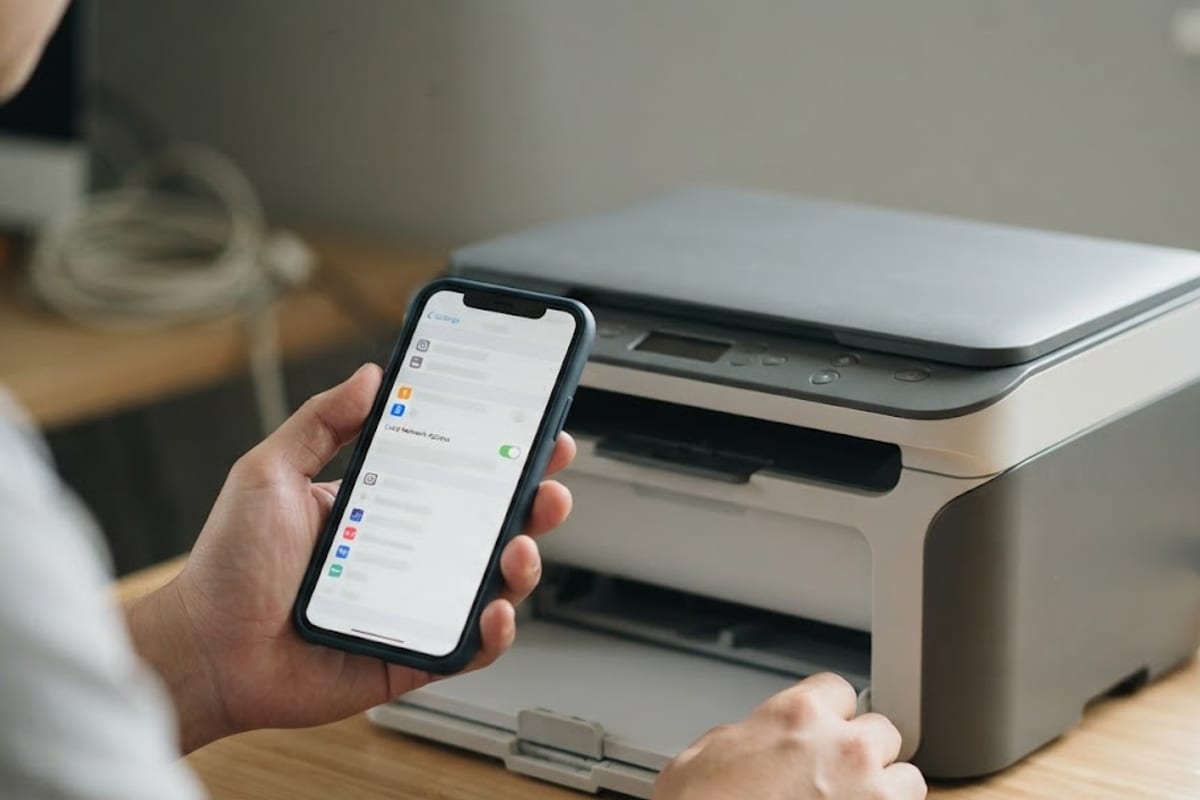
- Vào Cài đặt > cuộn xuống tìm ứng dụng in ấn đang dùng (Canon PRINT, Brother Mobile Connect, HP Smart, Epson iPrint).
- Tìm dòng Mạng cục bộ (Local Network) và gạt sang trạng thái bật (màu xanh lá). Nếu tắt quyền này, ứng dụng sẽ không thể quét máy in nội bộ dù chung sóng wifi.
Trên hệ điều hành Android:
- Vào Cài đặt > Kết nối > Cài đặt kết nối khác > In ấn (Printing).
- Bật dịch vụ in ấn mặc định (Default Print Service).
- Tải thêm tiện ích in (Print Service Plugin) tương ứng với hãng máy in từ Google Play (ví dụ: Canon Print Service, Brother Print Service Plugin, HP Print Service Plugin) và kích hoạt sang trạng thái Bật.
Đối với người dùng máy tính làm việc song song, quy trình thiết lập cũng cần đúng chuẩn hệ thống như cách cài driver máy in cho Windows 10 và 11 để tránh lỗi đệm in không nhận diện cổng mạng.
Khắc phục lỗi bằng tính năng Wi-Fi Direct
Wi-Fi Direct là phương thức kết nối không dây trực tiếp giữa điện thoại và máy in, không cần thông qua modem hay router mạng. Đây là giải pháp thay thế hiệu quả nhất khi bộ phát wifi văn phòng bị lỗi cấu hình, nghẽn mạng hoặc đặt tại nơi sóng yếu.
Các bước kết nối qua Wi-Fi Direct:
- Kích hoạt tính năng Wi-Fi Direct trên máy in (nhấn nút Wi-Fi Direct trên bảng điều khiển hoặc kích hoạt trong mục Network Settings trên màn hình cảm ứng).
- Máy in sẽ in ra một trang giấy chứa tên mạng (thường bắt đầu bằng DIRECT-xx-MãMáy) và mật khẩu gồm 8 ký tự số.
- Mở Cài đặt wifi trên điện thoại, tìm tên mạng của máy in phát ra và nhập mật khẩu 8 số đó.
- Mở tài liệu cần in trên điện thoại, chọn lệnh In và chọn máy in vừa kết nối trực tiếp.
Phương thức này rất hữu ích cho các dòng máy in laser văn phòng phổ biến. Người dùng có thể tham khảo cấu hình mạng tương tự như cách cài máy in Canon 6030 để hiểu rõ cách thức phát tín hiệu không dây trên từng phiên bản máy in có hậu tố "w".
Xử lý lỗi treo card mạng và chế độ ngủ sâu trên máy in
Máy in văn phòng sau 10 đến 30 phút không nhận lệnh in sẽ tự động chuyển sang chế độ ngủ (Sleep Mode hoặc Deep Sleep) để tiết kiệm điện. Một số dòng máy in khi ngủ sâu sẽ ngắt nguồn cấp đến card mạng không dây (Wireless LAN card) để giảm tiêu thụ điện dưới 1W, dẫn đến việc ngắt kết nối với router.
Khi đó, router giải phóng địa chỉ IP cũ. Đến khi điện thoại gửi lệnh in, máy in không tự kích hoạt lại mạng kịp thời, làm quá trình quét bị hết thời gian chờ (timeout).
Cách khắc phục:
- Nhấn một phím vật lý bất kỳ (nút Go, Power hoặc Cancel) trên máy in để màn hình sáng lên và kích hoạt lại card mạng.
- Chờ 15 đến 30 giây để biểu tượng wifi trên máy in chuyển từ nhấp nháy sang sáng ổn định, sau đó quét lại trên điện thoại.
- Nếu máy in vẫn không nhận mạng, tắt công tắc nguồn, rút dây nguồn khỏi ổ cắm trong 60 giây để xả hết điện tích trong tụ điện của bo mạch, sau đó cắm lại và khởi động. Thao tác này giúp thiết lập lại bộ nhớ đệm card mạng và yêu cầu router cấp lại địa chỉ IP mới.
Câu hỏi thường gặp
iPhone có cần cài thêm phần mềm để in wifi không?
iPhone tích hợp sẵn công nghệ Apple AirPrint. Nếu máy in có hỗ trợ AirPrint và cùng mạng wifi, người dùng chỉ cần mở ảnh hoặc tài liệu, nhấn nút Chia sẻ và chọn In mà không cần cài thêm bất kỳ ứng dụng nào. Trường hợp máy in đời cũ không có AirPrint, người dùng bắt buộc phải cài ứng dụng chuyên dụng của hãng từ App Store.
Tại sao in qua máy tính bình thường nhưng điện thoại không tìm thấy?
Máy tính văn phòng thường kết nối với máy in qua dây cáp USB hoặc cáp mạng LAN cắm trực tiếp vào switch. Đường truyền này hoạt động độc lập và không phụ thuộc vào hệ thống phát sóng wifi của điện thoại. Khi bộ phát wifi gặp lỗi cấp IP hoặc bị chặn gói tin khám phá thiết bị, máy tính vẫn in được trong khi điện thoại không thể quét ra máy in.
Nhập trực tiếp địa chỉ IP của máy in vào điện thoại có in được không?
Có. Trên ứng dụng in của các hãng như Canon, HP, Brother hoặc Epson, người dùng có thể chọn mục thêm máy in thủ công bằng địa chỉ IP (Add Printer by IP Address) thay vì quét tự động. Bằng cách nhập dải IP tĩnh của máy in (ví dụ: 192.168.1.150), điện thoại sẽ gửi lệnh in thẳng tới máy in và bỏ qua lỗi không quét được do cơ chế mDNS của router bị chặn.