Cài máy in Canon LBP6030 qua USB gồm bốn việc: xem đúng tên máy trên nhãn, tải driver đúng bản Windows từ trang hỗ trợ Canon, chạy trình cài đặt khi chưa cắm dây USB, rồi cắm dây và bật máy in khi trình cài đặt yêu cầu. Bản LBP6030w có wifi thì đưa máy vào mạng trước, sau đó cài driver và chọn kiểu kết nối mạng. Không cần đĩa đi kèm.
| Tên máy | Kết nối | Cách cài |
|---|---|---|
| LBP6030 | USB | Driver cho Windows, cắm USB khi được hỏi |
| LBP6030B | USB | Cùng dòng LBP6030, cài giống LBP6030 |
| LBP6030w | USB hoặc wifi | Nối wifi trước, cài driver chọn mạng; vẫn cài qua USB được |
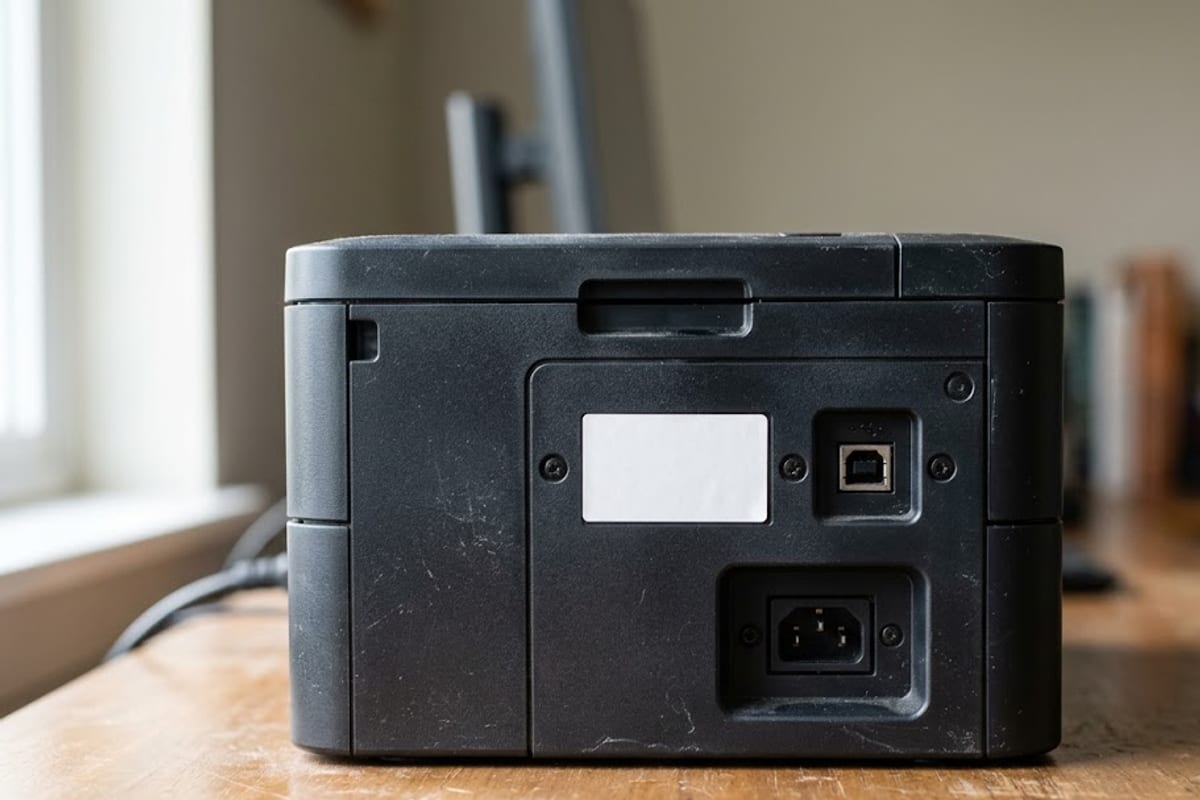
Driver tải về phải đúng dòng máy và đúng bản Windows. Tên dòng máy in trên nhãn phía sau máy và trên mặt trước máy.
Chuẩn bị trước khi cài
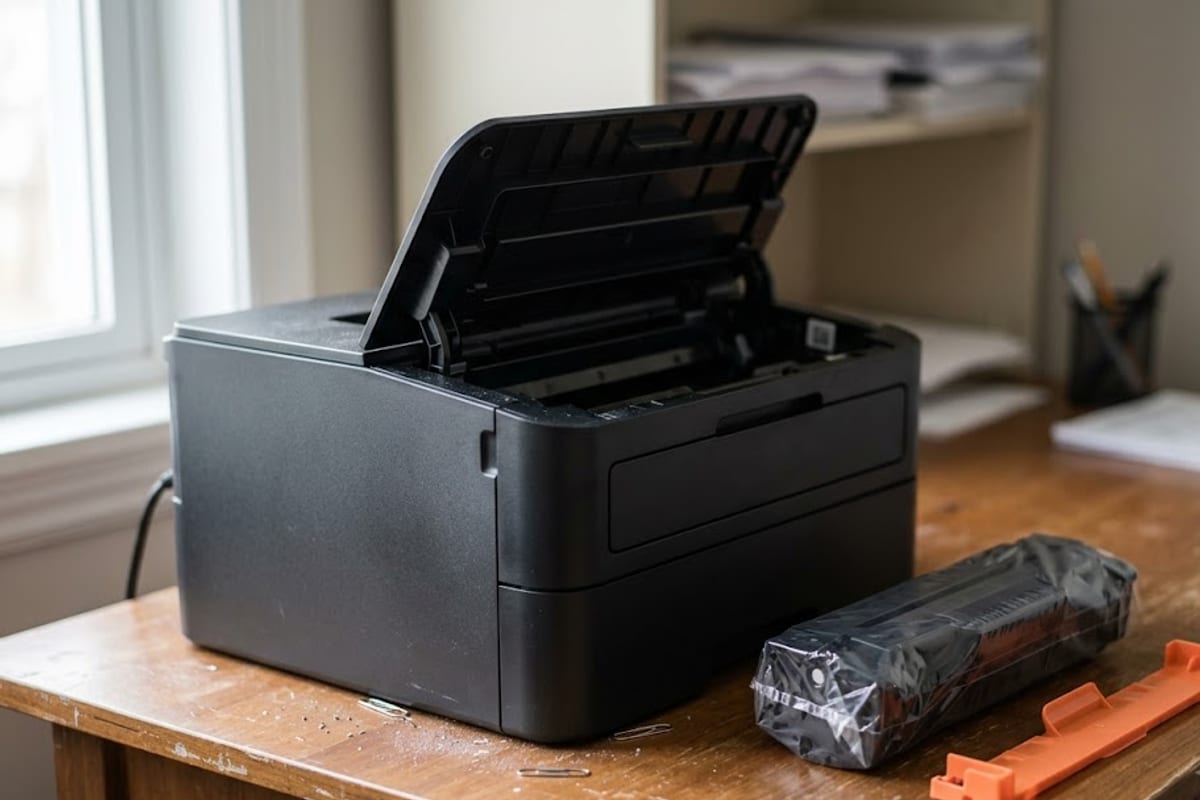
- Lấy máy in ra khỏi thùng, gỡ hết băng dính cam và miếng xốp chèn ở ngoài và trong máy.
- Mở nắp, lấy hộp mực ra, gỡ dải băng niêm theo hướng dẫn trên hộp, lắc nhẹ hộp theo chiều ngang rồi lắp lại. Máy mới chưa gỡ băng niêm thì trang thử ra giấy trắng.
- Nạp giấy A4 vào khay, chỉnh thanh gạt ôm sát mép giấy.
- Cắm dây nguồn, chưa cắm dây USB vào máy tính.
- Máy tính nên được đóng hết các chương trình khác, và có quyền quản trị (Administrator) để cài phần mềm.
Bước 1: Xem Windows là 32 bit hay 64 bit
- Windows 10 và 11: mở Settings, System, About. Dòng System type ghi 64-bit hoặc 32-bit.
- Hoặc bấm phải vào This PC, chọn Properties.
Windows 11 chỉ có bản 64 bit. Máy Windows 10 mua trong vài năm gần đây phần lớn cũng là 64 bit, nhưng vẫn nên xem lại.
Bước 2: Tải driver từ trang hỗ trợ Canon
- Vào trang hỗ trợ Canon của khu vực, tìm theo tên máy "LBP6030".
- Chọn hệ điều hành đang dùng. Trang thường tự nhận, nhưng hãy kiểm tra lại dòng 32 bit hay 64 bit.
- Tải gói driver máy in (Printer Driver). Gói tải về thường là tệp .exe tự giải nén.
- Không tải driver từ các trang chia sẻ phần mềm. Gói driver bị sửa có thể kèm phần mềm lạ và hay lỗi khi cài.
Bài cách cài driver máy in có cách tìm đúng mã máy và đọc tên gói driver trên trang hãng, dùng chung cho mọi hãng.
Bước 3: Chạy trình cài đặt khi chưa cắm USB
- Chạy tệp vừa tải, chọn thư mục giải nén.
- Mở thư mục đã giải nén, chạy Setup.
- Chọn ngôn ngữ, đồng ý điều khoản.
- Chọn kiểu kết nối USB (với bản LBP6030 và LBP6030B).
- Trình cài đặt sẽ dừng ở bước chờ máy in, kèm thông báo yêu cầu cắm dây USB và bật máy.
Bước 4: Cắm USB và bật máy in
- Cắm dây USB vào cổng phía sau máy in và cổng USB trên máy tính. Với máy bàn, dùng cổng phía sau thùng máy.
- Bật máy in. Windows nhận thiết bị, trình cài đặt tự đi tiếp.
- Chờ tới khi thông báo cài xong. Một số bản yêu cầu khởi động lại máy tính.
Trình cài đặt chờ mãi không đi tiếp thì rút USB, cắm sang cổng khác, tắt bật máy in. Vẫn không được thì xem bài máy tính không nhận máy in.
Bước 5: In trang thử và đặt làm máy mặc định
- Mở Settings, Bluetooth & devices (Windows 11) hoặc Devices (Windows 10), Printers & scanners.
- Chọn Canon LBP6030, mở Printer properties, bấm Print Test Page.
- Trang in ra đủ chữ, không vệt: cài xong.
- Chọn Set as default nếu máy tính chỉ dùng máy in này.
Cài Canon LBP6030w qua wifi
LBP6030w có thể nối vào mạng wifi của văn phòng hoặc gia đình. Làm hai việc theo thứ tự: đưa máy in vào wifi, rồi cài driver trên từng máy tính.
Đưa máy in vào wifi. Có hai cách hay dùng:
- Bằng nút WPS: nếu bộ phát wifi có nút WPS, bấm nút wifi trên máy in theo thời gian ghi trong sổ tay, rồi bấm nút WPS trên bộ phát trong khoảng thời gian cho phép. Đèn wifi trên máy in sáng đứng là đã vào mạng.
- Bằng trình cài đặt trên máy tính: nối tạm máy in với máy tính bằng USB, chạy trình cài đặt, chọn thiết lập mạng không dây, nhập tên wifi và mật khẩu theo hướng dẫn.
Cài driver cho máy tính. Chạy Setup, chọn kết nối mạng (Network connection), để trình cài đặt tìm máy in trong mạng, chọn LBP6030w và cài.
Máy tính và máy in phải cùng một mạng wifi. Bộ phát có hai mạng 2,4 GHz và 5 GHz tên khác nhau thì máy in thường chỉ vào được mạng 2,4 GHz, máy tính nối mạng nào cũng được miễn là cùng bộ phát và không bật chế độ tách khách (guest).
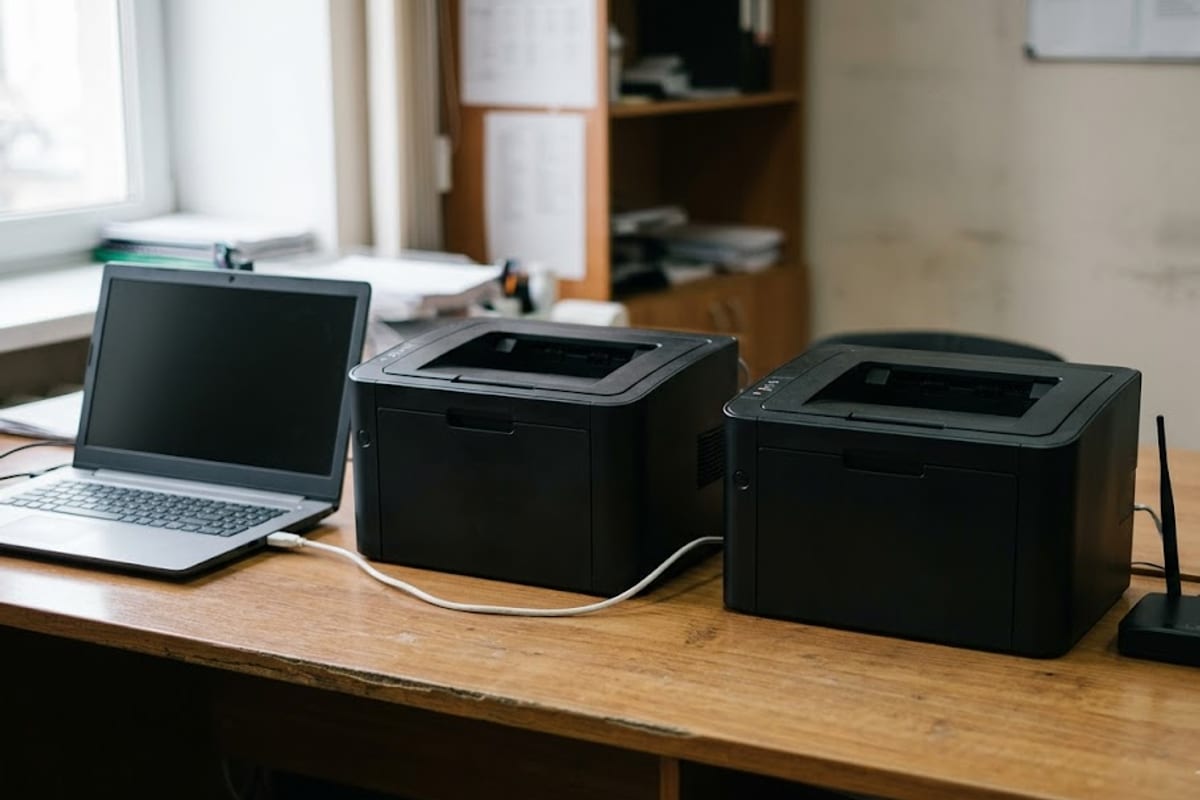
Sau khi vào mạng, nên đặt địa chỉ IP cố định cho máy in trong bộ phát wifi. Địa chỉ đổi sau mỗi lần mất điện là lý do hay gặp khiến máy in wifi báo Offline, xem máy in bị offline.
Cài cho nhiều máy tính trong văn phòng
- Bản LBP6030w: mỗi máy tính cài driver theo kiểu mạng như trên, không cần máy chủ.
- Bản LBP6030 và LBP6030B: cắm vào một máy tính, bật chia sẻ máy in trong Printer properties, thẻ Sharing. Máy khác thêm máy in qua đường dẫn mạng của máy tính đó. Máy tính chủ phải bật thì các máy khác mới in được.
Lỗi hay gặp khi cài
| Lỗi | Nguyên nhân | Cách xử lý |
|---|---|---|
| Trình cài đặt báo không hỗ trợ hệ điều hành | Tải nhầm bản 32 bit và 64 bit | Tải lại đúng bản |
| Chờ mãi ở bước cắm USB | Dây lỏng, cổng USB, bộ chia USB | Cắm thẳng vào máy tính, đổi dây |
| Cài xong nhưng in không ra | Chọn nhầm máy in, lệnh treo | Chọn đúng tên máy, xoá hàng đợi |
| In trang thử ra giấy trắng | Còn băng niêm hộp mực | Tháo hộp, gỡ hết băng |
| Máy có hai bản trong danh sách | Cài nhiều lần | Giữ bản in được, xoá bản thừa |
| LBP6030w không tìm thấy khi cài | Khác mạng, máy in chưa vào wifi | Kiểm tra đèn wifi, cùng mạng |
Cài lại khi lỗi: gỡ máy in trong Printers & scanners, xoá driver cũ trong Print Server Properties, thẻ Drivers, khởi động lại máy tính rồi cài lại từ Bước 3.
Khi Windows tự cài driver trước
Trên Windows 10 và 11, cắm USB trước khi chạy trình cài đặt thì Windows có thể tự tìm và gắn một driver cho máy in. Máy vẫn hiện trong danh sách, đôi khi in được, nhưng thiếu các tuỳ chọn của Canon như chỉnh độ đậm, tiết kiệm mực, và hay báo lỗi khi in tệp nặng.
Muốn dùng driver đầy đủ của Canon:
- Rút dây USB.
- Gỡ máy in trong Printers & scanners.
- Mở Print Server Properties (gõ printui /s trong hộp Run), thẻ Drivers, chọn driver đang gắn với LBP6030, bấm Remove, chọn gỡ cả gói driver.
- Khởi động lại máy tính.
- Chạy Setup của Canon như Bước 3 và Bước 4.
Kiểm tra máy in trước khi đổ lỗi cho máy tính
Nếu cài mãi không xong, nên kiểm tra máy in tự in được không. Máy có đèn nguồn sáng đứng, không có đèn lỗi nháy, nắp đóng khít, giấy nạp đúng khay là máy sẵn sàng. Đèn lỗi nháy thì xử lý kẹt giấy, hết giấy hoặc hộp mực trước. Mượn một máy tính khác cài thử cũng giúp biết lỗi nằm ở máy in hay ở máy tính đang dùng.
Hộp mực của Canon LBP6030
LBP6030 dùng hộp mực liền trống Cartridge 325, cùng loại với MF3010. Khi hết mực là thay cả hộp. Cách thay có trong bài thay mực máy in Canon.
Câu hỏi thường gặp
Cài máy in Canon 6030 không có đĩa được không?
Được. Tải driver trên trang hỗ trợ Canon theo tên máy LBP6030 và bản Windows đang dùng. Bản tải về thường mới hơn bản trong đĩa.
Canon LBP6030 và LBP6030B có dùng chung driver không?
Có. Hai máy cùng dòng LBP6030. Tìm driver theo tên LBP6030 là dùng được cho cả hai.
Cài Canon 6030 cho Windows 10 và Windows 11 có khác nhau không?
Các bước giống nhau. Chỉ cần tải đúng bản driver cho hệ điều hành đang dùng. Windows 11 chỉ có bản 64 bit.
Canon LBP6030w mất wifi sau khi cúp điện thì làm sao?
Kiểm tra đèn wifi trên máy in. Máy vẫn trong mạng mà máy tính báo Offline thì địa chỉ IP của máy in đã đổi. Đặt IP cố định cho máy in trên bộ phát wifi rồi thêm lại máy in.
Cài xong Canon 6030 mà không in được thì làm gì?
Kiểm tra đã chọn đúng tên máy khi in, xoá lệnh treo trong hàng đợi, đổi cổng USB. Các bước đầy đủ có trong bài máy in không in được.