Máy in đã lấy hết tờ giấy kẹt ra ngoài nhưng màn hình hoặc đèn vàng vẫn nhấp nháy báo lỗi kẹt giấy (Paper Jam) thường xuất phát từ 4 nguyên nhân vật lý và 1 lỗi phần mềm. Phổ biến nhất là còn mẩu giấy vụn nhỏ từ 0,5 đến 2 cm mắc kẹt ở góc khuất, cò cảm biến giấy bị lệch ngàm không trả về vị trí cũ, mắt đọc quang bị bám bụi mực, hoặc máy tính chưa xóa lệnh in đang treo. Thời gian tự kiểm tra và khắc phục tại chỗ thường mất từ 5 đến 15 phút.
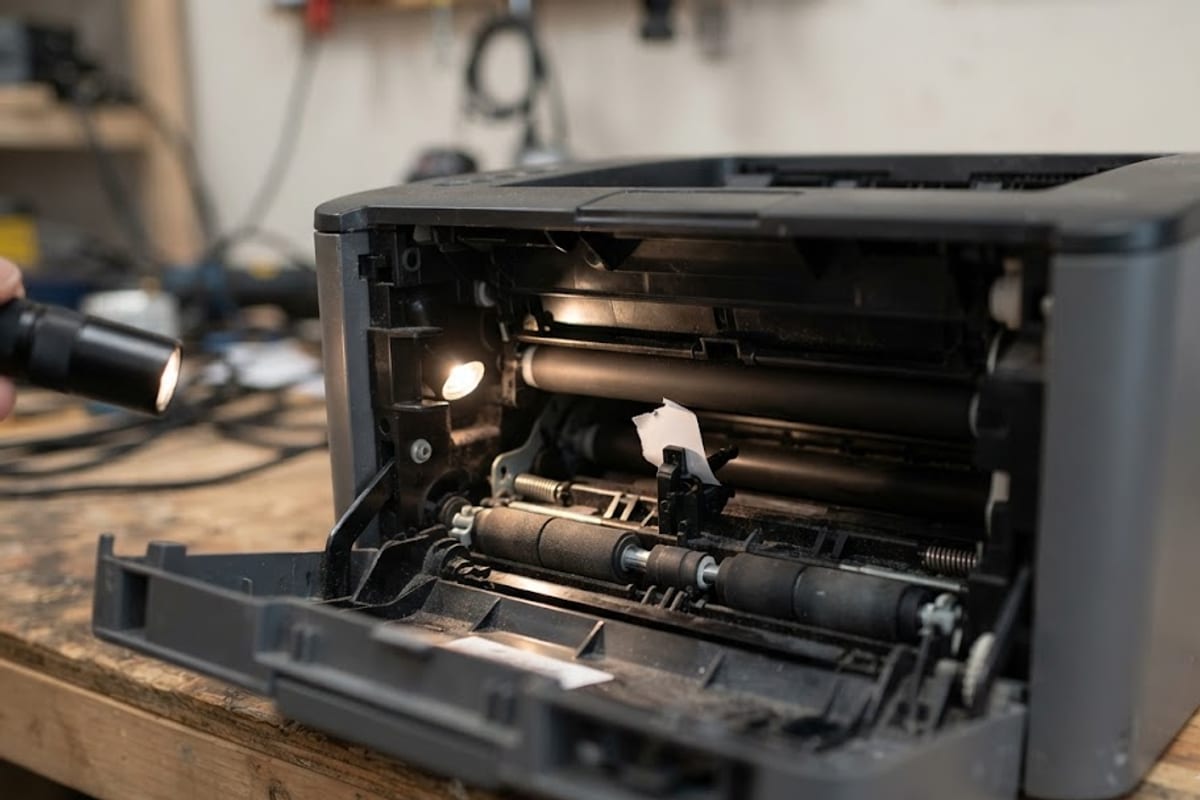
Mẩu giấy vụn hoặc dị vật nhỏ còn sót trong đường đi của giấy
Khi giấy bị kẹt, người dùng hay có thói quen giật mạnh tờ giấy ra ngoài. Thao tác này dễ làm rách mép giấy, để lại các mẩu vụn dài từ 0,5 đến vài cm bên trong các khe hẹp của cụm sấy, quả đào cuốn giấy hoặc khay đảo mặt. Dù cả tờ giấy lớn đã được kéo ra, chỉ cần một góc giấy nhỏ đè lên đường di chuyển cũng khiến máy hiểu là giấy vẫn chưa thoát hết.
Ngoài vụn giấy, các dị vật văn phòng như ghim bấm, kẹp bướm, vụn decal dán hay đầu mẩu băng dính rơi vào khay cũng gây cản trở tương tự. Các dòng máy in văn phòng phổ biến như Canon LBP2900, Canon LBP6030, HP LaserJet Pro M404 hay Brother HL-L2321D đều có đường dẫn giấy nhiều khúc cua hẹp.
Để loại bỏ hoàn toàn vụn giấy, cần thực hiện theo thứ tự:
- Tắt công tắc nguồn máy in và rút dây cắm điện để đảm bảo an toàn. Nếu máy vừa hoạt động, chờ khoảng 10 đến 15 phút cho cụm sấy nguội hẳn trước khi chạm vào, tránh gây bỏng tay.
- Tháo hộp mực (cartridge) hoặc cụm drum ra ngoài, đặt trên một tờ báo phẳng ở nơi tránh ánh sáng trực tiếp.
- Dùng đèn pin hoặc đèn flash điện thoại soi kỹ từng góc: khu vực đón giấy dưới khay nạp, trục cuốn cao su, đường dẫn lên cụm sấy và cửa xả giấy phía sau máy.
- Nếu thấy mép giấy vụn, dùng nhíp y tế hoặc kẹp đầu dẹt gắp nhẹ nhàng theo chiều giấy chạy. Tuyệt đối không dùng tua vít nhọn chọc mạnh vì dễ làm rách bao lụa sấy hoặc xước trục ép.
Nếu chưa quen thao tác tháo lắp, người dùng nên xem lại cách lấy giấy ra an toàn, không rách để hạn chế tối đa việc làm đứt rời các góc giấy vụn bên trong máy.
Cò cảm biến giấy bị kẹt, gãy hoặc trượt lò xo hồi vị
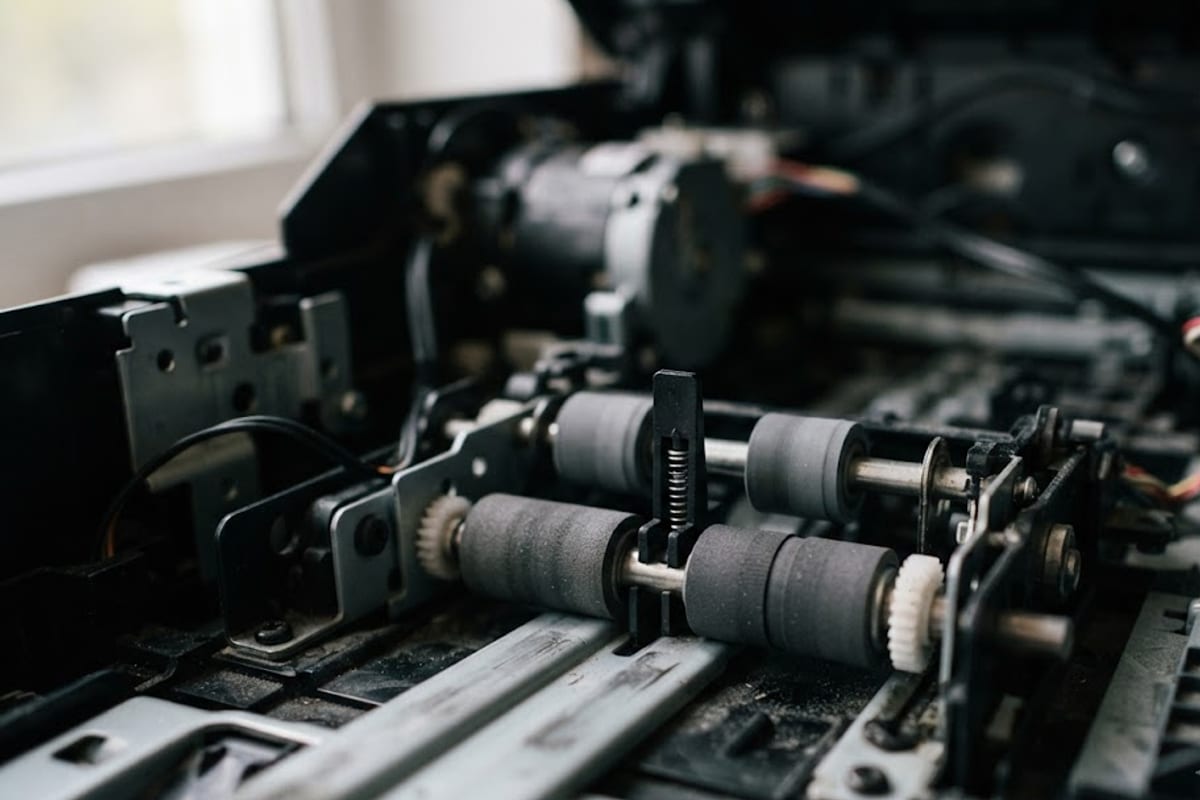
Mỗi máy in đều có từ 2 đến 4 rơ-le cảm biến (sensor) nhận diện giấy được đặt dọc theo đường đi: cảm biến nhận giấy ở khay nạp, cảm biến đăng ký trước hộp mực, cảm biến lối ra ở cụm sấy và cảm biến đảo mặt. Bộ phận này gồm một lẫy nhựa nhỏ (thường gọi là cò giấy) nối với lò xo thép mảnh.
Khi tờ giấy đi qua, mép giấy đẩy cò nhựa nghiêng đi để mở hoặc ngắt luồng sáng của mắt đọc quang học. Khi đuôi giấy đi hết, lực kéo của lò xo sẽ kéo cò nhựa bật thẳng đứng trở lại vị trí ban đầu.
Nếu lúc rút giấy kẹt người dùng kéo ngược chiều ra của giấy hoặc giật quá mạnh, cò nhựa rất dễ gặp ba trục trặc:
- Bị gập kẹt vào khe nhựa, không tự nảy về vị trí cân bằng.
- Tuột lò xo hồi vị, khiến cò rủ xuống tự do.
- Gãy chân trục xoay của lẫy nhựa.
Cách kiểm tra cò cảm biến:
- Mở nắp máy, quan sát các lẫy nhựa màu đen nhỏ bằng nửa đầu ngón tay nhô lên ở đường dẫn giấy.
- Dùng đầu ngón tay hoặc que tăm gạt nhẹ vào lẫy. Nếu lẫy tự động bật nảy lại vị trí cũ ngay khi thả tay, cơ chế cơ học vẫn hoạt động tốt.
- Nếu lẫy nằm im, lỏng lẻo hoặc kẹt cứng một bên, dùng nhíp khều nhẹ để đưa lẫy về lại ngàm đỡ.
- Trường hợp lẫy đã gãy chốt hoặc mất lò xo, máy cần được thay cụm sensor mới. Chi phí thay thế linh kiện này tại các cửa hàng sửa chữa thường dao động từ 150.000 đến 350.000 đồng tùy model máy.
Mắt đọc quang học của cảm biến bị bám bụi mực hoặc dầu mỡ
Ngay phía dưới lẫy nhựa là một mắt đọc quang học hồng ngoại (photo interrupter) dạng chữ U. Khi lẫy di chuyển, phần đuôi của nó sẽ chắn ngang hoặc mở ra khe hở giữa đèn phát và đầu thu tín hiệu.
Sau một thời gian sử dụng từ 6 tháng đến 1 năm, bụi giấy mịn và mực thải bay lơ lửng bên trong khoang máy sẽ bám thành lớp dày che lấp khe quang học này. Ngay cả khi cò nhựa đã trả về đúng vị trí, bụi bẩn vẫn chắn đường truyền tín hiệu hồng ngoại, làm bộ điều khiển nhận định sai rằng giấy vẫn đang chắn ở cảm biến.
Cách vệ sinh mắt cảm biến:
- Chuẩn bị bình xịt khí nén chuyên dụng vệ sinh đồ điện tử hoặc quả bóp thổi bụi cao su.
- Tháo hộp mực, đưa đầu vòi xịt vào sát khe chữ U của các cảm biến giấy và xịt từng nhát dứt khoát để thổi bay lớp bụi giấy bám quanh chân cảm biến.
- Dùng tăm bông sạch chấm một lượng rất nhỏ cồn y tế 90 độ (vắt khô đầu bông, không để ướt sũng) lau nhẹ hai thành bên trong khe chữ U.
- Chờ 3 đến 5 phút cho cồn bay hơi hoàn toàn rồi mới đóng nắp máy.
Riêng đối với máy in laser hai mặt tự động, tình trạng bụi tích tụ ở khay lật giấy phía dưới đáy máy thường xuyên gây báo lỗi ảo. Người dùng có thể đối chiếu thêm hướng dẫn sửa máy in kẹt giấy liên tục khi in 2 mặt để xử lý triệt để bộ phận đảo giấy này.
Chưa đóng kín nắp máy in hoặc hỏng công tắc cửa
Hầu hết các dòng máy in laser của Canon, HP, Brother hay Ricoh đều trang bị các công tắc an toàn (microswitch) hoặc lẫy nhựa kích hoạt ở nắp đậy cửa trước và cửa sau. Cơ chế này ngắt toàn bộ mạch cấp điện cho motor và cụm sấy khi cửa mở.
Nhiều trường hợp sau khi lấy giấy kẹt xong, người dùng thao tác đóng nắp chưa chặt, ngàm khóa chưa vào hết khớp hoặc cáp nối công tắc cửa bị lỏng. Một số máy không có màn hình hiển thị ký hiệu riêng cho lỗi mở nắp mà gộp chung vào trạng thái nháy đèn vàng báo lỗi kẹt giấy.
Kiểm tra nắp máy:
- Mở nắp cửa trước (nơi lắp hộp mực) và nắp phụ phía sau máy, sau đó đóng lại dứt khoát bằng cả hai tay ở hai góc nắp.
- Quan sát hai bên thành nắp xem các vấu nhựa nhô ra có bị mòn mép hoặc gãy gập không. Nếu vấu nhựa bị gãy, công tắc bên trong khung máy sẽ không được ép đủ lực.
Xung đột lệnh in cũ trong hàng đợi của máy tính
Khi máy in gặp sự cố kẹt giấy, hệ điều hành máy tính (Windows hoặc macOS) vẫn giữ nguyên lệnh in dở dang trong bộ nhớ đệm (Spooler). Một số dòng máy in kết nối qua cổng USB hoặc mạng LAN vẫn liên tục nhận lệnh in bị kẹt từ máy tính gửi xuống, dẫn đến việc đèn báo lỗi không thể tự reset về trạng thái sẵn sàng (Ready) dù phần cứng bên trong đã hoàn toàn thông thoáng.
Các bước xóa lệnh in bị treo trên máy tính Windows:
- Nhấn tổ hợp phím Windows + R, nhập lệnh
services.mscrồi nhấn Enter. - Tìm dòng Print Spooler trong danh sách, nhấp chuột phải và chọn Stop.
- Nhấn tiếp tổ hợp phím Windows + R, nhập đường dẫn
C:\Windows\System32\spool\PRINTERSrồi nhấn Enter. - Xóa toàn bộ các tệp tin có đuôi
.SHDvà.SPLtrong thư mục này. - Quay lại cửa sổ Services, nhấp chuột phải vào Print Spooler và chọn Start.
- Tắt nguồn máy in, rút dây nguồn ra khỏi ổ cắm trong 30 giây rồi cắm lại và khởi động máy in.
Đối với các thiết bị in của Canon, việc xóa hàng đợi lệnh in đôi khi cần kết hợp tắt mở nắp máy để chip điều khiển tự quét lại hành trình. Thao tác chi tiết trên từng dòng máy cụ thể có thể tham khảo thêm tại hướng dẫn xử lý máy in Canon bị kẹt giấy.
Bảng so sánh dấu hiệu, nguyên nhân và hướng khắc phục
| Dấu hiệu thực tế | Vị trí nghi ngờ | Nguyên nhân chính | Cách xử lý |
|---|---|---|---|
| Đèn báo kẹt giấy nhấp nháy liên tục ngay khi vừa bật nguồn | Khay đảo mặt hoặc cụm sấy sau máy | Mẩu giấy vụn nhỏ dắt ở góc khuất | Soi đèn pin, dùng nhíp y tế rút mảnh vụn theo chiều giấy ra |
| Nghe tiếng rơ-le nhảy lạch cạch nhưng trục cuốn không quay | Trục nhận giấy ở khay nạp | Cò cảm biến bị kẹt ngàm, tuột lò xo | Nắn lại lẫy nhựa, chỉnh lò xo hoặc thay cụm sensor |
| Máy khởi động êm rồi báo lỗi, kiểm tra hoàn toàn không có giấy | Khe mắt đọc quang học | Bụi giấy hoặc mực in bám đầy khe cảm biến | Dùng bình khí nén thổi sạch hoặc lau nhẹ bằng tăm bông cồn |
| Đèn cảnh báo không tắt dù nắp máy đã hạ xuống | Khớp bản lề, ngàm cửa | Vấu nhựa đè công tắc cửa bị mòn hoặc đóng chưa hết nấc | Mở nắp ra và ấn mạnh đều hai góc nắp vào đúng khớp khóa |
| Máy in thử một tờ rồi lại lập tức báo kẹt giấy | Bộ nhớ đệm máy tính | Lệnh in cũ bị treo trong hệ thống Windows | Dừng tiến trình Print Spooler và xóa sạch thư mục Printers |
Quy trình kiểm tra từng bước khi máy in báo kẹt giấy ảo
Khi gặp tình trạng lấy hết giấy mà máy vẫn không in được, người dùng nên thực hiện theo quy trình 5 bước để khoanh vùng sự cố nhanh nhất:
- Bước 1: Ngắt kết nối dữ liệu. Rút dây cáp USB hoặc ngắt kết nối mạng Wi-Fi của máy in. Tắt nguồn máy in khoảng 30 giây rồi bật lại. Nếu máy chuyển sang đèn xanh sẵn sàng, nguyên nhân do máy tính đang gửi lệnh lỗi.
- Bước 2: Xả điện tích tĩnh. Rút dây nguồn máy in khỏi ổ cắm tường, nhấn giữ nút nguồn (Power) trên thân máy khoảng 10 đến 15 giây để xả sạch điện thừa trong bo mạch, sau đó cắm điện lại.
- Bước 3: Kiểm tra hành trình giấy từ khay vào đến khay ra. Tháo khay giấy gầm, rút hộp mực ra ngoài và mở nắp lưng phía sau. Dùng tay quay nhẹ các bánh răng cao su theo đúng chiều tiến của giấy để kiểm tra độ trơn tru và phát hiện dị vật cản trở.
- Bước 4: Kiểm tra phản xạ của các cần gạt cảm biến. Dùng que nhựa hoặc tăm gẩy nhẹ vào tất cả các lẫy nhựa trên đường dẫn giấy. Lẫy nào không nảy về vị trí ban đầu chính là vị trí gây ra lỗi.
- Bước 5: Vệ sinh bề mặt quang học. Thổi bụi toàn bộ khu vực khay sấy và các khe cảm biến quang bằng quả bóp hơi hoặc bình khí nén.
Câu hỏi thường gặp
Tại sao rút hết giấy kẹt ra rồi nhưng đèn đỏ trên máy in vẫn không tắt?
Đèn đỏ không tắt thường do máy in chưa nhận tín hiệu đóng chu trình kiểm tra. Người dùng cần mở hẳn nắp hộp mực ra rồi đóng lại thật chặt, hoặc tắt nút nguồn và bật lại sau 30 giây để máy tự khởi động lại quy trình kiểm tra phần cứng (POST).
Dùng nhíp kim loại để gắp mẩu giấy vụn trong cụm sấy có làm hỏng máy không?
Có thể gây hỏng nếu thao tác không cẩn thận. Cụm sấy có hai bộ phận rất nhạy cảm là bao lụa sấy và lô ép bọc cao su chịu nhiệt. Đầu nhọn kim loại nếu chọc vào bao lụa sẽ làm rách lớp màng mỏng, dẫn đến vệt đen dọc trang in hoặc rách giấy liên tục sau này. Khi gắp giấy, chỉ kẹp vào đúng phần giấy thừa và kéo nhẹ ra ngoài.
Làm thế nào để biết cảm biến nhận giấy của máy in bị hỏng hay chỉ bị bẩn?
Nếu mắt cảm biến chỉ bị bám bụi bẩn, việc thổi sạch khí nén hoặc lau nhẹ khe chữ U sẽ giải quyết được lỗi ngay lập tức. Nếu lẫy nhựa bị gãy chốt xoay, lỏng lò xo khiến lẫy không thể tự bật về, hoặc mắt thu hồng ngoại bị đứt vi mạch, máy sẽ liên tục báo Paper Jam ngay từ giây đầu tiên bật nguồn dù khoang máy đã sạch hoàn toàn. Lúc này bắt buộc phải đo thông mạch bằng đồng hồ vạn năng hoặc thay cụm cảm biến mới.