Cài đặt máy in HP LaserJet 1020 hoàn tất trong 4 bước cơ bản, thời gian thao tác từ 3 đến 5 phút trên mọi máy tính dùng Windows 7, Windows 10 hoặc Windows 11. Dòng máy này kết nối duy nhất qua cáp USB Type-B và sử dụng bộ cài driver Host-Based chuyên dụng.
Chuẩn bị thiết bị và kiểm tra phiên bản Windows
Trước khi tiến hành cài đặt phần mềm, phần cứng cần được chuẩn bị đầy đủ:
- Máy in HP LaserJet 1020 đã gắn hộp mực mã 12A (Q2612A), khay nạp đã nạp sẵn giấy A4 và đóng kín nắp đậy.
- Cáp nguồn cắm chắc chắn vào ổ điện dân dụng 220V, công tắc nguồn bật sang vị trí On.
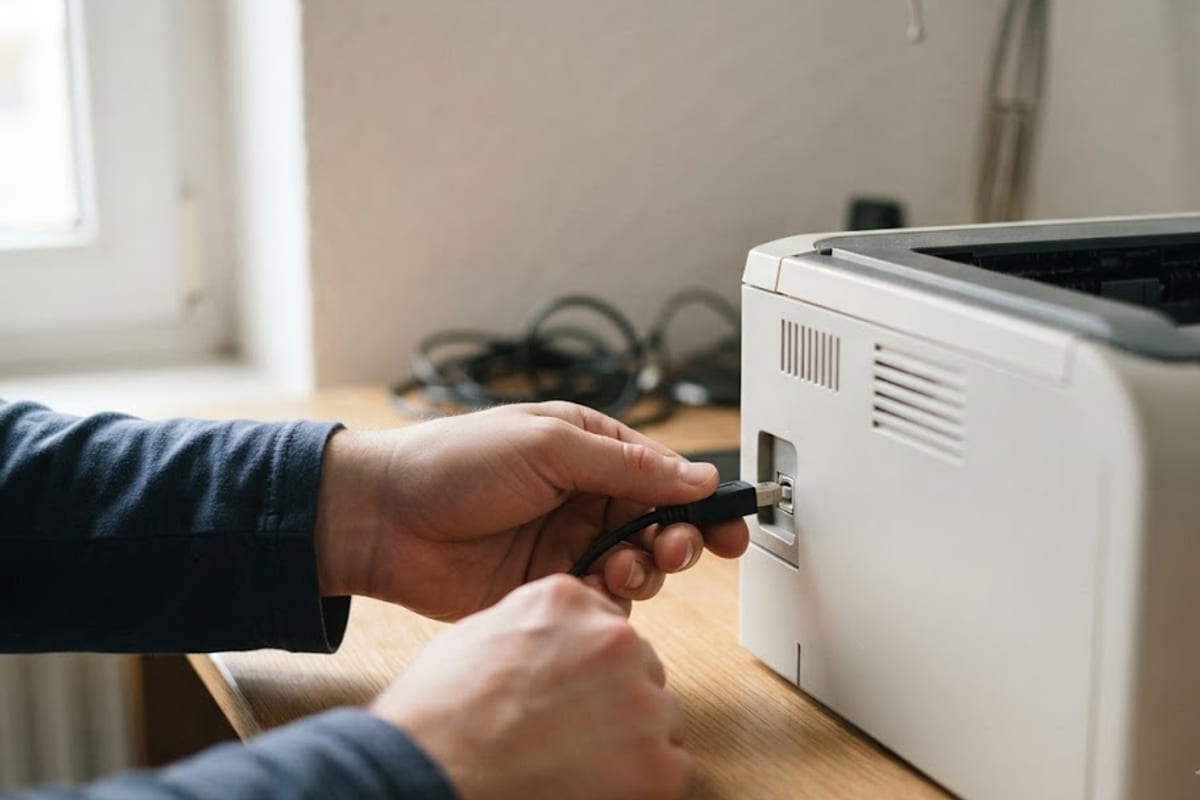
- Cáp dữ liệu USB 2.0 có một đầu dẹt Type-A cắm vào máy tính và một đầu vuông Type-B cắm vào cổng sau máy in. Nên ưu tiên cắm vào cổng USB trực tiếp trên thân máy, tránh cắm qua hub chia cổng hoặc cổng nối dài quá 3 mét để tín hiệu ổn định.
- Kiểm tra phiên bản hệ điều hành của máy tính: nhấn tổ hợp phím Windows + R, nhập lệnh
winverrồi nhấn Enter. Để xem máy đang chạy bản 32-bit hay 64-bit, nhấn chuột phải vào biểu tượng This PC trên màn hình, chọn Properties và đọc dòng System type. Thao tác xác định đúng nền tảng Windows này cũng tương tự như cách cài máy in Canon 2900 vào laptop trước khi tải file cài đặt.
Các bước tải và cài đặt driver HP LaserJet 1020
Quy trình cài đặt driver cho HP LaserJet 1020 gồm các thao tác nối tiếp nhau:
- Tải bộ driver phù hợp: Tìm đúng gói phần mềm "HP LaserJet 1020 Plus / 1020 Host Based Driver" dành cho phiên bản Windows tương ứng (32-bit hoặc 64-bit). File tải về thường có định dạng
.exe. - Khởi chạy file cài đặt: Nhấn đúp chuột vào file vừa tải về. Bộ cài sẽ tự động giải nén dữ liệu vào một thư mục tạm trên ổ C.
- Chọn điều khoản sử dụng: Trên màn hình hiển thị đầu tiên, tích chọn ô I accept the terms in the license agreement rồi nhấn Next.
- Kết nối cáp USB khi có yêu cầu: Khi trình cài đặt xuất hiện thông báo yêu cầu kết nối thiết bị, hãy cắm đầu cáp USB Type-A vào máy tính và bật nguồn máy in. Hệ thống sẽ mất khoảng 15 đến 30 giây để dò tìm phần cứng và tự động nạp trình điều khiển.
- Hoàn tất cài đặt: Sau khi thanh tiến trình chạy đủ 100%, nhấn Finish để đóng cửa sổ cài đặt.
Nếu máy tính không tự nhận thiết bị qua trình cài đặt tự động, người dùng có thể giải nén file .exe bằng phần mềm WinRAR, sau đó vào Device Manager, nhấn chuột phải vào thiết bị có dấu chấm than vàng, chọn Update driver và trỏ đường dẫn đến thư mục vừa giải nén.
Thiết lập cổng kết nối và in trang thử nghiệm
Sau khi cài đặt xong, cần xác minh máy in đã nhận lệnh chuẩn xác trên hệ thống:
- Mở Control Panel trên máy tính, chuyển chế độ hiển thị sang Large icons và chọn Devices and Printers (hoặc Printers & Scanners trên Windows 11).
- Tìm biểu tượng máy in mang tên HP LaserJet 1020. Nếu biểu tượng bị mờ hoặc có dấu chấm than, nhấn chuột phải, chọn Printer properties.
- Chuyển sang tab Ports. Kiểm tra danh sách xem dấu tích đang nằm ở cổng nào. Cổng chuẩn phải là cổng USB ảo, thường mang ký hiệu
USB001,USB002hoặcDOT4_001. Nếu đang tích nhầm vào LPT1 hay COM1, hãy tích lại vào cổng USB tương ứng rồi nhấn Apply. - Chuyển sang tab General, nhấn nút Print Test Page. Máy in phát ra tiếng kéo giấy, in ra một trang kiểm tra chứa thông tin driver và logo Windows nghĩa là thiết bị đã sẵn sàng phục vụ công việc văn phòng.
Bảng đối chiếu lỗi cài đặt thường gặp và cách xử lý
Trong quá trình kết nối và sử dụng, người dùng có thể gặp một số trục trặc phần mềm hoặc phần cứng. Dưới đây là bảng thống kê lỗi phổ biến cùng hướng giải quyết:
| Hiện tượng | Nguyên nhân chính | Cách xử lý |
|---|---|---|
| Máy tính báo "Device not recognized" khi cắm cáp | Cáp USB hỏng, cổng USB tiếp xúc kém hoặc dây quá dài | Cắm sang cổng USB phía sau thùng máy, thay cáp USB chuẩn 2.0 dưới 1,8 mét |
| Trình cài đặt dừng mãi ở bước dò tìm thiết bị | Tiến trình Print Spooler bị treo hoặc nguồn máy in chưa bật | Nhấn phím Windows + R, gõ services.msc, tìm Print Spooler và nhấn Restart |
| Lệnh in gửi đi nhưng biến mất, máy không kéo giấy | Chọn nhầm cổng kết nối trong tab Ports | Đổi cổng sang USB001 hoặc USB002 trong mục Printer Properties |
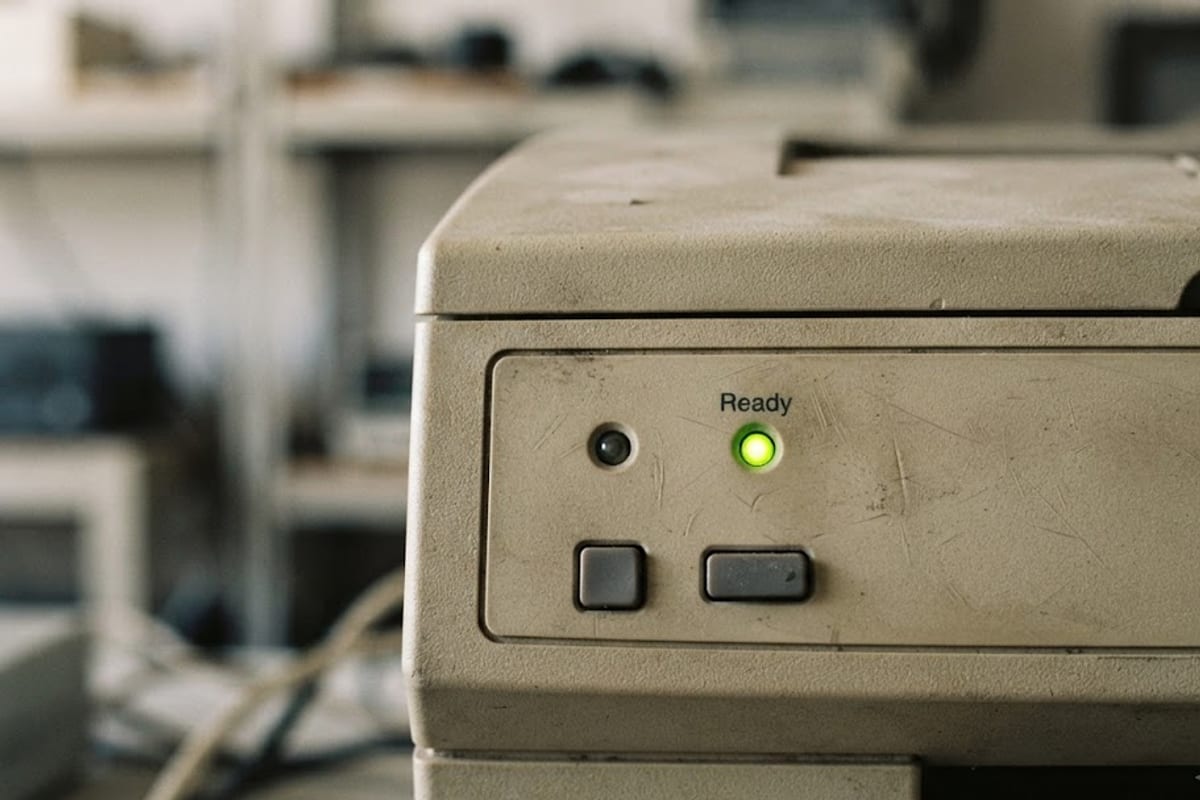
| Đèn Ready và đèn Attention nhấp nháy luân phiên | Kẹt giấy, hết giấy trong khay hoặc hộp mực lắp chưa khớp | Kiểm tra khay giấy, mở nắp máy rút hộp mực ra lắp lại cho khớp chốt |
| Máy in báo lỗi chập chờn khi chuyển từ chế độ Sleep | Chế độ tiết kiệm điện của cổng USB trên Windows ngắt tín hiệu | Tắt tính năng USB selective suspend setting trong Power Options của máy tính |
Trong tình huống thiết bị không phản hồi dù cổng kết nối hiển thị chuẩn xác, người dùng nên kiểm tra thêm các lỗi sâu hơn tại bài viết máy in HP không in được để rà soát hàng đợi in và các xung đột dịch vụ nền.
Chia sẻ máy in HP LaserJet 1020 trong mạng nội bộ
Máy in HP LaserJet 1020 không tích hợp sẵn cổng mạng LAN hay wifi, do đó để các máy tính khác trong cùng văn phòng in được, cần chia sẻ thông qua một máy tính chủ (máy cắm trực tiếp dây USB):
- Bật tính năng chia sẻ trên máy chủ: Vào Control Panel > Network and Sharing Center > Change advanced sharing settings. Bật các mục Turn on network discovery và Turn on file and printer sharing, sau đó tắt mục Turn off password protected sharing.
- Chia sẻ máy in: Vào Devices and Printers trên máy chủ, nhấn chuột phải vào HP LaserJet 1020, chọn Printer properties > chọn tab Sharing. Tích chọn ô Share this printer, đặt tên chia sẻ ngắn gọn (ví dụ: HP1020) rồi nhấn OK.
- Kết nối từ máy phụ: Trên máy phụ cùng mạng LAN/wifi, nhấn Windows + R, gõ cú pháp
\\dia-chi-ip-may-chu(ví dụ\\192.168.1.15) rồi nhấn Enter. Cửa sổ mở ra hiển thị biểu tượng máy in đã chia sẻ, chỉ cần nhấn đúp chuột vào biểu tượng đó để máy tự nạp driver kết nối.
Phương pháp in chia sẻ qua máy chủ đòi hỏi máy chủ luôn bật. Nếu văn phòng cần in độc lập qua mạng không dây từ nhiều thiết bị mà không cần máy chủ trung gian, người dùng nên tham khảo giải pháp của các dòng máy chuyên mạng như cách cài đặt máy in Brother có tích hợp wifi.