Cài driver máy in Brother HL-L2321D mất khoảng 5 đến 7 phút qua cổng USB 2.0. Quy trình gồm tải gói phần mềm đầy đủ từ trang hỗ trợ của hãng, chạy file cài đặt, chọn ngôn ngữ và chỉ cắm cáp kết nối khi phần mềm đưa ra yêu cầu trên màn hình. Dòng máy in laser đơn sắc này chỉ hỗ trợ in đảo mặt tự động qua dây USB, không có cổng mạng LAN hay kết nối Wifi.
Chuẩn bị trước khi cài đặt driver
Người dùng cần chuẩn bị máy in, máy tính và phụ kiện trước khi bấm mở file cài đặt. Việc chuẩn bị đúng giúp tránh tình trạng xung đột driver hoặc máy tính không nhận diện được thiết bị.
- Một sợi cáp USB 2.0 chuẩn A-B. Chiều dài dây cáp nên dưới 2 mét để tín hiệu truyền ổn định. Dây quá dài hoặc cắm qua cổng chia USB thường làm gián đoạn quá trình cài đặt.
- Máy in Brother HL-L2321D đã lắp sẵn hộp mực TN-2385 và cụm trống DR-2385. Khay giấy chính bên dưới đã nạp sẵn giấy A4 hoặc Letter.
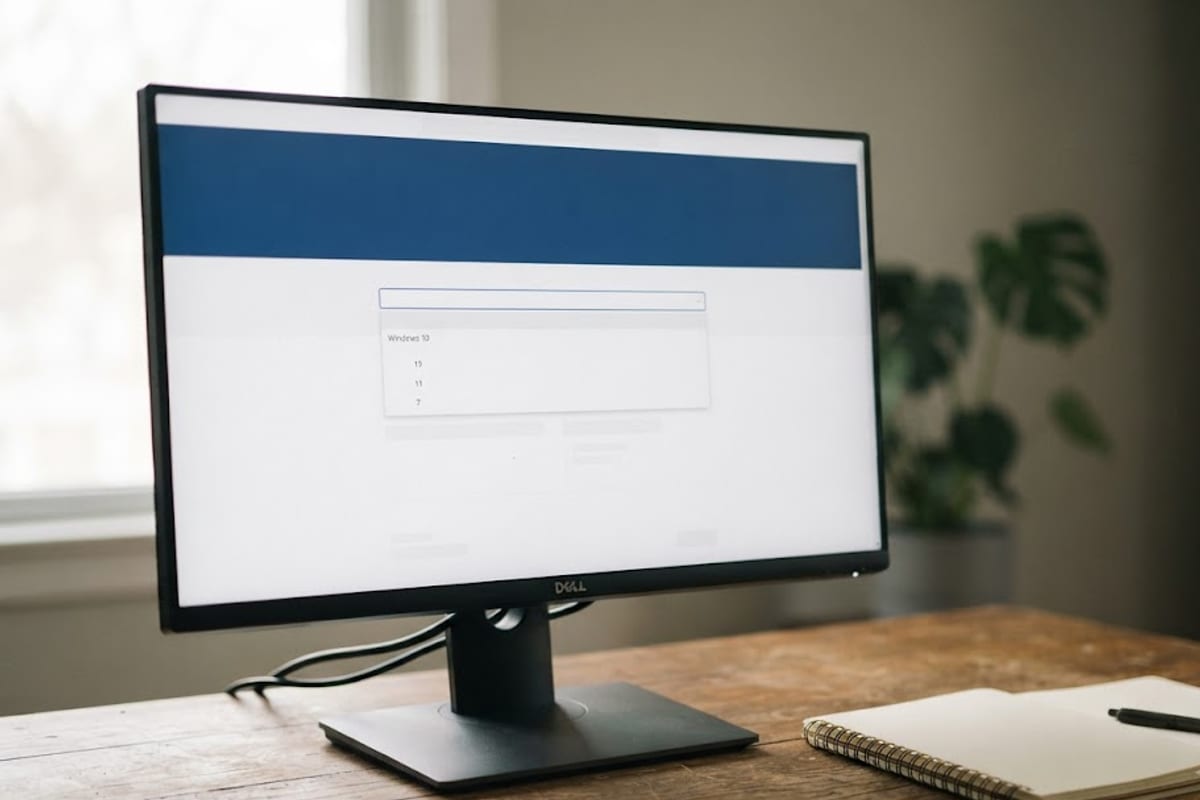
- Kiểm tra phiên bản hệ điều hành của máy tính. Trên Windows, bấm tổ hợp phím Windows + R, gõ
winvervà nhấn Enter để xem Windows 10 hay 11, bản 32-bit hay 64-bit. - Đặt máy in gần máy tính, cắm dây nguồn máy in vào ổ điện nhưng tạm thời chưa cắm đầu dây USB vào cổng máy tính.
Việc nắm rõ phiên bản Windows giúp việc cài driver máy in cho Windows 10 và 11 diễn ra nhanh chóng, tránh tải nhầm bản không tương thích.
Cách tải bộ driver Brother HL-L2321D chuẩn
Hãng Brother cung cấp nhiều gói tải khác nhau, gồm driver cơ bản, gói đầy đủ và công cụ cập nhật firmware. Đối với người dùng thông thường, gói đầy đủ là lựa chọn tốt nhất vì chứa cả trình điều khiển in hai mặt và công cụ theo dõi lượng mực Brother Status Monitor.
- Mở trình duyệt web và truy cập trang hỗ trợ chính thức của Brother dành cho mã máy HL-L2321D.
- Hệ thống thường tự động nhận diện hệ điều hành máy tính đang dùng. Nếu trang web nhận diện sai, người dùng nhấp chọn thủ công họ hệ điều hành (Windows hoặc macOS) và phiên bản cụ thể (ví dụ Windows 11 hoặc Windows 10 64-bit), sau đó nhấn OK.
- Tại danh sách các tệp tải về, tìm mục Full Driver & Software Package (Gói phần mềm và trình điều khiển đầy đủ).
- Nhấn vào liên kết, cuộn xuống cuối trang đọc điều khoản và chọn Agree to the EULA and Download để lưu tệp có đuôi
.exevề thư mục Downloads trên máy tính. Dung lượng tệp cài đặt này thường rơi vào khoảng 40 MB đến 50 MB.
Các bước cài đặt chi tiết trên máy tính Windows
Sau khi tệp cài đặt đã tải xong về máy, người dùng thực hiện theo thứ tự từng bước dưới đây để hoàn tất cài đặt máy in. Tương tự như cách cài đặt máy in Brother, quy tắc quan trọng nhất là không cắm dây kết nối trước khi phần mềm yêu cầu.
- Nhấp đúp chuột vào tệp cài đặt vừa tải về. Nếu hộp thoại User Account Control xuất hiện, chọn Yes để cấp quyền khởi chạy.
- Cửa sổ giải nén dữ liệu chạy trong vài giây, sau đó xuất hiện màn hình chọn ngôn ngữ. Chọn Tiếng Việt hoặc English tùy thói quen sử dụng, rồi bấm Next.
- Đánh dấu tích vào ô chấp nhận thỏa thuận bản quyền người dùng (I accept this license agreement) và bấm Next để tiếp tục.
- Màn hình Connection Type hiện ra. Chọn kiểu kết nối là Local Connection (USB) rồi bấm Next.
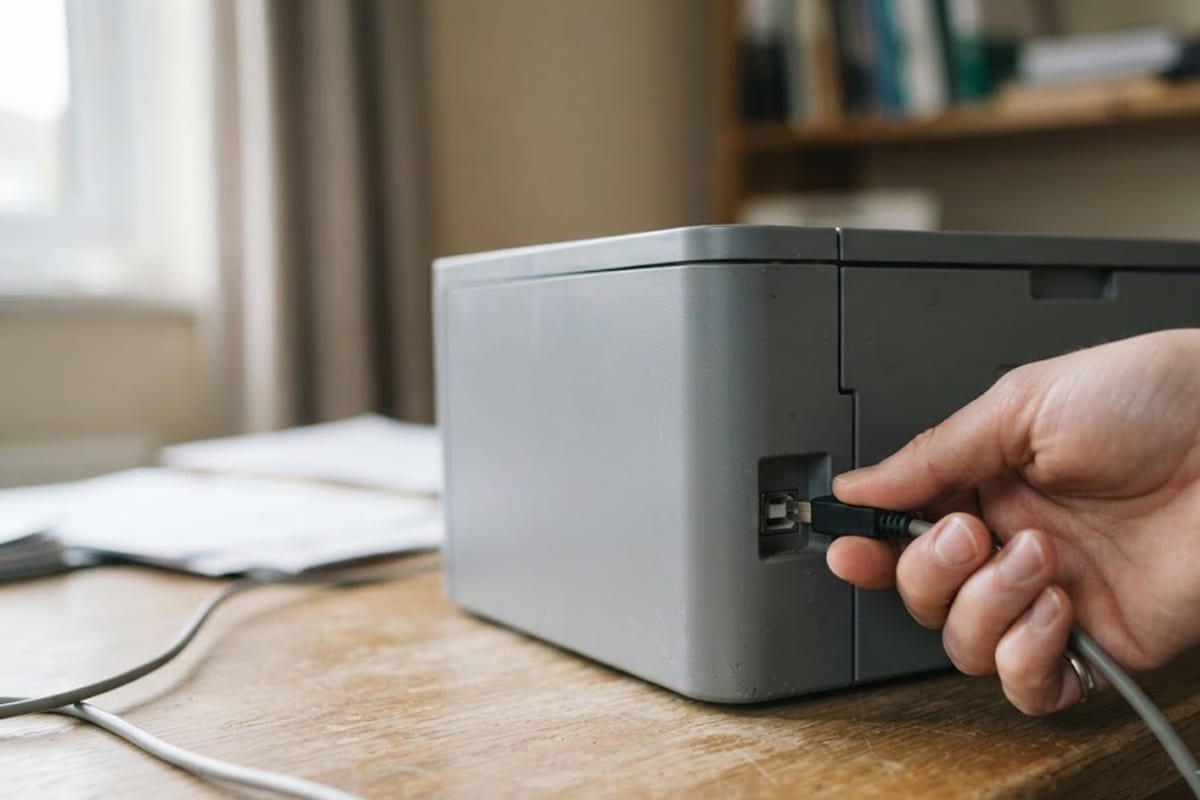
- Cửa sổ Plug in the USB cable xuất hiện với hình ảnh mô phỏng việc nối dây. Lúc này, cắm đầu USB vuông vào cổng sau máy in và cắm đầu USB dẹt vào cổng USB trên thân máy tính, sau đó bật công tắc nguồn máy in.
- Phần mềm tự động dò tìm thiết bị trong 10 đến 30 giây. Khi nhận diện thành công máy in Brother HL-L2321D, tiến trình cài đặt chuyển sang bước nạp file hệ thống.
- Màn hình hiển thị thông báo Installation Completed. Bỏ tích các phần mềm phụ trợ không cần thiết nếu không muốn cài thêm, sau đó nhấn Finish để kết thúc. Khởi động lại máy tính nếu hệ thống yêu cầu.
Cài đặt trên hệ điều hành macOS
Dòng Brother HL-L2321D kết nối với máy Mac qua cáp chuyển đổi hoặc cổng USB trực tiếp. Từ các phiên bản macOS mới, Apple sử dụng giao thức AirPrint hoặc CUPS Driver được tích hợp sẵn hoặc cung cấp qua gói cập nhật.
- Cắm dây cáp USB kết nối giữa máy in Brother HL-L2321D và máy Mac. Sử dụng đầu chuyển USB-C sang USB-A chính hãng nếu máy Mac chỉ có cổng Thunderbolt.
- Bật nguồn máy in Brother.
- Trên máy Mac, nhấn vào biểu tượng Apple ở góc trên bên trái, chọn System Settings (hoặc System Preferences trên các bản macOS cũ), sau đó tìm mục Printers & Scanners.
- Nhấn nút Add Printer, Scanner, or Fax (biểu tượng dấu cộng +).
- Tên máy in Brother HL-L2321D xuất hiện trong danh sách thiết bị nhận diện qua cổng USB. Nhấp chuột chọn tên máy.
- Tại mục Use ở phía dưới, hệ thống tự động chọn Brother HL-L2321D series CUPS hoặc Generic PostScript Printer. Chọn đúng tên driver Brother rồi nhấn Add.
- Máy in xuất hiện trong danh sách thiết bị sẵn sàng với chấm xanh lá cây báo trạng thái Idle.
Kiểm tra in thử và thiết lập tính năng in hai mặt tự động
Khi cài đặt xong, người dùng cần in thử một trang tài liệu để kiểm tra nét mực và bật tính năng in đảo mặt tự động (duplex).
- Vào Start menu trên Windows, gõ
Printers & scannersrồi mở mục cài đặt này. - Nhấp vào tên máy in Brother HL-L2321D series, chọn mục Print test page. Nếu máy kéo giấy mượt mà và chữ in sắc nét, driver đã hoạt động chuẩn xác.
- Quay lại danh sách, nhấp chọn Printing preferences để cấu hình thông số in mặc định.
- Tại tab Basic, mục 2-sided / Booklet cho phép chọn 2-sided để bật in hai mặt tự động, hoặc chọn None nếu chỉ muốn in một mặt.
- Tại mục Paper Size, chọn chuẩn A4 thay vì Letter để văn bản in ra không bị co chữ hoặc lệch lề dưới.
- Nhấn Apply và OK để lưu toàn bộ thiết lập.
Bảng đối chiếu lỗi cài đặt driver Brother HL-L2321D và cách xử lý
Trong quá trình kết nối và cài đặt, người dùng có thể gặp một số lỗi khiến phần mềm đứng yên hoặc máy tính không in được lệnh.
| Hiện tượng lỗi | Nguyên nhân chính | Cách xử lý dứt điểm |
|---|---|---|
| Màn hình cài đặt đứng yên ở bước "Plug in the USB cable" | Cáp USB hỏng, cắm qua cổng phụ phía trước case, hoặc máy in chưa bật nguồn | Cắm cáp trực tiếp vào cổng USB sau mainboard máy tính, đổi cáp khác dưới 2m, bật lại nguồn máy in |
| Máy in báo trạng thái Offline sau khi cài | Windows gán nhầm cổng in (WSD thay vì USB) hoặc dịch vụ Print Spooler bị treo | Vào Printer Properties, tab Ports, tích chọn đúng cổng USB001 hoặc USB002; khởi động lại dịch vụ Print Spooler |
| Lệnh in gửi đi nhưng máy không chạy, đèn Error nhấp nháy | Kẹt giấy, hết giấy khay gầm hoặc nắp trước đóng chưa khít | Kéo khay nạp giấy kiểm tra, đóng chặt nắp trước máy in, kiểm tra đèn báo lỗi trên bảng điều khiển |
| Bản in ra giấy trắng toàn bộ hoặc mờ nhạt | Hộp mực chưa rút chốt bảo vệ hoặc cụm trống bị bẩn | Kiểm tra lẫy xanh trên cụm trống DR-2385, gạt lẫy làm sạch dây cao áp rồi đưa về vị trí ban đầu |
| Windows báo lỗi "Driver is unavailable" | Driver bị cài đè bởi trình điều khiển generic của Windows Update | Gỡ thiết bị trong Settings, tải lại gói Full Driver từ trang Brother và cài đặt lại từ đầu |
Câu hỏi thường gặp
Máy in Brother HL-L2321D có cài in qua điện thoại hoặc Wifi được không?
Máy in Brother HL-L2321D không trang bị card mạng LAN hay bộ thu sóng Wifi, nên không thể kết nối trực tiếp với điện thoại hoặc mạng không dây. Người dùng chỉ có thể in từ điện thoại nếu chia sẻ máy in qua một máy tính trung gian đang bật và kết nối cùng mạng nội bộ.
Driver của Brother HL-L2321D có dùng chung cho HL-L2361DN hay HL-L2365DW không?
Driver của HL-L2321D không dùng chung được cho HL-L2361DN hay HL-L2365DW. Mỗi mã máy có phần cứng và tính năng mạng khác nhau, do đó người dùng phải tải đúng tên driver tương ứng với mã máy ghi trên nắp thiết bị để không phát sinh lỗi in ấn.
Làm thế nào để gỡ sạch driver Brother HL-L2321D khi bị lỗi cài đặt?
Người dùng tải công cụ Uninstall Tool chính hãng từ mục Utilities trên trang hỗ trợ của Brother. Mở công cụ, chọn tên máy HL-L2321D, nhấn Uninstall và khởi động lại máy tính để hệ thống xóa toàn bộ file rác và cổng in cũ trước khi tiến hành cài lại.