Cài đặt driver máy in Brother HL-2321D là thao tác cần thiết để máy tính nhận diện và truyền lệnh in chính xác, hoàn tất chỉ trong 5 phút với 5 bước tải tệp, giải nén và thiết lập cổng kết nối qua cáp USB. Đối với các dòng máy tương tự như cách cài đặt máy in Brother hoặc dòng máy đa chức năng, quy trình cơ bản cũng xoay quanh việc lấy đúng bộ cài từ trang chủ hỗ trợ kỹ thuật và thực hiện theo trình hướng dẫn trên màn hình.
Chuẩn bị trước khi cài đặt driver Brother HL-2321D
Trước khi bắt đầu tải phần mềm, người dùng cần chuẩn bị đầy đủ các điều kiện kỹ thuật để quá trình cài đặt không bị gián đoạn. Máy in Brother HL-2321D là dòng máy in laser trắng đen đơn năng, kết nối chính qua cổng USB 2.0 truyền thống với máy tính chạy hệ điều hành Windows hoặc macOS.
Kiểm tra kỹ cáp kết nối USB từ máy in sang máy tính đảm bảo không bị lỏng, đứt gãy hoặc rỉ sét. Bật nguồn máy in và chờ đèn báo trạng thái chuyển sang màu xanh ổn định, không có thông báo lỗi kẹt giấy hay hết mực nhấp nháy trên bảng điều khiển. Chuẩn bị sẵn quyền quản trị Administrator trên máy tính để cấp phép cài đặt trình điều khiển phần cứng mới mà không bị chặn bởi tường lửa hoặc phần mềm diệt virus. Xác định chính xác phiên bản hệ điều hành Windows đang sử dụng là 32-bit hay 64-bit để tải đúng gói driver tương thích, tránh tình trạng xung đột phần mềm hoặc máy tính không nhận diện được thiết bị ngoại vi.
Tải bộ cài driver chuẩn từ trang chủ Brother
Việc tìm và tải đúng gói trình điều khiển chính hãng đóng vai trò quyết định đến độ ổn định của máy in trong suốt quá trình sử dụng văn phòng lâu dài. Tránh tải các phần mềm trôi nổi không rõ nguồn gốc chứa mã độc hoặc phiên bản driver cũ gây lỗi in ngang trang, kẹt lệnh in đột xuất.
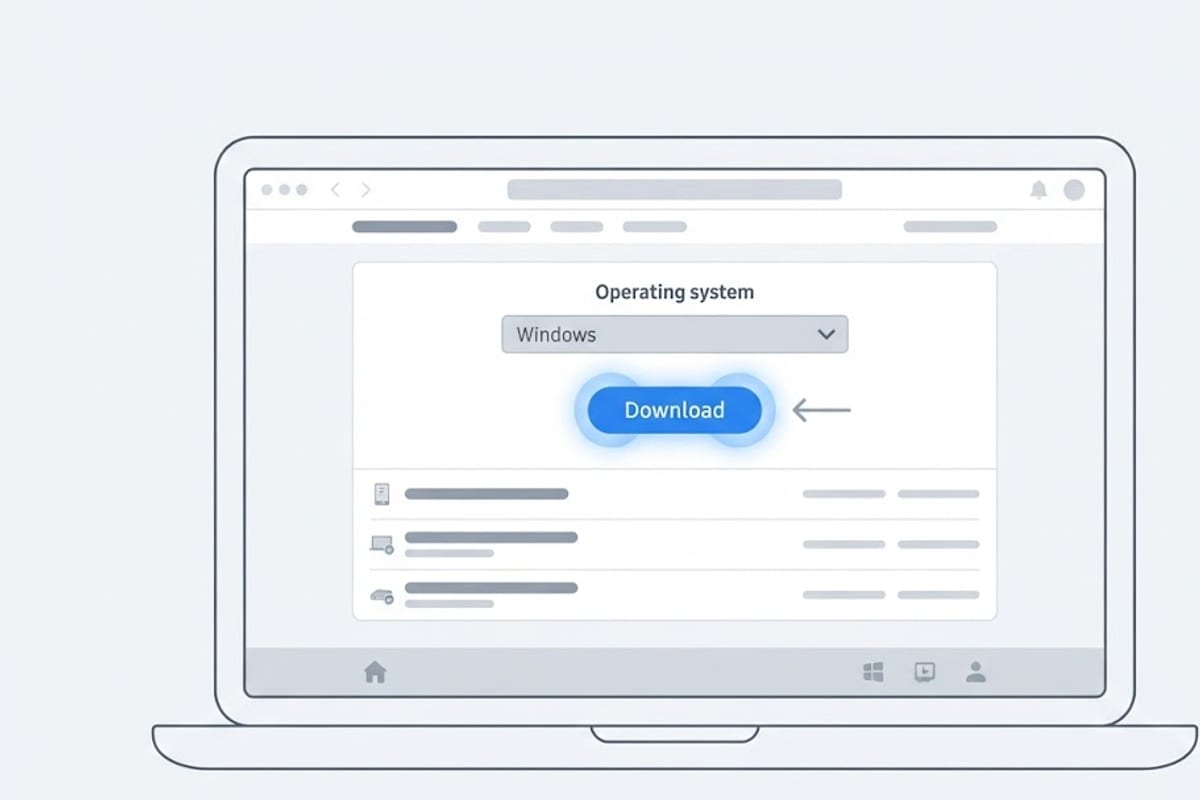
Truy cập vào trang hỗ trợ chính thức của hãng Brother trên trình duyệt web của máy tính. Nhập mã model thiết bị vào ô tìm kiếm sản phẩm là HL-2321D. Hệ thống sẽ tự động chuyển hướng đến trang thông tin kỹ thuật dành riêng cho dòng máy này. Chọn đúng hệ điều hành máy tính đang dùng, ví dụ như Windows 10 hoặc Windows 11 phiên bản 64-bit. Tìm đến mục Driver Gói Đầy Đủ hoặc Full Driver & Software Package có dung lượng khoảng 150MB đến 250MB. Nhấn nút tải về và lưu tệp cài đặt vào thư mục dễ tìm trên ổ đĩa cứng như màn hình Desktop hoặc thư mục Downloads.
Các bước cài đặt driver qua cáp kết nối USB
Sau khi đã tải thành công tệp cài đặt về máy tính, tiến hành các thao tác thiết lập phần mềm theo đúng thứ tự hướng dẫn để hệ thống nhận diện phần cứng máy in hoàn chỉnh.
Nhấp đúp chuột vào tệp cài đặt vừa tải về có phần mở rộng .exe để khởi chạy chương trình giải nén tự động. Khi bảng thông báo xuất hiện, chọn ngôn ngữ tiếng Anh và nhấn nút Next để tiếp tục. Đọc kỹ các điều khoản sử dụng phần mềm của hãng, tích chọn ô đồng ý các điều kiện và nhấn Next. Chương trình sẽ yêu cầu chọn kiểu kết nối, người dùng chọn Local Connection hoặc USB Connection rồi tiếp tục chuyển sang bước tiếp theo. Tại thời điểm này, chương trình cài đặt sẽ hiển thị thông báo yêu cầu cắm cáp USB kết nối giữa máy in và máy tính. Cắm đầu cáp USB vuông vào máy in và đầu dẹt vào cổng USB trên máy tính. Chương trình sẽ tự động nhận diện thiết bị phần cứng ngay lập tức trong vòng 3 đến 5 giây, sau đó tự động chuyển sang giai đoạn cài đặt tệp trình điều khiển hệ thống.
Hoàn tất thiết lập và in thử kiểm tra
Giai đoạn cuối cùng của quá trình cài đặt yêu cầu người dùng cấu hình máy in mặc định và thực hiện lệnh in kiểm tra để xác nhận toàn bộ hệ thống hoạt động trơn tru.
Chờ thanh tiến trình chạy đến 100% và xuất hiện thông báo cài đặt thành công từ màn hình thiết lập. Tích chọn ô đặt máy in này làm máy định mức mặc định cho các tác vụ in ấn văn phòng hàng ngày nếu cần thiết. Nhấn nút Finish để kết thúc hoàn toàn chương trình cài đặt và khởi động lại máy tính nếu hệ thống yêu cầu nhằm làm mới bộ nhớ đệm. Mở một tệp văn bản bất kỳ như Word, Excel hoặc tệp PDF, sau đó nhấn tổ hợp phím Ctrl và chữ P để mở bảng lệnh in. Chọn đúng tên máy in Brother HL-2321D trong danh sách thiết bị hiển thị, chọn khổ giấy A4 và nhấn nút Print để in thử một trang kiểm tra chất lượng bản in. Bản in ra sắc nét, không bị mờ nhòe, không lệch dòng chứng tỏ quá trình cài đặt driver đã thành công hoàn toàn.
Xử lý sự cố thường gặp khi cài máy in Brother
Trong quá trình tiến hành cài đặt driver, người dùng văn phòng đôi khi gặp phải một số lỗi kỹ thuật phổ biến khiến máy tính không nhận diện được máy in hoặc không thể gửi lệnh in.
Lỗi phổ biến nhất là máy tính báo không tìm thấy thiết bị dù đã cắm cáp USB chắc chắn. Nguyên nhân thường do cổng USB trên máy tính bị lỏng, dùng cổng USB 3.0 đời mới gây xung đột với driver cũ, hoặc cáp kết nối quá dài vượt chuẩn 1.5 mét. Cách khắc phục là rút cáp ra, chuyển sang cắm vào cổng USB 2.0 phía sau thùng máy tính bàn hoặc đổi cổng USB khác đối với laptop, sau đó khởi động lại cả máy tính lẫn máy in. Trường hợp máy tính báo lỗi cài đặt do bị chặn bởi phần mềm Windows Defender hoặc phần mềm diệt virus bên thứ ba, người dùng cần tạm thời tắt tường lửa trong thời gian cài đặt. Ngoài ra, nếu người dùng đang tìm kiếm giải pháp cho các dòng máy khác trong văn phòng, có thể tham khảo thêm hướng dẫn cài driver máy in HP LaserJet P2055d để áp dụng quy trình tương tự cho thiết bị thương hiệu khác.
Câu hỏi thường gặp
Máy in Brother HL-2321D có hỗ trợ kết nối wifi không?
Máy in Brother HL-2321D là dòng máy chỉ hỗ trợ kết nối cáp USB trực tiếp với máy tính và không tích hợp sẵn tính năng kết nối mạng không dây wifi hay cổng mạng LAN nội bộ. Người dùng muốn in qua mạng wifi cần phải chia sẻ máy in thông qua một máy tính chủ trong mạng LAN nội bộ văn phòng hoặc kết nối máy in qua một thiết bị phát in không dây chuyên dụng bên ngoài.
Làm sao để biết máy tính đã nhận driver máy in chưa?
Người dùng có thể kiểm tra trực tiếp bằng cách mở menu Start trên máy tính, gõ tìm kiếm từ khóa Printers & Scanners và nhấn mở mục cài đặt thiết bị. Nếu tên máy in Brother HL-2321D xuất hiện trong danh sách thiết bị đã kết nối với trạng thái sẵn sàng màu xanh thì driver đã được cài đặt thành công và hoạt động bình thường.
Cần làm gì khi máy in báo lỗi Offline sau khi cài driver?
Lỗi máy in hiển thị trạng thái Offline thường do xung đột cổng kết nối hoặc lệnh in cũ bị kẹt trong hàng đợi hệ thống. Người dùng cần mở danh sách máy in, nhấn chuột phải vào biểu tượng máy in Brother, chọn See what is printing, sau đó xóa toàn bộ các tài liệu đang bị kẹt trong hàng đợi. Tiếp theo, ngắt kết nối cáp USB, khởi động lại máy in và cắm lại cáp vào cổng USB ổn định trên máy tính để khôi phục trạng thái trực tuyến.