Máy in HP LaserJet P2055d kết nối với máy tính qua dây cáp USB 2.0 chuẩn A-B dài từ 1,5 mét đến 3 mét. Quá trình cài đặt driver cho dòng máy này thường mất khoảng 5 đến 7 phút. Khi cài đúng bộ driver PCL6 hoặc HP Universal Print Driver (UPD), máy sẽ nhận đủ độ phân giải 1200 dpi và tính năng đảo mặt tự động (duplex).
Chuẩn bị trước khi cài đặt driver
Người dùng cần chuẩn bị dây cáp USB hoạt động tốt, không đứt ngầm. Cắm trực tiếp đầu USB vào cổng phía sau của thùng máy tính để bàn hoặc cổng bên cạnh của laptop, tránh cắm qua bộ chia cổng USB (USB hub) vì nguồn điện chập chờn dễ làm gián đoạn việc truyền dữ liệu.
Kiểm tra phiên bản hệ điều hành của máy tính:
- Nhấn tổ hợp phím Windows + R trên bàn phím.
- Gõ lệnh
winverrồi bấm Enter. - Xem thông tin hệ điều hành là Windows 7, Windows 10 hay Windows 11 và cấu trúc hệ thống là 32-bit hay 64-bit.
Cắm dây nguồn vào máy in HP P2055d, bật công tắc nguồn và nạp ít nhất 10 tờ giấy A4 vào khay số 2 phía dưới. Cáp USB chỉ nên cắm vào máy tính sau khi phần mềm cài đặt yêu cầu hoặc giữ nguyên kết nối nếu dùng tính năng tự nhận diện của Windows.
Cách 1: Cài đặt tự động qua Windows Update
Hệ điều hành Windows 10 và Windows 11 tích hợp sẵn trình điều khiển cơ bản cho dòng HP LaserJet P2055d trong kho dữ liệu của Microsoft.
Các bước thực hiện:
- Cắm dây cáp USB nối máy in và máy tính, sau đó bật nguồn máy in.
- Mở Start Menu, chọn Settings (biểu tượng bánh răng), vào mục Devices rồi chọn Printers & scanners (hoặc vào Bluetooth & devices > Printers & scanners trên Windows 11).
- Nhấn vào nút Add a printer or scanner. Chờ hệ thống quét tìm thiết bị trong 1 đến 2 phút.
- Khi tên máy in "HP LaserJet P2055d" hoặc "HP LaserJet P2050 Series" xuất hiện, nhấn Add device.
- Windows sẽ tự động tải gói cài đặt từ máy chủ về và cấu hình thiết bị.
Nếu máy tính không tự nhận thiết bị, người dùng có thể áp dụng quy trình cài đặt ngoại tuyến tương tự như cách cài đặt máy in HP LaserJet 1020 bằng việc chọn mục "The printer that I want isn't listed".
Cách 2: Cài bằng gói HP Universal Print Driver PCL6
HP Universal Print Driver (UPD) phiên bản PCL6 là lựa chọn tối ưu nhất cho HP LaserJet P2055d trên các máy tính đời mới, giúp văn bản in ra rõ nét và hạn chế lỗi font tiếng Việt.
Trình tự các bước cài đặt:
- Chuẩn bị tệp cài đặt HP Universal Print Driver PCL6 bản 64-bit hoặc 32-bit phù hợp với máy tính.
- Nhấp đúp vào tệp vừa tải về để giải nén toàn bộ tệp cài đặt vào thư mục tạm thời trên ổ đĩa C.
- Trong giao diện cài đặt của HP, chọn chế độ Traditional Mode rồi nhấn Next.
- Chọn mục Add a local printer or network printer with manual settings, sau đó bấm Next.
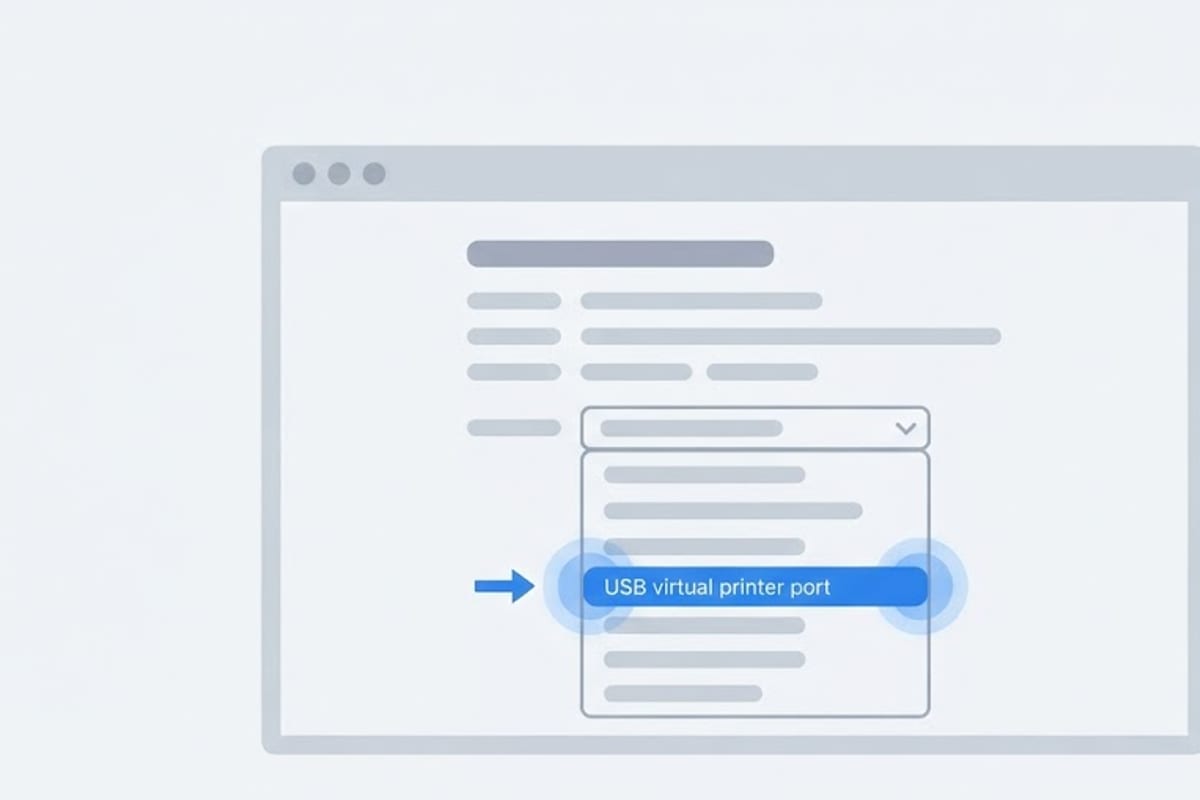
- Tại mục Use an existing port, mở danh sách và chọn đúng cổng USB ảo tương ứng (ví dụ USB001 hoặc USB002).
- Ở bảng danh sách thiết bị, chọn HP Universal Printing PCL 6 rồi chọn Next.
- Đặt tên hiển thị cho máy in là "HP LaserJet P2055d", nhấn Next để hệ thống sao chép tệp tin.
- Chọn Do not share this printer nếu dùng máy tính độc lập, sau đó nhấn Print a test page để kiểm tra bản in thử.
Quy trình sử dụng bộ driver trực tiếp từ nhà sản xuất cũng tương tự như cách cài máy in HP LaserJet P1102, giúp máy hoạt động ổn định và không phụ thuộc vào kết nối mạng khi cài đặt.
Bật tính năng in hai mặt tự động trong Driver Properties
Nhiều trường hợp sau khi cài đặt xong, máy in HP P2055d chỉ in một mặt do driver nhận diện nhầm máy thành bản P2055 thường (không có bộ đảo mặt). Người dùng cần bật tính năng này theo các bước sau:
- Mở Control Panel trên máy tính, chọn View devices and printers.
- Nhấp chuột phải vào biểu tượng máy in HP LaserJet P2055d, chọn Printer properties (không chọn mục Properties ở dưới cùng).
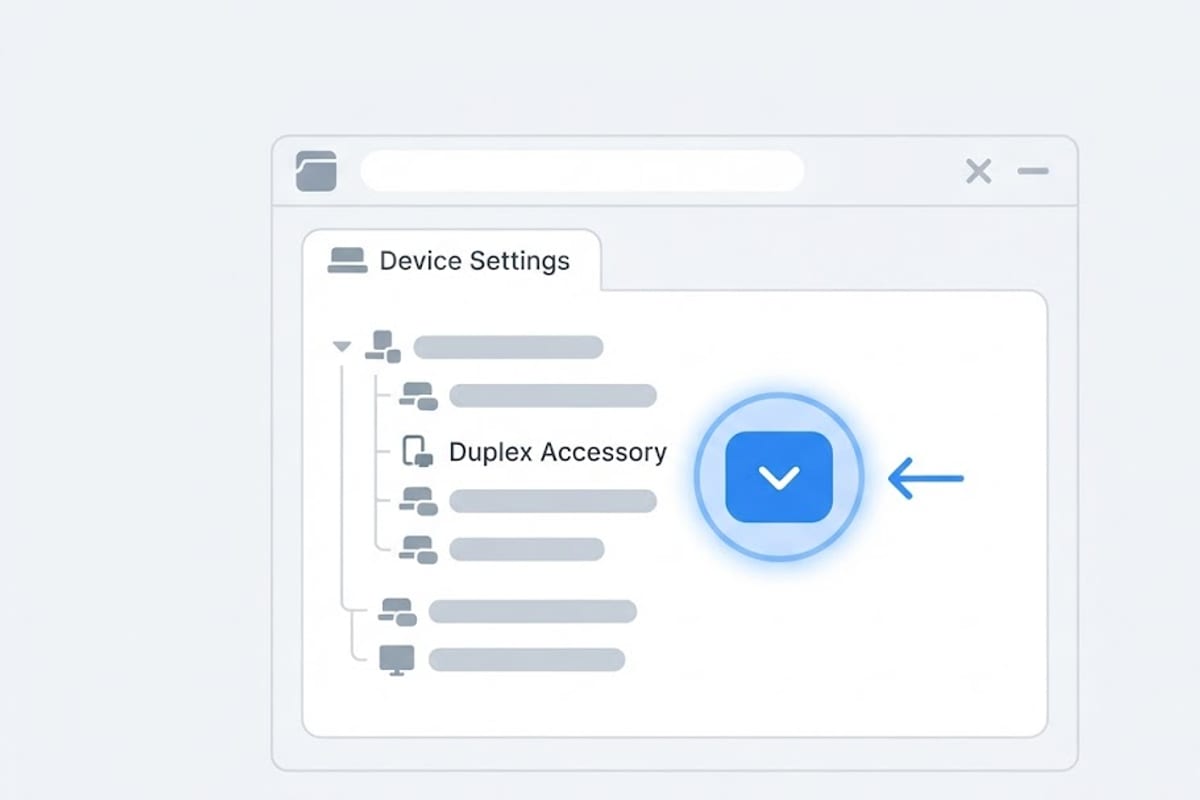
- Nhấp sang thẻ Device Settings trên thanh công cụ.
- Cuộn chuột xuống mục Installable Options, tìm dòng Duplex Unit (for 2-Sided Printing).
- Chuyển trạng thái từ Not Installed sang Installed.
- Tại dòng Allow Manual Duplexing, chọn Disabled.
- Nhấn Apply và bấm OK để lưu cấu hình.
Khi thiết lập xong, trong hộp thoại Print của Word hoặc Excel sẽ xuất hiện tuỳ chọn "Print on Both Sides" với chế độ "Flip pages on long edge" để in xoay dọc trang giấy chuẩn xác.
Các lỗi thường gặp khi cài driver HP P2055d và cách xử lý
| Dấu hiệu | Nguyên nhân | Cách xử lý |
|---|---|---|
| Máy báo lệnh in nhưng giấy không ra, đèn Ready sáng | Chọn sai cổng kết nối (đang để LPT1 thay vì USB) | Vào Printer Properties > Ports, đánh dấu tick vào cổng USB001 hoặc USB002 rồi nhấn Apply |
| Máy in liên tục ra nhiều trang giấy trắng kèm dòng chữ rác | Lỗi giao tiếp driver khi dùng bản PostScript (PS) | Gỡ driver PS, cài lại bằng gói driver HP PCL6 hoặc UPD PCL6 |
| Báo lỗi "Driver is unavailable" màu vàng trong Settings | Bản cập nhật Windows làm hỏng chứng chỉ driver | Nhấp Remove device, khởi động lại máy tính rồi cài lại qua Add a local printer |
| Máy in không tự đảo mặt dù đã chọn in 2 mặt trong Word | Chưa kích hoạt Duplex Unit trong phần Device Settings | Vào Device Settings trong Printer Properties, chuyển Duplex Unit sang Installed |
| Máy tính không phát ra âm thanh nhận cổng khi cắm cáp | Dây cáp USB hỏng hoặc cổng USB tiếp xúc kém | Đổi dây cáp USB khác, cắm sang cổng USB phía sau case máy tính |
Xử lý sự cố kẹt lệnh in và dọn sạch hàng đợi
Nếu gửi lệnh in bị treo, máy in sẽ không nhận thêm lệnh in mới cho đến khi hàng đợi được xóa sạch.
Thao tác xóa lệnh in bị treo:
- Rút cáp USB nối giữa máy in và máy tính.
- Nhấn tổ hợp phím Windows + R, nhập lệnh
services.mscrồi nhấn Enter. - Tìm dịch vụ có tên Print Spooler, nhấp chuột phải và chọn Stop.
- Mở lại hộp thoại Run (Windows + R), nhập đường dẫn
C:\Windows\System32\spool\PRINTERSrồi nhấn Enter. - Xóa toàn bộ các tệp tin có phần mở rộng .SHD và .SPL nằm trong thư mục này.
- Quay lại cửa sổ Services, nhấp chuột phải vào Print Spooler và chọn Start.
- Cắm lại cáp USB và in thử một trang tài liệu ngắn.
Các thao tác này đảm bảo bộ đệm in của Windows hoạt động thông suốt, áp dụng chung cho hầu hết các dòng máy in văn phòng hiện nay. Khi chuyển sang các máy in khác, việc nắm rõ cách chọn cổng và xử lý hàng đợi cũng sẽ giúp quá trình thiết lập diễn ra nhanh chóng.
Câu hỏi thường gặp
Máy in HP P2055d có dùng chung driver với HP P2055dn được không?
Có. Hai máy dùng chung kiến trúc phần cứng và bảng điều khiển, điểm khác biệt duy nhất là bản P2055dn có thêm cổng mạng LAN. Khi kết nối qua cổng USB, máy P2055d dùng chung gói driver PCL6 với P2055dn bình thường.
Tại sao cài xong máy chỉ in được khổ Letter mà không in được A4?
Do thiết lập khổ giấy mặc định của máy in chưa đồng bộ với khay giấy. Người dùng vào Printing Preferences, chọn thẻ Paper/Quality, đổi mục Size is sang A4, sau đó mở khay giấy số 2 và gạt hai chốt nhựa màu xanh sát mép giấy A4.
HP LaserJet P2055d có hỗ trợ Windows 11 không?
Có. Dù dòng máy này đã ra mắt lâu, gói cài đặt HP Universal Print Driver PCL6 bản 64-bit vẫn tương thích hoàn toàn với Windows 11. Tính năng in ấn và đảo mặt hoạt động ổn định trên cả các bản cập nhật mới nhất.
Tốc độ in thực tế của HP P2055d là bao nhiêu trang mỗi phút?
Máy đạt tốc độ tối đa 33 trang A4 mỗi phút khi in một mặt. Khi in hai mặt tự động, tốc độ trung bình đạt khoảng 15 đến 16 tờ mỗi phút (tương đương 30 đến 32 trang nội dung).