Cách cài máy in HP LaserJet Pro P1102 trên Windows: bật máy in, tải phần mềm và driver từ trang hỗ trợ của HP, chạy trình cài đặt, chọn kết nối USB trực tiếp và chỉ cắm cáp USB khi trình cài yêu cầu. Theo hướng dẫn Getting Started Guide của HP cho dòng P1100, với Windows 7 trở xuống không cắm cáp USB trước khi cài phần mềm. HP đã ngừng hỗ trợ cách cài bằng HP Smart Install trên P1102 và khuyên tải phần mềm mới nhất từ trang hỗ trợ HP. Với Windows 10 và 11, Microsoft cho biết máy in cắm USB thường tự cài; nếu không, thêm máy in trong Cài đặt.
| Bước | Việc cần làm | Ghi chú |
|---|---|---|
| 1 | Lắp mực, giấy, cắm điện, bật máy | Đèn Sẵn sàng sáng xanh, đèn Chú ý tắt |
| 2 | Xác định Windows bản nào, 32 hay 64 bit | Để chọn đúng gói driver |
| 3 | Tải driver từ trang hỗ trợ HP | Chọn đúng P1102 hoặc P1102w |
| 4 | Chạy trình cài, chọn kết nối USB trực tiếp | Windows 7 trở xuống: chưa cắm cáp |
| 5 | Cắm cáp USB A-to-B khi được hỏi | Nếu đã cắm sẵn, tắt bật lại máy in khi được hỏi |
| 6 | In trang thử, đặt làm máy mặc định | Kiểm tra trong Máy in và máy quét |
Chuẩn bị trước khi cài
- Máy in: HP LaserJet Pro P1102 (chỉ USB) hoặc P1102w (có wifi). Tem ghi số model và số seri nằm ở mặt sau máy, theo tài liệu kỹ thuật phần mềm của HP.
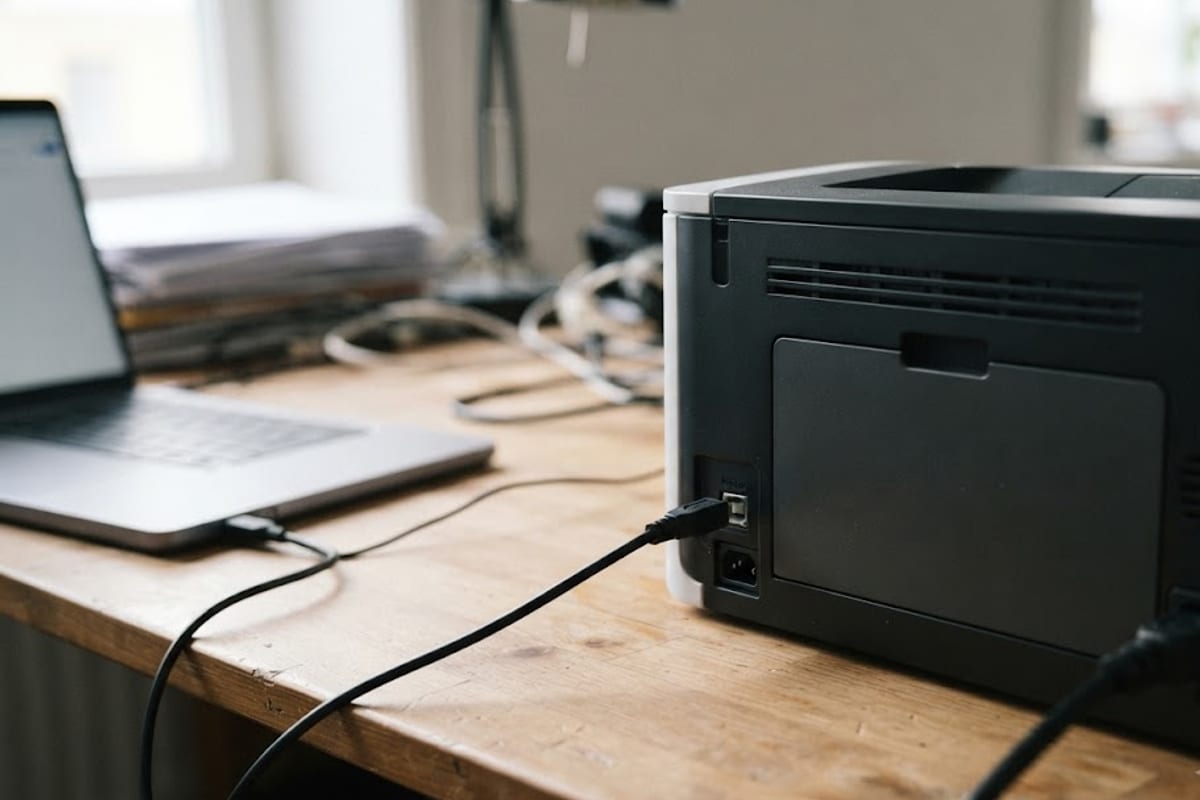
- Cáp: HP ghi dùng cáp USB loại A-to-B, tức một đầu dẹt cắm máy tính, một đầu vuông cắm máy in. Theo tài liệu HP, P1100 series có cổng Hi-Speed USB 2.0.
- Máy tính có Internet để tải driver.
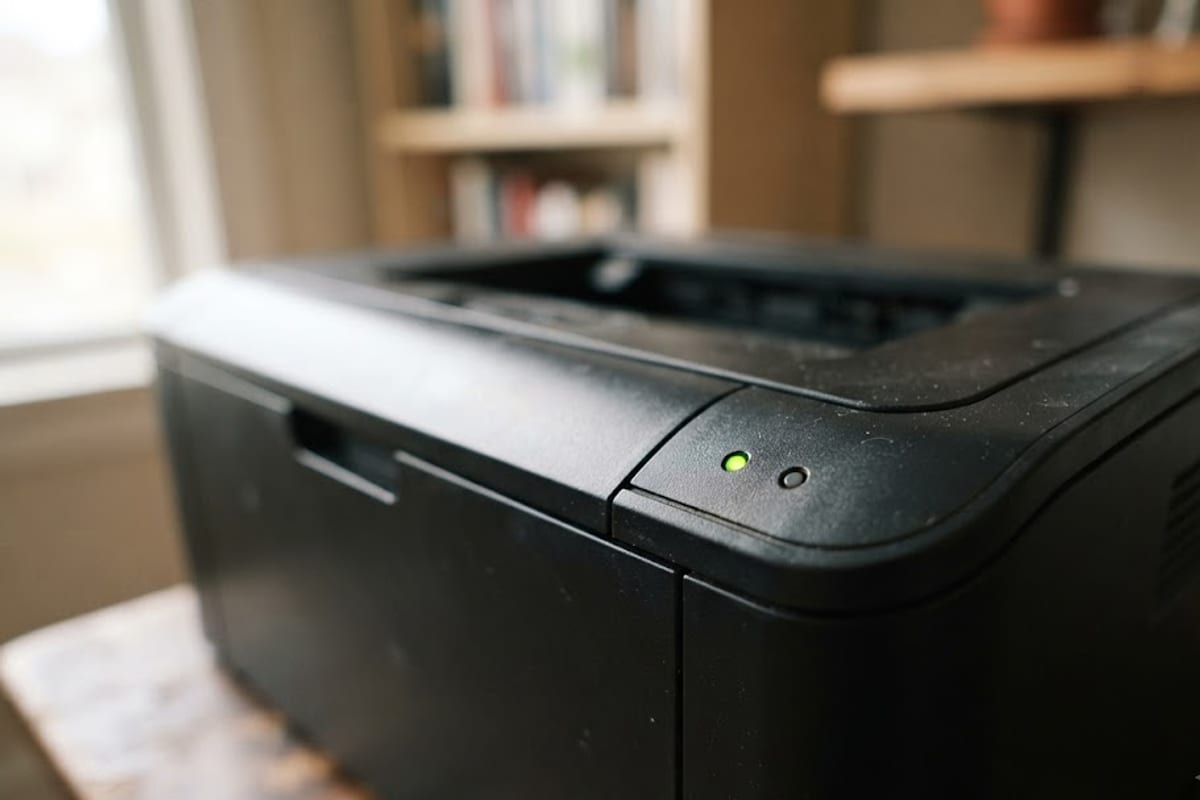
Tài liệu kỹ thuật phần mềm của HP cho P1100 series mô tả bảng điều khiển của bản không wifi chỉ có hai đèn: đèn Chú ý báo nắp hộp mực đang mở hoặc có lỗi khác; đèn Sẵn sàng sáng khi máy sẵn sàng in và nhấp nháy khi đang xử lý dữ liệu. Getting Started Guide của HP dặn kiểm tra trạng thái đèn trước khi cài phần mềm. Nếu đèn Chú ý đang sáng, đóng chặt nắp hộp mực, kiểm tra giấy trước khi cài.
Vì sao không dùng HP Smart Install nữa
P1102 từng có tính năng HP Smart Install: phần mềm cài nằm sẵn trong máy in, tự chạy khi cắm USB vào máy tính Windows, theo tài liệu kỹ thuật phần mềm của HP. Về sau, trang hỗ trợ HP đăng thông báo ngừng hỗ trợ Smart Install trên nhiều máy LaserJet Pro, trong danh sách có HP LaserJet Pro P1102. HP khuyên tải phần mềm và driver mới nhất từ trang hỗ trợ của HP thay vì dùng Smart Install.
Vì vậy, nếu cắm USB mà máy tính hiện ra một ổ đĩa ảo "HP Smart Install" hoặc cửa sổ cài cũ, không nên dùng. Tải bản mới từ trang HP.
Bước 1: Xem Windows là bản nào
Mở Cài đặt, chọn Hệ thống, rồi Giới thiệu. Mục Loại hệ thống cho biết Windows 32 bit hay 64 bit, bộ xử lý x64 hay ARM. Microsoft lưu ý một số PC dùng chip ARM có thể không cài được máy in bằng trình cài của hãng máy in; khi đó nên thêm máy in trực tiếp trong Windows.
Bước 2: Tải driver từ trang hỗ trợ HP
Theo thông báo của HP về việc ngừng Smart Install:
- Vào trang 123.hp.com hoặc trang hỗ trợ HP.
- Chọn mục Drivers & Downloads (Trình điều khiển và tải xuống).
- Nhập tên máy in, chọn đúng HP LaserJet Pro P1102.
- Chọn hệ điều hành, tìm driver cần tải và bấm Download.
Getting Started Guide của HP cũng hướng dẫn cách cài cơ bản trên Windows: bật máy in, rút cáp USB khỏi máy in và máy tính nếu đã cắm, rồi vào trang hỗ trợ của dòng máy để tải phần mềm cài đặt.
Bước 3: Chạy trình cài và cắm USB đúng lúc
- Chạy tệp vừa tải, làm theo hướng dẫn trên màn hình.
- Khi được hỏi cách kết nối, chọn kết nối trực tiếp máy tính bằng cáp USB (Directly connect this computer using a USB cable, hoặc Configure to print using USB).
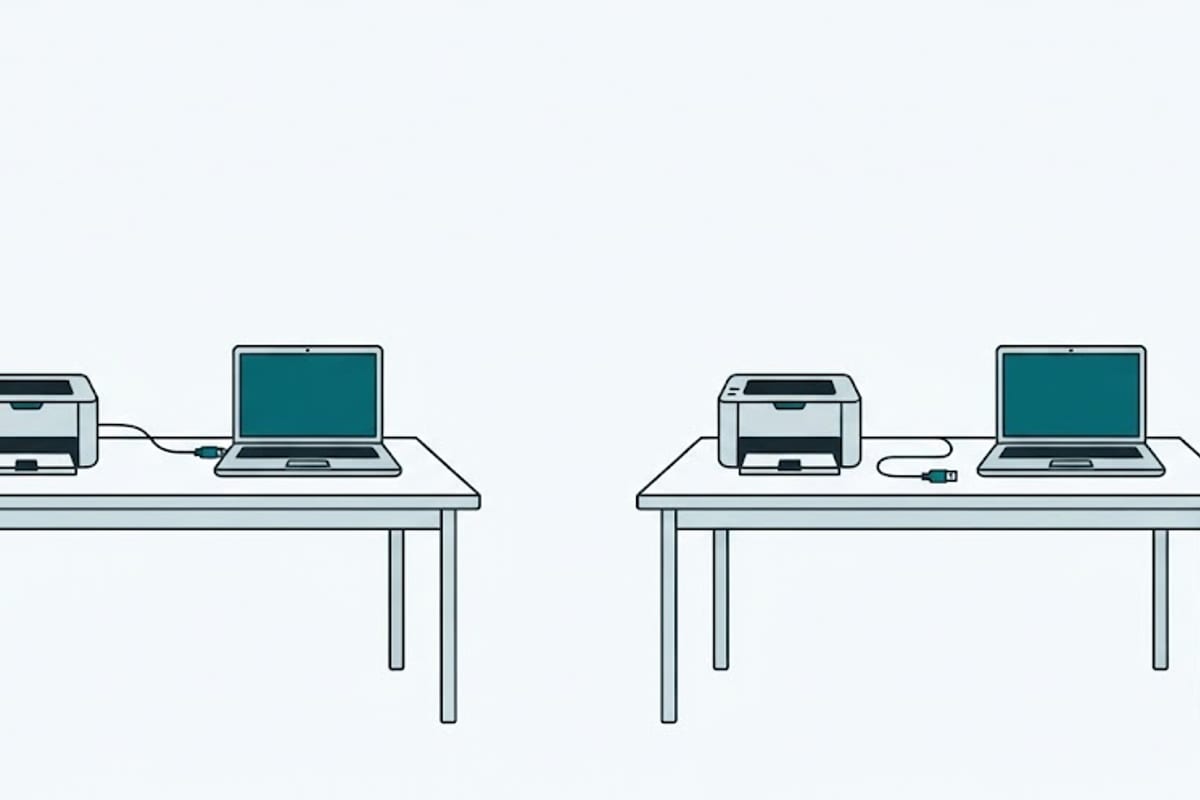
- Chỉ cắm cáp USB khi trình cài yêu cầu. HP ghi: với Windows 7 trở xuống, không cắm cáp USB trước khi cài phần mềm; nếu cáp đã cắm sẵn, khởi động lại máy in khi trình cài nhắc cắm cáp.
- Chờ trình cài báo xong.
Cách khác trên Windows 10 và 11: để Windows tự cài
Theo trang hỗ trợ của Microsoft, máy in cắm trực tiếp vào máy Windows thường tự cài và in được ngay. Nếu không tự cài:
- Cắm USB, bật máy in.
- Mở Cài đặt, chọn Bluetooth và thiết bị, rồi Máy in và máy quét.
- Xem máy in đã có trong danh sách chưa.
- Nếu chưa, chọn Thêm thiết bị bên cạnh mục Thêm máy in hoặc máy quét, chờ danh sách hiện ra rồi chọn máy in.
- Sau khi cài, vào Windows Update để kiểm tra driver cập nhật cho máy in.
Cách này chỉ cài driver in cơ bản, không có phần mềm tiện ích của HP. Với nhu cầu in văn bản hằng ngày, driver cơ bản thường là đủ. Chi tiết chung về driver có ở bài cách cài driver máy in.
Cài HP LaserJet P1102w qua wifi
Getting Started Guide của HP cho bản không dây ghi: trước khi cài, kiểm tra bộ phát wifi hoạt động bình thường, máy in, router và máy tính đều bật, máy tính đã vào đúng mạng wifi định nối máy in.
- Nếu đèn xanh dương trên máy in chưa sáng đứng: chạy trình cài, khi hộp thoại kết nối hiện ra chọn Configure to print over the Wireless Network (cấu hình in qua mạng không dây), làm theo hướng dẫn.
- Nếu đèn xanh dương đã sáng đứng: chọn Connect to a configured Wireless Network printer, rồi chọn máy in mà phần mềm dò thấy. Không thấy thì nhập địa chỉ IP của máy in.
Để biết IP, in trang cấu hình: trên bảng điều khiển của bản wifi, nhấn giữ nút Hủy khoảng 5 giây rồi thả; địa chỉ IP nằm ở mục thông tin mạng. Sau khi cài xong, HP khuyên in trang cấu hình để chắc máy đã có tên mạng (SSID). Tài liệu HP ghi P1102w hỗ trợ wifi chuẩn 802.11b/g.
Lỗi hay gặp khi cài
| Hiện tượng | Nguyên nhân thường gặp | Cách xử lý |
|---|---|---|
| Trình cài không thấy máy in | Cắm cáp sai thời điểm, cáp hoặc cổng hỏng | Rút cáp, chạy lại trình cài, cắm khi được hỏi; đổi cáp, đổi cổng |
| Hiện ổ đĩa HP Smart Install | Tính năng cũ HP đã ngừng hỗ trợ | Bỏ qua, dùng driver tải từ trang HP |
| Máy in có trong danh sách nhưng không in | Máy đang Offline, lệnh in bị treo | Xem bài máy in bị offline |
| Máy tính không nhận thiết bị USB | Cáp, cổng, driver USB | Xem bài máy tính không nhận máy in |
| PC chip ARM không cài được bằng trình cài HP | Trình cài của hãng không chạy trên ARM | Thêm máy in trong Cài đặt Windows theo hướng dẫn Microsoft |
| Đèn Chú ý sáng | Nắp hộp mực mở hoặc lỗi khác | Đóng nắp, kiểm tra giấy, hộp mực |
In trang thử và đặt làm máy mặc định
Sau khi cài, mở Cài đặt, Máy in và máy quét, chọn máy in HP P1102 vừa cài, chọn In trang thử. Nếu trang in ra đủ chữ, rõ nét là xong. Trong cùng màn hình có thể đặt P1102 làm máy in mặc định để các chương trình in thẳng ra máy này.
Câu hỏi thường gặp
Máy in HP P1102 có cần đĩa cài không?
Không bắt buộc. Tài liệu HP ghi đĩa phần mềm không bắt buộc để cài driver. Có thể tải driver từ trang hỗ trợ HP hoặc để Windows 10, 11 tự cài khi cắm USB.
Có nên dùng HP Smart Install để cài P1102?
Không. HP đã thông báo ngừng hỗ trợ HP Smart Install trên HP LaserJet Pro P1102 và khuyên tải phần mềm mới nhất từ trang hỗ trợ HP.
Cắm USB trước hay cài driver trước?
Với Windows 7 trở xuống, HP dặn cài phần mềm trước và chỉ cắm cáp khi trình cài hỏi. Với Windows 10, 11, cắm USB trước cũng được vì Windows thường tự cài máy in.
P1102 và P1102w khác gì khi cài?
P1102 chỉ kết nối USB. P1102w có thêm wifi, trình cài cho chọn in qua mạng không dây hoặc nối vào máy in wifi đã cấu hình.