Để cài Ricoh MP 5001 trên Win 10, bạn cần ba thứ: địa chỉ IP của máy photo, bộ driver PCL6 đúng với bản Windows 32 hoặc 64 bit, và quyền quản trị trên máy tính. Cách ổn định nhất là thêm máy in qua cổng TCP/IP, cả quá trình mất khoảng 10 phút.
MP 5001 là máy photo đa chức năng khổ A3, thường nối mạng LAN chứ không cắm trực tiếp qua USB như máy in cá nhân. Vì vậy phần lớn lỗi khi cài đến từ địa chỉ IP sai hoặc chọn nhầm driver.
Chuẩn bị trước khi cài
Kiểm tra ba việc sau để khỏi phải làm lại giữa chừng.
- Máy photo đã bật, đã nối cáp mạng với cùng bộ chia mạng hoặc cùng Wi-Fi với máy tính.
- Biết bản Windows đang dùng. Vào Settings, System, About, xem dòng System type để biết 64-bit hay 32-bit.
- Có bộ driver. Nếu máy có kèm đĩa thì dùng được, nhưng đĩa cũ thường không có bản cho Win 10. Nên tải bản mới từ trang hỗ trợ của hãng Ricoh, tìm theo tên MP 5001.
Các bộ driver hay gặp là PCL6, PCL5 và PostScript. Dùng PCL6 cho văn phòng thông thường vì tương thích rộng nhất và in nhanh. PostScript chỉ cần khi in tài liệu thiết kế chuyên dụng.
Bước 1. Xem địa chỉ IP trên máy photo
Trên bảng điều khiển của máy, vào mục cài đặt người dùng (User Tools hoặc Menu), chọn Cài đặt hệ thống, rồi Cài đặt giao diện, xem phần Mạng để đọc địa chỉ IP. Tên menu có thể khác đôi chút tuỳ phiên bản phần mềm của máy.
Cách khác là in trang cấu hình mạng từ máy và đọc dòng IP Address. Ghi lại địa chỉ, dạng như 192.168.1.50.
Nếu máy chưa có IP, nhờ người quản trị mạng gán một IP cố định. IP tự động cấp lúc bật máy có thể thay đổi, khiến máy tính mất kết nối với máy in vào hôm sau.
Bước 2. Kiểm tra máy tính thấy được máy photo
Mở Command Prompt và gõ lệnh ping kèm địa chỉ IP vừa ghi. Nếu nhận được phản hồi liên tục, mạng thông. Nếu báo Request timed out, kiểm tra cáp, bộ chia mạng và chắc chắn máy tính nằm cùng dải mạng với máy photo.
Bước 3. Tải và giải nén driver
Tải bộ driver PCL6 cho đúng bản 32 hoặc 64 bit. File thường là dạng nén. Nhấp đôi để giải nén ra một thư mục, nhớ đường dẫn thư mục đó vì sẽ cần ở bước chọn driver. Nếu bộ cài có sẵn trình cài tự động, bạn có thể chạy nó và chọn cài qua mạng, nhưng cách thủ công ở bước sau cho kết quả dễ kiểm soát hơn.
Bước 4. Thêm máy in qua cổng TCP/IP
- Vào Settings, Devices, Printers & scanners, chọn Add a printer or scanner.
- Đợi vài giây, khi thấy dòng The printer that I want isn't listed thì bấm vào.
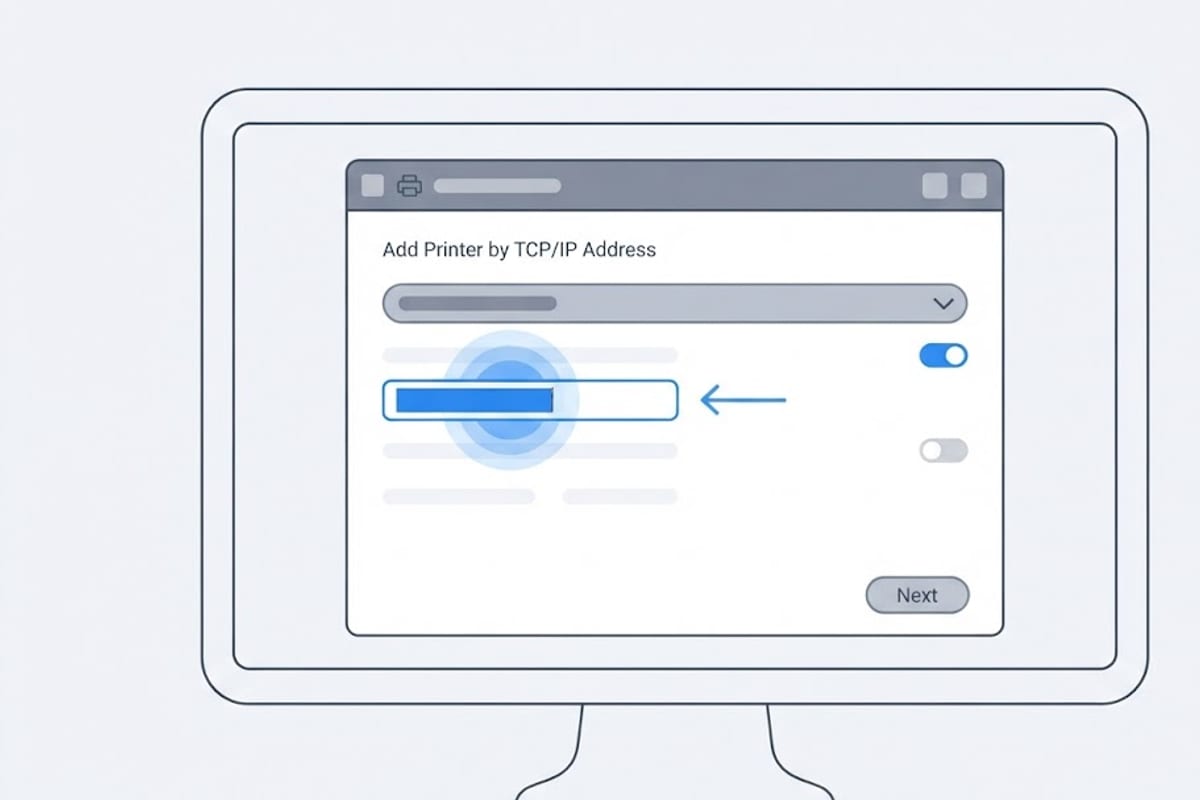
- Chọn Add a printer using a TCP/IP address or hostname, bấm Next.
- Ở Device type chọn TCP/IP Device. Nhập địa chỉ IP của máy photo vào ô Hostname or IP address.
- Bỏ chọn ô Query the printer and automatically select the driver. Việc tự dò đôi khi chọn sai driver. Bấm Next.
Windows có thể mất 20 đến 40 giây để dò cổng. Khi hộp thoại hỏi thêm thông tin cổng, giữ nguyên Generic Network Card.
Bước 5. Chọn driver Ricoh đã tải
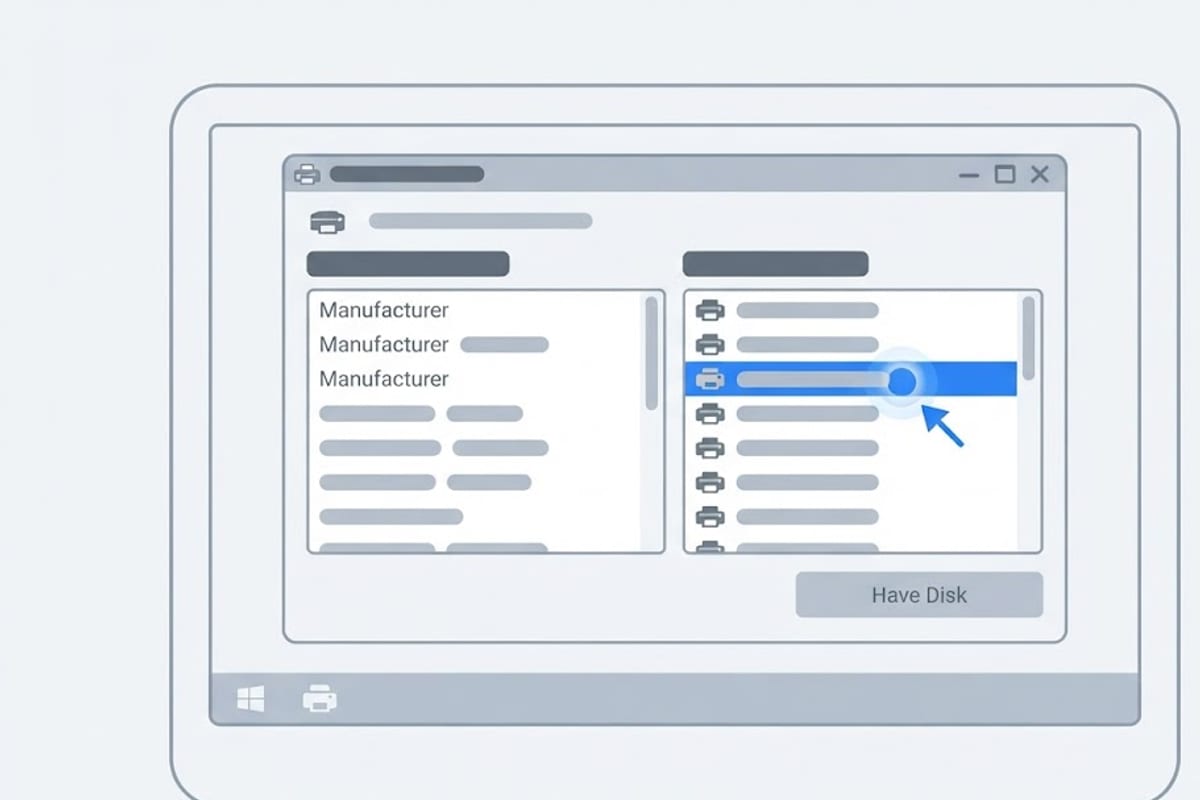
Ở màn hình chọn driver, bấm Have Disk, sau đó Browse và trỏ đến thư mục đã giải nén ở bước 3. Chọn tệp có đuôi .inf trong thư mục con của bản driver phù hợp, rồi bấm OK.
Danh sách dòng máy xuất hiện, chọn dòng ghi MP 5001 PCL 6. Nếu không thấy đúng tên MP 5001, có thể bộ driver bạn tải là bản dùng chung cho nhiều dòng máy Ricoh MP. Chọn mục có số gần nhất cùng nhóm, ví dụ dòng cùng tốc độ in, rồi kiểm tra bằng bản in thử.
Đặt tên cho máy in, chọn có chia sẻ hay không, và đánh dấu đặt làm máy in mặc định nếu muốn. Bấm Next đến khi hoàn tất.
Bước 6. In thử và chỉnh mặc định
Ở bước cuối, bấm Print a test page. Trang thử ra giấy là cài thành công. Sau đó mở Printing preferences và chỉnh các thiết lập mặc định:
- Khổ giấy A4 nếu văn phòng chủ yếu in A4, tránh lệnh in rơi vào A3 gây phí giấy.
- In đen trắng để tiết kiệm mực nếu hay in văn bản.
- In hai mặt nếu máy có bộ lật giấy.
Các thiết lập này lưu lại cho mọi lệnh in sau.
Cách xử lý khi cài báo lỗi
| Hiện tượng | Nguyên nhân thường gặp | Cách xử lý |
|---|---|---|
| Không dò thấy máy in | Máy tính và máy photo khác dải mạng | Kiểm tra IP, dùng lệnh ping, đổi IP cùng dải |
| Báo driver không tương thích | Tải nhầm bản 32 bit cho Win 64 bit | Tải lại đúng bản, xoá bản cũ trong Print Server Properties |
| Lệnh in treo ở Printing | Cổng sai hoặc driver chưa khớp | Xoá lệnh treo, chọn lại cổng TCP/IP đúng IP |
| In ra ký tự lạ | Dùng nhầm driver PostScript hoặc PCL5 | Đổi sang PCL6 |
| Báo lỗi truy cập khi kết nối từ máy khác | Máy chủ chia sẻ chưa mở quyền | Kiểm tra quyền chia sẻ và tường lửa |
Nếu cần so sánh với cách cài driver cho máy in văn phòng khác, bài Cài driver HP LaserJet P2055d: 3 cách xong trong 5 phút có các bước gỡ driver cũ và cài lại tương tự.
Cài cho nhiều máy tính trong văn phòng
Nếu có nhiều máy tính cần in, mỗi máy lặp lại các bước 3 đến 6 là cách chắc chắn nhất. Cách nhanh hơn là cài một lần trên một máy tính chủ, bật chia sẻ rồi các máy khác thêm máy in theo tên chia sẻ. Cách này tiện nhưng phụ thuộc vào máy chủ luôn bật, nên với văn phòng nhỏ vẫn nên cài trực tiếp qua IP trên từng máy.
Với việc cài máy in USB thông thường hơn, bài Cách cài máy in Canon 2900 cho Win 11 và Win 10 khi Setup báo lỗi: cài thủ công qua cổng USB001 mô tả cách cài thủ công khi chương trình tự cài lỗi, nguyên tắc chọn cổng và driver có phần tương tự.
Câu hỏi thường gặp
Ricoh MP 5001 có cài được qua cáp USB không?
Có thể nếu máy có cổng USB và trình điều khiển hỗ trợ, nhưng phổ biến nhất là dùng mạng LAN vì máy photo thường được nhiều người dùng chung. Cài qua mạng cũng cho phép đặt tên và chia sẻ máy cho cả văn phòng.
Cài máy in Ricoh MP 5001 trên Win 11 có khác không?
Các bước gần như giống. Giao diện Settings khác chút về tên menu, nhưng vẫn có mục Add a printer or scanner và tuỳ chọn thêm bằng địa chỉ TCP/IP.
Tại sao máy tính của tôi in được mà máy khác thì không?
Thường do máy kia chưa có driver, hoặc nằm ở dải mạng khác. Kiểm tra bằng lệnh ping tới IP máy photo từ máy gặp lỗi.
Cài máy in Canon 3300 cho Win 10 có giống không?
Nguyên tắc giống nhau: lấy IP, tải driver đúng tên máy và đúng bản Windows, thêm máy in qua cổng TCP/IP rồi chọn driver bằng Have Disk. Điểm khác là tên driver, với Canon thường là dòng UFR II hoặc PCL tuỳ máy. Cần tải đúng driver của hãng cho model đang dùng.
Vì sao Windows 10 tự cài một driver khác sau khi tôi cài xong?
Windows Update đôi khi cài bản chung chung. Nếu in chữ sai hoặc thiếu tuỳ chọn, xoá máy in, tắt tự cập nhật driver cho thiết bị này rồi cài lại bằng driver của Ricoh.