Máy tính không kết nối được WiFi phần lớn do 7 nhóm nguyên nhân: tính năng WiFi bị tắt trên máy, địa chỉ IP bị xung đột, bộ nhớ đệm DNS bị nghẽn, driver card mạng bị hỏng, dải tần số router không tương thích, dịch vụ mạng Windows ngừng chạy hoặc card mạng hỏng vật lý. Xác định đúng biểu hiện lỗi trên thanh tác vụ giúp xử lý xong sự cố trong khoảng 3 đến 10 phút.
Dấu hiệu nhận biết lỗi WiFi trên máy tính
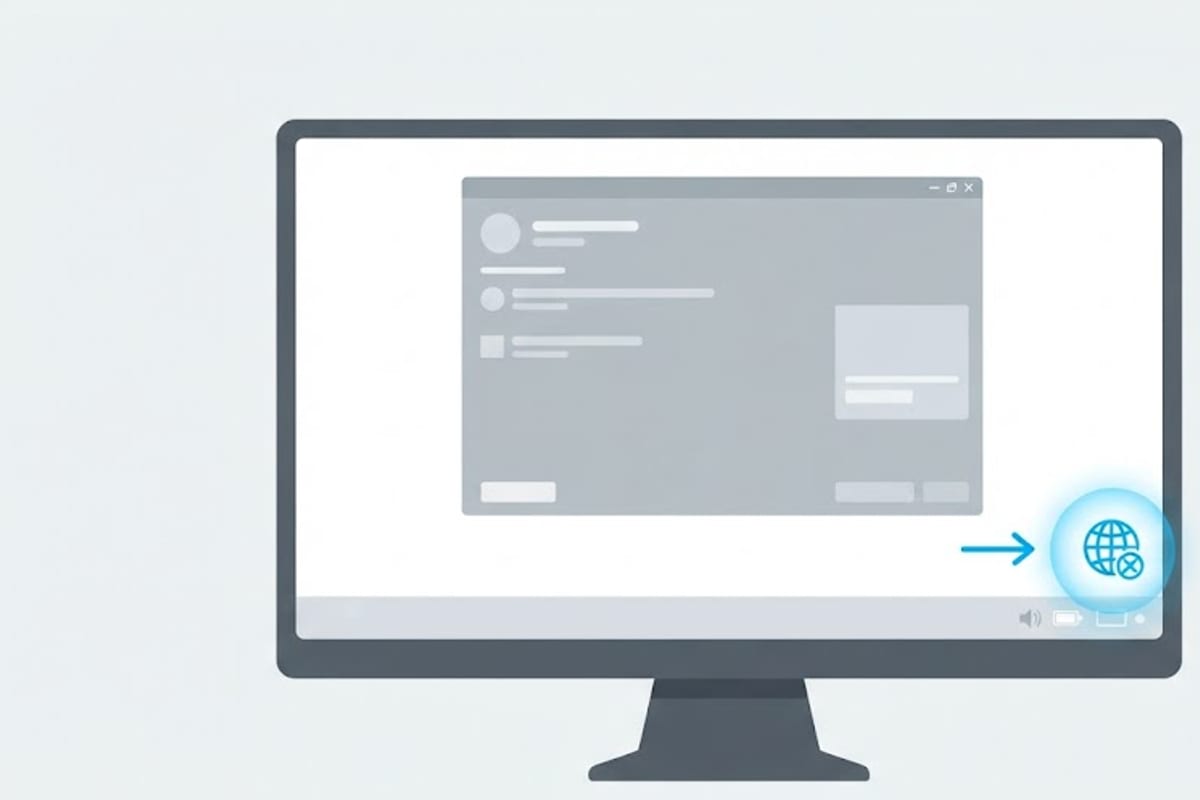
Biểu tượng kết nối mạng ở góc dưới bên phải màn hình phản ánh trực tiếp nguyên nhân gốc của sự cố. Việc quan sát kỹ hình dáng biểu tượng giúp khoanh vùng lỗi phần cứng, lỗi cấu hình hay lỗi từ đường truyền nhà mạng.
- Biểu tượng quả địa cầu có dấu gạch chéo: Máy tính bị ngắt kết nối hoàn toàn khỏi card mạng không dây hoặc card mạng đã bị vô hiệu hóa trong phần mềm.
- Biểu tượng cột sóng có dấu chấm than màu vàng hoặc dòng chữ "No Internet, Secured": Máy tính đã bắt được sóng WiFi từ router nhưng không được cấp địa chỉ IP hoặc nhà mạng đang mất tín hiệu internet.
- Biểu tượng WiFi bị mất hẳn trên thanh tác vụ: Hệ điều hành không nhận diện được phần cứng card mạng, thường xảy ra sau khi cập nhật hệ thống hoặc do lỏng chân cắm card WiFi.
- Máy báo "Can't connect to this network": Lỗi xung đột chứng chỉ bảo mật, đổi mật khẩu router hoặc xung đột dải tần số 2.4 GHz và 5 GHz.
| Biểu hiện trên màn hình | Nguyên nhân chính | Hướng xử lý nhanh |
|---|---|---|
| Quả địa cầu / Dấu X đỏ | Tắt card mạng, gạt nhầm phím vật lý | Bật lại WiFi, kiểm tra phím Fn |
| No Internet, Secured | Xung đột IP, nghẽn DNS, mất mạng ngoài | Đặt IP tĩnh, khởi động lại router |
| Can't connect to this network | Sai chuẩn bảo mật, lưu mật khẩu cũ | Quên mạng (Forget network), nhập lại mật khẩu |
| Mất hẳn biểu tượng WiFi | Lỗi driver, hỏng card mạng WLAN | Cài lại driver, kiểm tra Device Manager |
Các nguyên nhân từ cài đặt và phần cứng trên máy tính
Nguyên nhân đầu tiên và phổ biến nhất trên laptop là chế độ máy bay (Airplane Mode) đang bật hoặc cần gạt WiFi vật lý bị vô hiệu hóa. Một số dòng laptop có phím tắt kết hợp giữa phím Fn và các phím từ F1 đến F12 để bật tắt ăng-ten không dây. Khi vô tình ấn nhầm tổ hợp này, thiết bị sẽ ngắt toàn bộ sóng thu nhận.
Nguyên nhân tiếp theo nằm ở trạng thái hoạt động của card mạng trong Control Panel. Khi người dùng hoặc một ứng dụng bên thứ ba vô hiệu hóa bộ chuyển đổi mạng không dây (Wireless Network Adapter), máy tính sẽ không dò được bất kỳ sóng WiFi nào xung quanh. Bạn cần áp dụng các bước trong bài sửa lỗi laptop không kết nối WiFi để kích hoạt lại bộ chuyển đổi này về trạng thái Enabled.
Hỏng hóc vật lý ở card WiFi bên trong thân máy cũng là nguyên nhân thường gặp ở máy tính dùng lâu năm. Card mạng chuẩn PCIe hoặc M.2 sau thời gian dài sử dụng ở môi trường ẩm có thể bị oxy hóa chân tiếp xúc, hoặc dây cáp ăng-ten nối lên viền màn hình bị đứt gãy. Khi đó, máy tính nhận diện chập chờn hoặc mất hoàn toàn phần cứng thu phát sóng. Chi phí thay thế một card WiFi laptop phổ thông tại Việt Nam dao động từ 250.000 đến 650.000 đồng tùy chuẩn WiFi 5 hay WiFi 6.
Các nguyên nhân do lỗi driver và hệ điều hành
Hệ thống driver điều khiển card mạng đóng vai trò cầu nối giữa phần cứng và hệ điều hành Windows. Khi driver bị lỗi, máy tính không thể quản lý hoạt động thu nhận tín hiệu mạng một cách bình thường.
- Driver quá cũ hoặc không tương thích: Sau khi cập nhật các bản vá Windows, driver cũ không còn khớp với giao thức mới của hệ điều hành, dẫn đến mất kết nối ngắt quãng.
- Driver bị hỏng tập tin: Các sự cố tắt máy đột ngột do hết pin hoặc sập nguồn điện làm hư hại các tệp tin .sys trong thư mục hệ thống.
- Trình quản lý nguồn làm tắt card mạng: Tính năng Power Management trên Windows tự động ngắt nguồn cấp cho card WiFi khi máy tính rơi vào trạng thái tiết kiệm pin hoặc Sleep, sau đó không thể kích hoạt lại bình thường.
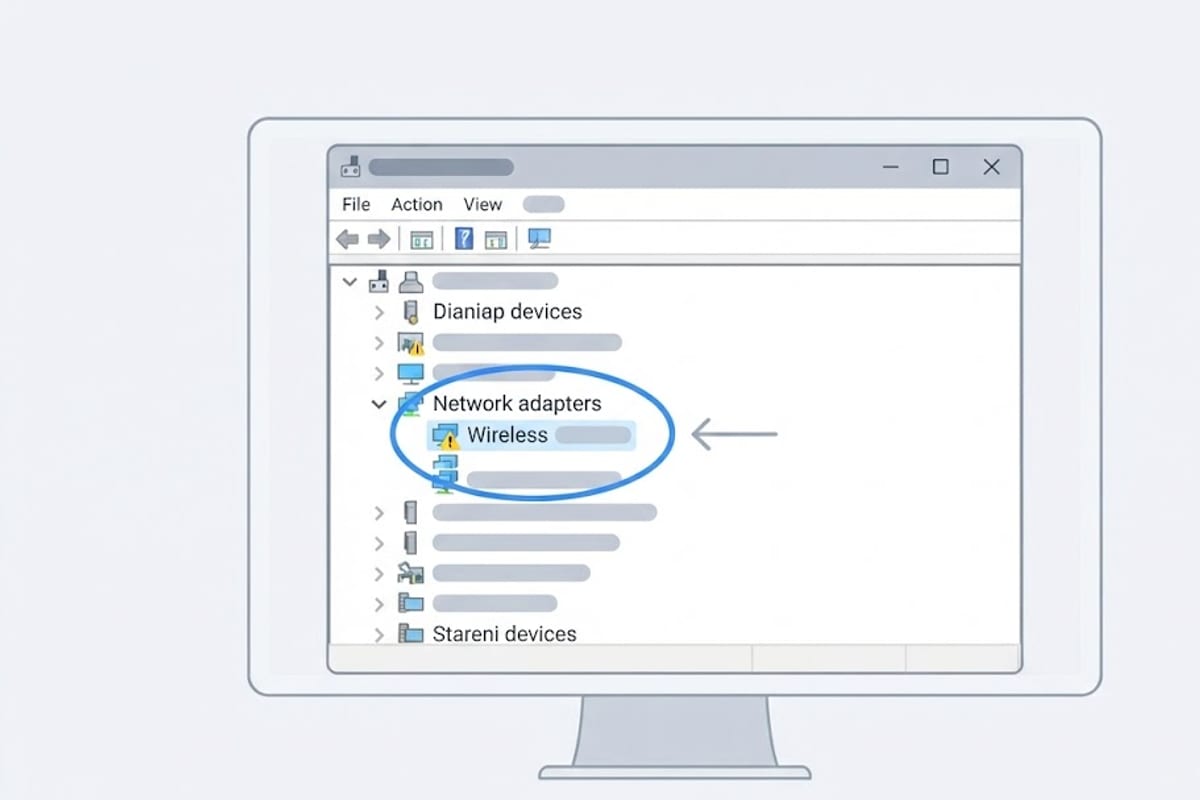
Khi kiểm tra trong Device Manager, mục Network adapters có dấu chấm than màu vàng là biểu hiện trực tiếp của driver hỏng. Đối với các văn phòng sử dụng máy tính bàn kết nối mạng để in ấn, việc đứt gãy driver mạng cũng làm gián đoạn toàn bộ lệnh in đến các thiết bị dùng chung mạng LAN. Các bước nạp lại phần mềm điều khiển được hướng dẫn chi tiết tại bài viết về sửa lỗi máy tính không kết nối được WiFi.
Các nguyên nhân từ thiết bị phát sóng và cấu hình mạng
Nhiều trường hợp máy tính hoàn toàn bình thường nhưng kết nối thất bại do lỗi từ router hoặc modem nhà mạng. Khi router hoạt động liên tục nhiều tháng, bộ nhớ RAM tích hợp bị đầy khiến bảng cấp phát địa chỉ IP (DHCP table) bị treo. Lúc này, router từ chối cấp IP cho các thiết bị mới gửi yêu cầu gia nhập mạng.
Một nguyên nhân kỹ thuật khác là xung đột dải tần số. Các dòng router hiện đại phát song song hai băng tần 2.4 GHz và 5 GHz dưới cùng một tên mạng (SSID). Những máy tính đời cũ chỉ hỗ trợ chuẩn 802.11b/g/n ở băng tần 2.4 GHz khi cố gắng kết nối vào hệ thống gộp băng tần này thường gặp hiện tượng từ chối truy cập.
Cấu hình máy tính dùng IP tĩnh không tương thích cũng gây lỗi mạng. Nếu máy tính được cài đặt dải IP tĩnh là 192.168.1.X trong khi router phát dải mạng 192.168.0.X, thiết bị sẽ không nhận được dữ liệu. Tương tự, nếu có hai thiết bị trong cùng văn phòng trùng một địa chỉ IP, cả hai sẽ bị ngắt kết nối ngay lập tức. Sau khi khôi phục mạng ổn định cho máy tính, bạn có thể dễ dàng hoàn thiện cách kết nối máy in Canon L11121E với laptop để xử lý công việc in ấn tài liệu qua cổng nội bộ.
Quy trình 6 bước xác định và khoanh vùng lỗi WiFi
Thực hiện tuần tự các bước dưới đây giúp xác định đúng vị trí phát sinh sự cố trong vòng 5 phút:
- Thử kết nối thiết bị khác: Dùng điện thoại di động kết nối vào cùng mạng WiFi đó. Nếu điện thoại vào được internet, lỗi nằm ở máy tính. Nếu điện thoại cũng không vào được mạng, lỗi nằm ở modem hoặc đường truyền nhà mạng.
- Khởi động lại thiết bị: Tắt máy tính và rút nguồn điện modem router trong 30 giây rồi cắm lại. Đợi router khởi động đủ đèn tín hiệu trong khoảng 2 phút rồi bật máy tính kiểm tra lại.
- Kiểm tra phím tắt và chế độ máy bay: Nhìn biểu tượng máy bay trên bàn phím (thường nằm ở phím F2, F3 hoặc F12) và kiểm tra thanh thông báo Action Center xem chế độ Airplane mode có đang sáng màu hay không.
- Xóa mạng WiFi đã lưu: Vào Settings > Network & internet > Wi-Fi > Manage known networks, chọn mạng đang lỗi và bấm Forget, sau đó nhập lại mật khẩu từ đầu.
- Đặt lại cấu hình TCP/IP: Mở Command Prompt bằng quyền quản trị (Run as administrator), chạy lệnh
netsh int ip resetvàipconfig /flushdnsđể dọn sạch bộ nhớ đệm mạng bị lỗi. - Cài đặt lại card mạng: Trong Device Manager, nhấp chuột phải vào card mạng không dây, chọn Uninstall device rồi khởi động lại máy để Windows tự nhận diện lại thiết bị.
Chi phí sửa chữa và thay thế card mạng máy tính
Khi các biện pháp can thiệp phần mềm không mang lại kết quả, máy tính cần được kiểm tra phần cứng tại các trung tâm kỹ thuật. Dưới đây là khung giá tham khảo cho các dịch vụ sửa chữa phần cứng mạng máy tính tại thị trường Việt Nam:
- Vệ sinh chân cắm card WiFi và gắn lại ăng-ten: 50.000 đến 100.000 đồng (thường được miễn phí nếu làm cùng gói vệ sinh máy định kỳ).
- Thay card WiFi chuẩn N hoặc AC cũ cho laptop văn phòng: 200.000 đến 350.000 đồng, bảo hành 3 đến 6 tháng.
- Nâng cấp card WiFi chuẩn AX (WiFi 6/6E) chân cắm M.2: 450.000 đến 750.000 đồng, tốc độ truyền tải cao và ổn định.
- Sử dụng USB WiFi gắn ngoài cho máy tính bàn hoặc laptop hỏng khe cắm trong: 120.000 đến 300.000 đồng tùy tốc độ 150 Mbps hay 650 Mbps.
Câu hỏi thường gặp
Tại sao laptop bắt được WiFi nhưng không vào được mạng internet?
Hiện tượng này xảy ra do máy tính đã kết nối thành công với bộ định tuyến nội bộ nhưng router không nhận được tín hiệu internet từ nhà mạng, hoặc cấu hình DNS trên máy bị sai lệch. Bạn cần kiểm tra đèn tín hiệu WAN trên modem xem có sáng xanh hay chuyển sang màu đỏ, đồng thời đổi DNS trên máy tính sang dải địa chỉ công cộng 8.8.8.8 và 8.8.4.4.
Nguyên nhân kết nối WiFi bị lỗi "Can't connect to this network" là gì?
Lỗi này thường phát sinh khi bộ nhớ máy tính lưu trữ thông tin mã hóa bảo mật cũ sau khi router vừa đổi mật khẩu, hoặc do địa chỉ MAC của máy tính bị chặn bởi danh sách đen (Blacklist) trong cài đặt router. Xóa mạng đã lưu trong máy rồi kết nối lại hoặc khởi động lại router sẽ giải quyết được tình trạng này.
Nguyên nhân không kết nối được Bluetooth trên máy tính có liên quan đến WiFi không?
Có. Trên hầu hết các dòng laptop hiện đại, chip WiFi và chip Bluetooth được tích hợp chung trên một bo mạch card mạng không dây (combo card). Khi driver card mạng tổng bị lỗi, chân cắm tiếp xúc bị oxy hóa hoặc card mạng bị hỏng nguồn cấp, cả tính năng WiFi lẫn tính năng Bluetooth đều sẽ bị vô hiệu hóa cùng lúc.
Làm sao biết card WiFi của máy tính bàn hay laptop đã bị hỏng hoàn toàn?
Card WiFi bị hỏng phần cứng khi trong phần Device Manager hoàn toàn không xuất hiện mục Wireless Adapter dù đã quét lại phần cứng (Scan for hardware changes), máy tính tỏa nhiệt rất nóng ở vị trí khe cắm card mạng, hoặc hệ điều hành liên tục gặp lỗi màn hình xanh (BSOD) với các tệp lỗi liên quan đến driver mạng như netwtw.sys.