Máy in Brother DCP-7060D là dòng máy in laser trắng đen đa năng tích hợp chức năng in đảo mặt tự động, sao chụp và quét tài liệu với tốc độ 24 trang mỗi phút. Để sử dụng thiết bị hiệu quả và hạn chế lỗi vặt, người dùng cần nắm vững quy trình nạp giấy chuẩn, thao tác phím bấm trên bảng điều khiển và cách xử lý nhanh các sự cố kẹt giấy thường gặp trong môi trường văn phòng.
Cài đặt ban đầu và nạp giấy đúng cách cho máy
Máy in Brother DCP-7060D sử dụng khay giấy gầm chính có sức chứa tối đa 250 tờ định lượng từ 60 đến 105 g/m2. Khi kéo khay giấy ra khỏi thân máy, người dùng cần điều chỉnh hai thanh chặn giấy dọc và ngang sao cho ôm sát vừa khít với tập giấy A4 hoặc A5. Không nhồi nhét quá đầy hoặc để giấy bị cong mép vì đây là nguyên nhân chính gây ra tình trạng cuốn nhiều tờ cùng lúc.
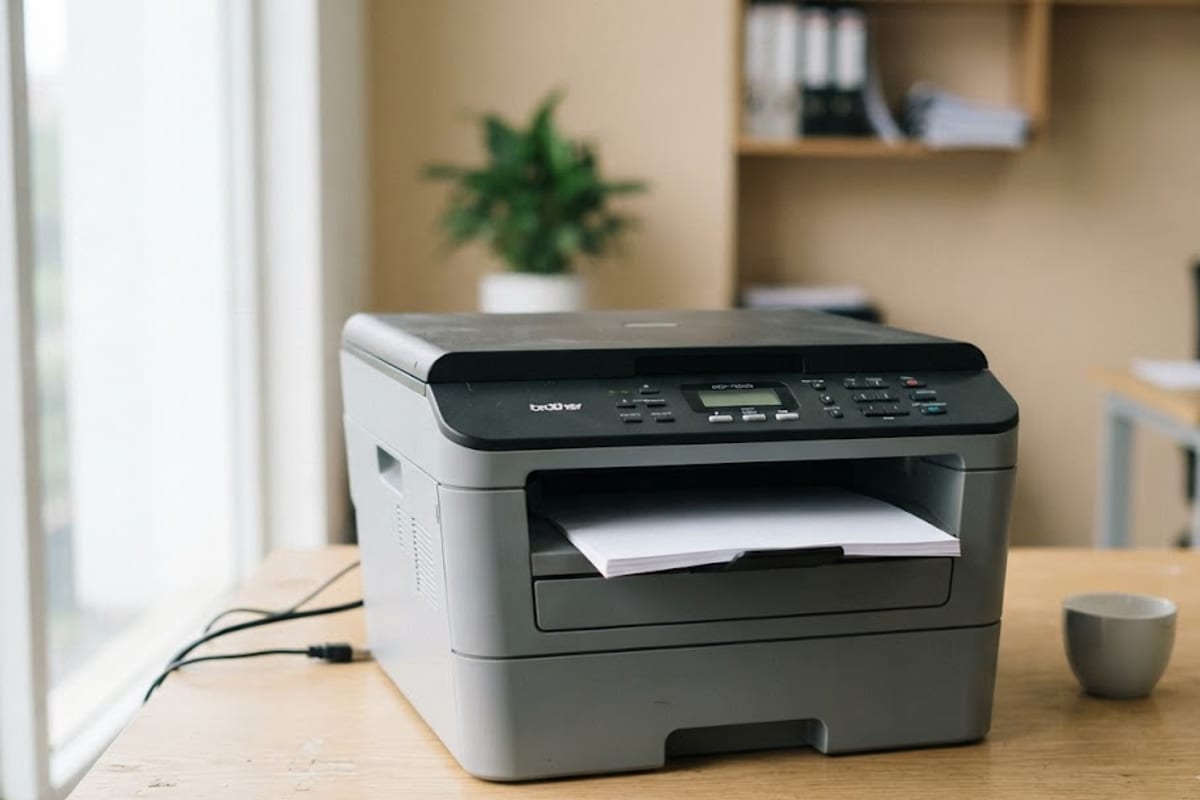
Phía trên khay chính là khe nạp giấy thủ công bằng tay một tờ dùng để in phong bì, giấy dày hoặc nhãn decal. Người dùng mở nắp phía trước khe tay kéo nhẹ hai thanh dẫn hướng và đẩy một tờ giấy vào cho đến khi máy tự động giữ lại. Để kết nối máy với máy tính, quá trình cài đặt phần mềm tương tự như quy trình cách cài đặt driver máy in Brother HL-L2321D giúp nhận diện đầy đủ cổng giao tiếp USB 2.0.
Thao tác in ấn và tính năng in đảo mặt tự động
Chức năng in hai mặt tự động viết tắt là Duplex giúp văn phòng tiết kiệm 50 phần trăm lượng giấy in mà không cần lật thủ công. Trong hộp thoại in trên máy tính tại mục cài đặt thuộc tính trang in, người dùng chọn mục Two-Sided Printing rồi chọn chế độ lật cạnh dài hoặc cạnh ngắn tùy theo chiều văn bản dọc hay ngang.
Khi in tài liệu số lượng lớn, máy có thể tạm dừng vài giây giữa các trang để mực khô bám chắc lên mặt giấy trước khi đảo chiều. Người dùng không được kéo giấy ra giữa chừng khi máy đang đảo mặt vì cơ chế kéo ngược giấy bên trong khoang đảo mặt rất dễ bị lệch bánh răng. Đối với các dòng máy đời mới hơn trong cùng phân khúc, người dùng có thể tham khảo thêm hướng dẫn sử dụng máy in Brother DCP-B7535DW để biết thêm các tính năng kết nối không dây tiện lợi.
Sử dụng tính năng quét tài liệu và sao chụp
Chức năng sao chụp trực tiếp thực hiện ngay trên bảng điều khiển thông qua phím Copy màu xanh lớn kết hợp các phím mũi tên để chọn số lượng bản sao từ 1 đến 99 bản. Người dùng đặt tài liệu cần sao chụp úp mặt xuống mặt gương phẳng hoặc nạp tài liệu vào khay nạp bản gốc tự động ADF nếu máy có hỗ trợ, sau đó nhấn nút Start.
Để chuyển đổi tài liệu giấy thành tệp kỹ thuật số lưu trên máy tính, người dùng sử dụng phần mềm ControlCenter kết nối qua cổng USB. Nếu văn phòng có nhu cầu kiểm tra khả năng xử lý tài liệu màu hoặc xử lý các dòng máy đa chức năng khác, tham khảo thông tin chi tiết tại bài viết máy in Brother có scan được không. Quá trình quét tài liệu mất khoảng từ 3 đến 7 giây cho mỗi trang ở độ phân giải tiêu chuẩn 300 dpi.
Quy trình xử lý lỗi kẹt giấy thường gặp
Lỗi kẹt giấy hiển thị trên màn hình LCD với thông báo Paper Jam kèm theo vị trí cụ thể như Jam Inside, Jam Rear hoặc Jam Tray 1. Khi máy báo lỗi kẹt giấy, người dùng tuyệt đối không giật mạnh tờ giấy theo chiều ngược lại vì sẽ làm rách giấy kẹt lại các bánh răng hoặc gãy lẫy cảm biến quang học bên trong.
| Vị trí kẹt giấy | Dấu hiệu nhận biết | Cách xử lý chuẩn xác |
|---|---|---|
| Khay gầm Tray 1 | Giấy nằm kẹt ngay đầu cuộn giấy dưới khay | Kéo hẳn khay giấy ra ngoài, gỡ bỏ tập giấy nhăn và kéo nhẹ tờ giấy kẹt theo chiều giấy chạy ra. |
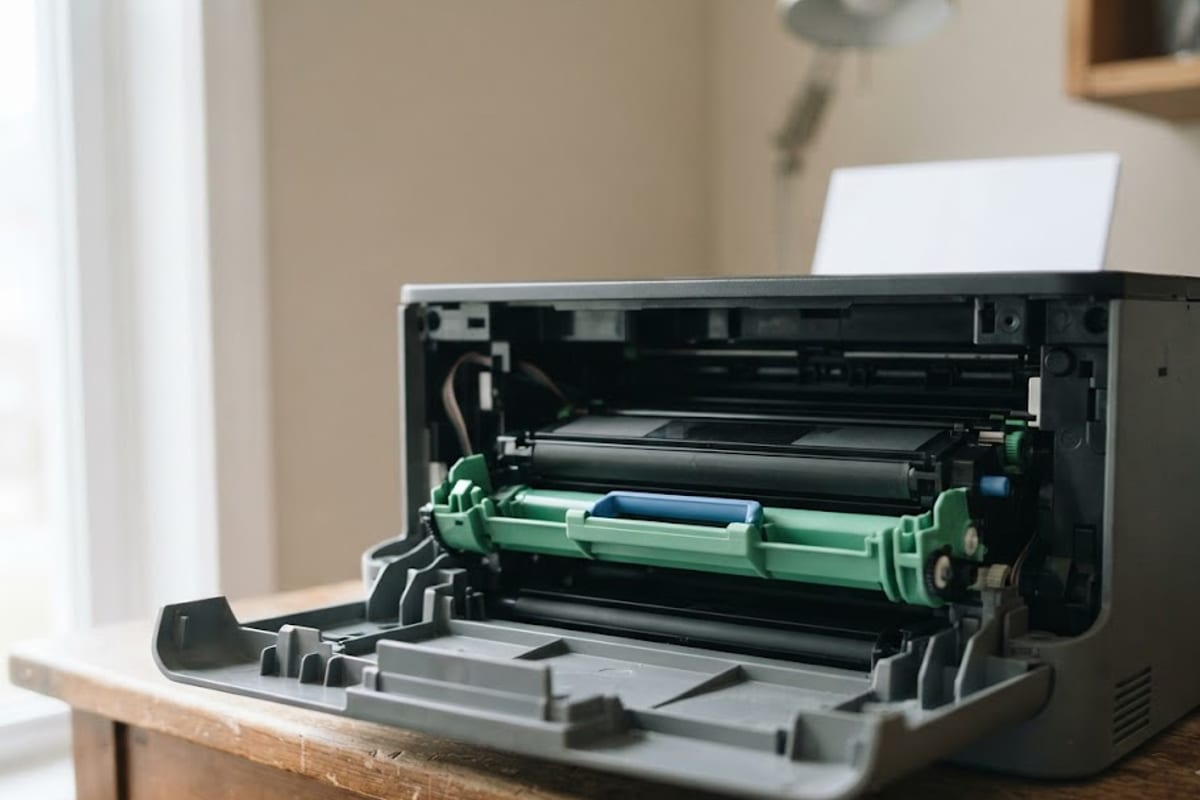
| Khoang mực bên trong | Đèn Error sáng đỏ, giấy kẹt ở cụm sấy hoặc lô cuốn | Mở nắp trước máy, nhấc cụm trống và hộp mực ra ngoài, mở lẫy nhựa màu xanh để lấy giấy kẹt. |
| Phía sau máy | Giấy bị kẹt ngang ở cửa xả phía sau | Mở nắp lưng phía sau, gạt hai lẫy khóa xanh xuống và kéo nhẹ tờ giấy ra ngoài theo chiều thẳng. |
Nhận diện đèn báo mực và thay thế hộp mực
Màn hình hiển thị thông báo Replace Toner hoặc đèn Toner sáng vàng cố định cho biết hộp mực TN-2230 hoặc TN-2250 đã cạn và cần được thay mới. Người dùng mở nắp trước máy in, kéo cụm trống ra ngoài, nhấn lẫy khóa màu xanh lá ở bên trái để tách rời hộp mực cũ ra khỏi cụm trống.
Hộp mực mới cần được tháo lớp nắp nhựa bảo vệ, lắc nhẹ sang ngang khoảng 5 đến 6 lần để bột mực tơi đều bên trong rồi lắp chắc chắn vào cụm trống cho đến khi nghe tiếng tách khóa khớp. Việc chăm sóc và thay mực máy in Brother đúng kỹ thuật giúp bảo vệ bề mặt trống từ không bị trầy xước và kéo dài tuổi thọ cụm quang. Sau khi thay mực, người dùng cần reset lại bộ đếm mực trên máy nếu máy vẫn báo lỗi chưa nhận hộp mực mới.
Câu hỏi thường gặp
Máy in Brother DCP-7060D có in được qua mạng wifi không?
Dòng máy này chỉ tích hợp cổng giao tiếp USB 2.0 dạng dây cáp truyền thống kết nối trực tiếp với máy tính và không có sẵn card mạng hay wifi nội bộ. Để chia sẻ máy in cho nhiều máy tính trong phòng làm việc, người dùng cần kết nối máy in với một máy chủ trung tâm rồi chia sẻ qua mạng nội bộ LAN hoặc cắm vào cổng USB của router có hỗ trợ tính năng Print Server.
Tại sao máy in báo lỗi Drum End Soon và cách khắc phục?
Thông báo này cho biết tuổi thọ của trống từ Drum đã đạt giới hạn khoảng 12000 trang in và sắp đến chu kỳ phải thay thế linh kiện mới. Người dùng có thể tiến hành vệ sinh thanh corona ngang trên cụm trống bằng cách trượt nút gạt màu xanh qua lại vài lần để làm sạch mực thừa bám dính. Sau khi vệ sinh, nếu bản in vẫn bị mờ hoặc sọc đen, người dùng cần mua cụm trống DR-2255 mới để thay thế hoàn toàn.
Làm thế nào để khắc phục lỗi máy in không kéo được giấy?
Lỗi không kéo giấy thường do bánh xe cao su cuốn giấy bị mòn hoặc bám nhiều bụi giấy sau thời gian dài sử dụng liên tục trong văn phòng. Người dùng tắt nguồn máy in, mở nắp trước lấy cụm mực ra, dùng khăn sạch tẩm một ít cồn y tế lau nhẹ bề mặt cao su của quả đào kéo giấy để tăng độ ma sát. Kiểm tra lại chất lượng giấy in không quá ẩm ướt, xếp ngay ngắn vào khay và không để quá số lượng giới hạn 250 tờ.