Máy in HP LaserJet MFP M436n là dòng máy in laser đa chức năng khổ A3 chuyên dụng cho văn phòng, hỗ trợ in, copy và scan mạng qua cổng LAN với tốc độ 20 trang mỗi phút. Để vận hành thiết bị ổn định, người dùng cần nắm vững quy trình lắp đặt phần cứng, thiết lập driver mạng, nạp giấy đúng chuẩn và xử lý các lỗi kỹ thuật thường phát sinh trong quá trình sử dụng hàng ngày.
Chuẩn bị lắp đặt và kết nối phần cứng ban đầu
Đặt máy in trên bề mặt phẳng, khô ráo, cách tường ít nhất 10 cm để hệ thống thoát nhiệt hoạt động hiệu quả. Cắm dây nguồn trực tiếp vào nguồn điện 220V ổn định, tránh dùng chung ổ cắm với các thiết bị công suất lớn như lò vi sóng hay điều hòa. Kết nối cáp mạng LAN từ switch hoặc router trực tiếp vào cổng Ethernet phía sau thân máy để chia sẻ tính năng in mạng nội bộ cho nhiều máy tính.
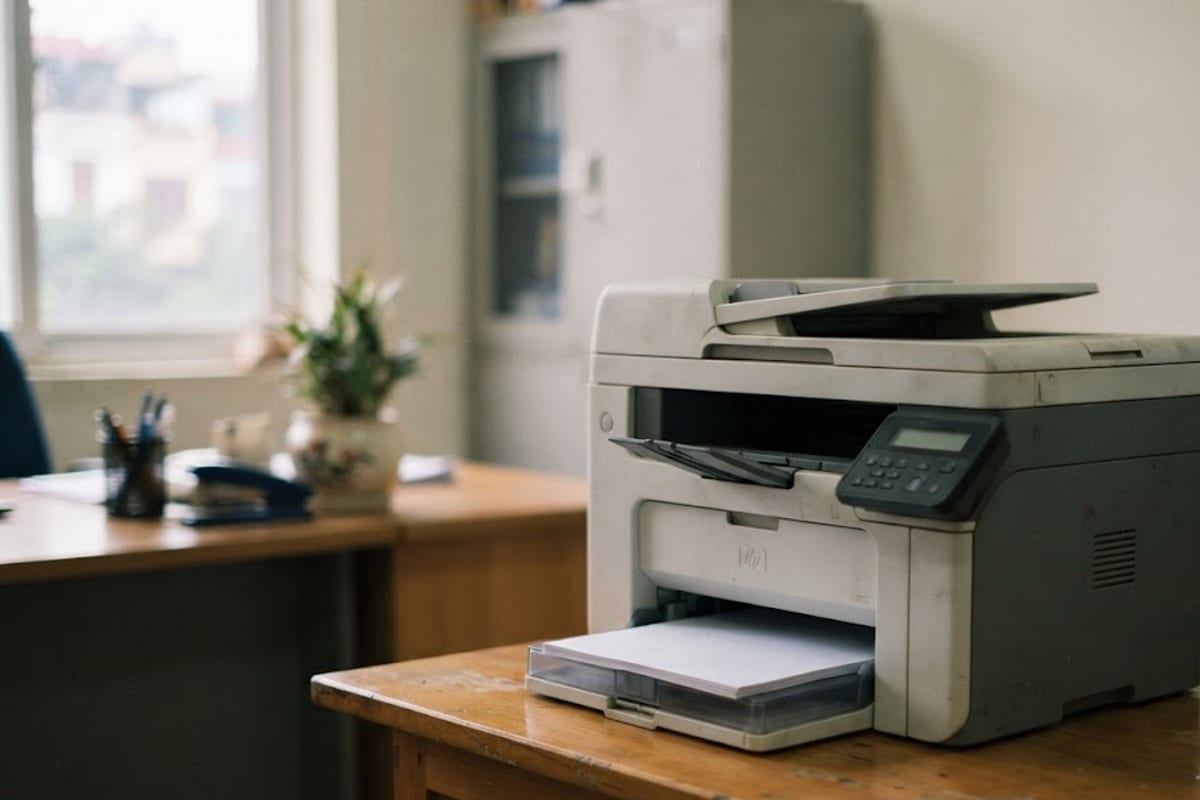
Mở nắp phía trước máy, tháo hộp mực chính hãng ra khỏi túi bảo vệ, nhẹ nhàng lắc đều theo chiều ngang từ 5 đến 6 lần để bột mực tản đều bên trong ống mực. Tháo toàn bộ các dải băng dính niêm phong màu cam bảo vệ, sau đó lắp hộp mực khớp vào đường ray bên trong máy cho đến khi nghe tiếng click nhẹ.
Cách nạp giấy và điều chỉnh khổ giấy in
Khay giấy chính của máy nằm ở phía dưới thân máy, có sức chứa tối đa 250 tờ định lượng từ 60 đến 163 gsm. Kéo khay giấy ra ngoài hoàn toàn, bóp nhẹ thanh kẹp giấy màu xanh ở hai bên và dịch chuyển sao cho vừa vặn với kích thước tài liệu như A4, A5 hoặc A3.
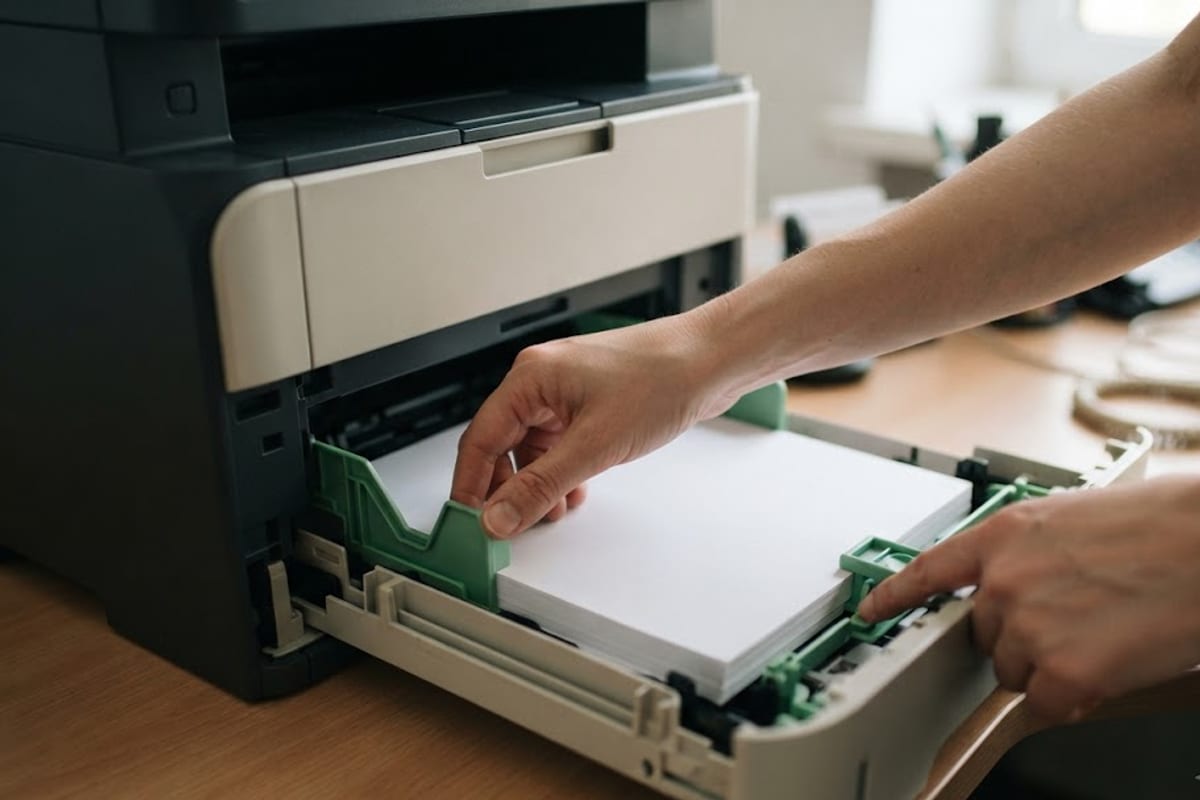
Xếp tập giấy ngay ngắn, không để giấy bị nhàu nát hay ẩm ướt, đẩy khay giấy vào sâu bên trong máy cho đến khi khớp hoàn toàn. Đối với các tài liệu đặc biệt như phong bì hoặc giấy dày, sử dụng khay nạp tay đa năng ở mặt bên hông máy, đặt từng tờ một để máy nhận diện chính xác khổ giấy.
Cài đặt trình điều khiển và cấu hình địa chỉ IP mạng
Tải bộ phần mềm và trình điều khiển chính thức từ trang hỗ trợ của HP tương ứng với phiên bản hệ điều hành Windows hoặc macOS đang sử dụng. Trong quá trình cài đặt, chọn phương thức kết nối mạng cục bộ Network Connection và để phần mềm tự động dò tìm địa chỉ IP của máy in trong hệ thống mạng LAN.
Nếu mạng văn phòng sử dụng IP tĩnh, truy cập vào màn hình điều khiển trên máy in, vào mục Network Settings để thiết lập địa chỉ IP trùng dải với mạng nội bộ. Việc này giúp máy tính kết nối ổn định tương tự như khi cách cài đặt máy in HP LaserJet 1020 qua cổng USB nhưng mở rộng khả năng dùng chung cho toàn bộ phòng ban.
Thao tác in tài liệu cơ bản và quản lý lệnh in
Mở tài liệu cần in trên phần mềm soạn thảo như Word, Excel hoặc trình duyệt PDF, nhấn tổ hợp phím Ctrl và chữ P để mở hộp thoại lệnh in. Chọn đúng tên thiết bị HP LaserJet MFP M436n trong danh sách máy in khả dụng, thiết lập số bản in, chọn trang in cụ thể và định dạng khổ giấy phù hợp với tài liệu.
Kiểm tra kỹ các thông số in hai mặt thủ công hoặc tự động nếu cần tiết kiệm giấy, sau đó nhấn nút Print để gửi lệnh in từ máy tính sang máy in. Trường hợp máy không nhận lệnh, kiểm tra lại trạng thái kết nối mạng hoặc tham khảo cách xử lý tương tự thiết bị dòng cũ như hướng dẫn sử dụng máy in HP LaserJet P2015 để xóa các lệnh in cũ bị treo trong hàng đợi hệ thống.
Quy trình xử lý sự cố kẹt giấy thường gặp
Khi xảy ra hiện tượng kẹt giấy, màn hình LCD trên máy in sẽ hiển thị thông báo lỗi vị trí cụ thể kèm theo mã lỗi hướng dẫn. Tuyệt đối không dùng lực kéo mạnh tờ giấy bị kẹt theo chiều ngược lại để tránh làm rách giấy vụn bám sâu bên trong hoặc làm hỏng các bánh răng truyền động nhạy cảm.
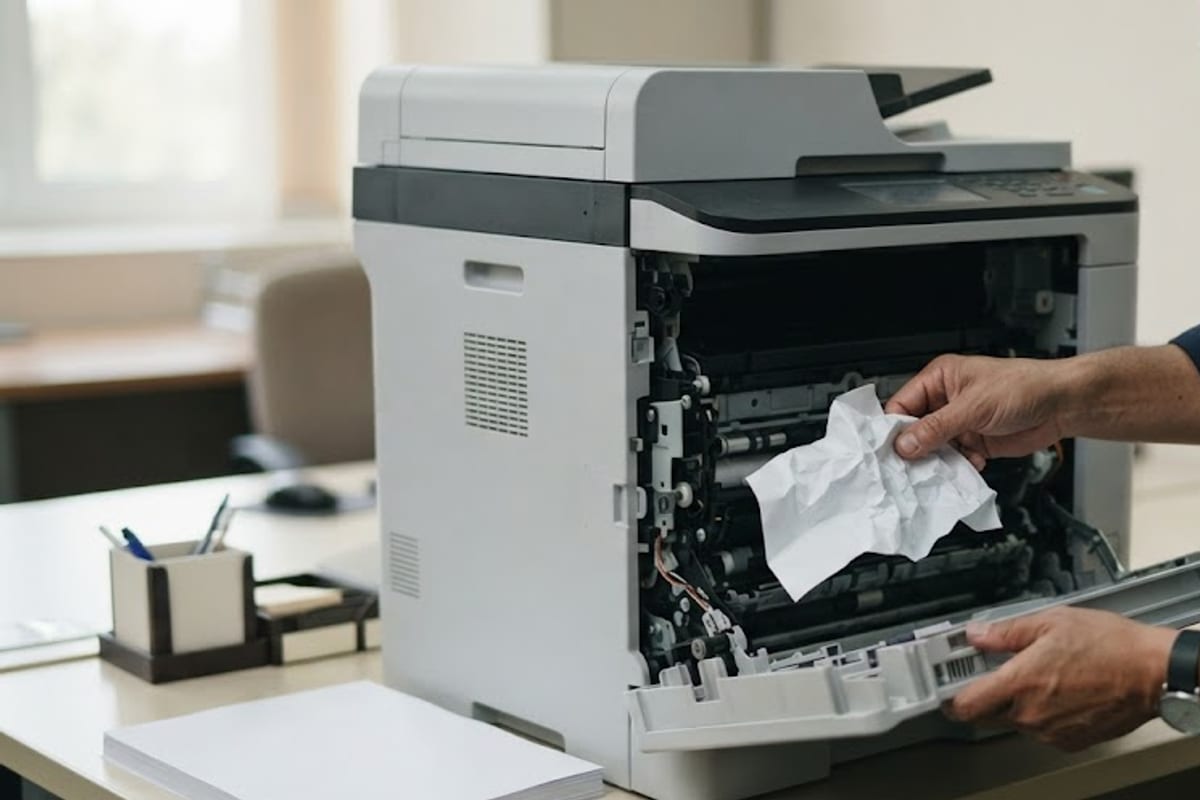
Mở nắp hông máy bên phải hoặc kéo khay mực ra ngoài theo đúng tài liệu hướng dẫn kỹ thuật của nhà sản xuất. Nhẹ nhàng nắm lấy hai đầu tờ giấy bị kẹt và kéo từ từ theo chiều chuyển động của giấy ra ngoài, sau đó đóng các nắp máy lại và đợi máy khởi động lại chu trình làm sạch tự động.
Vệ sinh định kỳ và bảo dưỡng linh kiện tiêu hao
Làm sạch mặt kính mặt trên của bộ phận scan định kỳ mỗi tuần một lần bằng khăn mềm khô không xơ để loại bỏ bụi bẩn và vết mực bám, tránh tạo các vệt đen khi photocopy tài liệu. Kiểm tra mức độ tiêu hao của hộp mực, khi bản in xuất hiện các vệt mờ trắng dọc theo trang giấy, cần tháo hộp mực ra lắc nhẹ hoặc tiến hành nạp mực mới.
Tránh để máy in ở những nơi có độ ẩm cao, nhiều bụi bẩn hoặc ánh nắng mặt trời chiếu trực tiếp làm ảnh hưởng đến bo mạch điện tử và chất lượng bản in laser. Định kỳ kiểm tra cụm sấy và bánh xe kéo giấy để thay thế kịp thời các linh kiện bị mòn, giúp máy hoạt động bền bỉ với hiệu suất cao trong nhiều năm.
Câu hỏi thường gặp
Máy in HP LaserJet MFP M436n có hỗ trợ in hai mặt tự động không?
Dòng máy in HP LaserJet MFP M436n tiêu chuẩn không tích hợp sẵn bộ đảo mặt tự động duplex bên trong. Người dùng thực hiện in hai mặt thủ công bằng cách chọn tính năng in trang lẻ trước, sau đó lật mặt tập giấy theo hướng dẫn trên màn hình máy tính để in tiếp các trang chẵn.
Làm thế nào để xử lý khi máy in không nhận mạng LAN?
Kiểm tra lại đèn báo tín hiệu tại cổng cắm cáp mạng phía sau máy in xem đã sáng xanh chưa. Khởi động lại thiết bị phát mạng router và máy in, sau đó cấu hình lại địa chỉ IP tĩnh trùng khớp với dải mạng của văn phòng để thiết lập lại kết nối thông suốt.
Hộp mực theo máy in in được khoảng bao nhiêu trang?
Hộp mực chính hãng đi kèm theo máy in HP LaserJet MFP M436n có độ phủ mực tiêu chuẩn 5% trang A4 in được khoảng 7.400 trang. Khi thay thế hộp mực mới, dung lượng in ấn có thể dao động từ 7.000 đến 10.000 trang tùy thuộc vào mã hộp mực tương thích lựa chọn.