Máy in HP LaserJet Pro 400 M401d vận hành qua cổng USB 2.0 với tốc độ in 33 trang mỗi phút và tích hợp sẵn bộ đảo mặt tự động Duplex. Để bắt đầu sử dụng, bạn chỉ cần nạp hộp mực HP 05A hoặc 80A, cấp giấy vào khay 250 tờ và cài driver giao tiếp trên máy tính trong khoảng 5 đến 10 phút.
Lắp đặt hộp mực và nạp giấy vào khay
Máy sử dụng hộp mực mã HP 05A (CE505A) in khoảng 2.300 trang hoặc HP 80A (CF280A) in khoảng 2.700 trang theo độ phủ tiêu chuẩn 5%. Quy trình chuẩn bị phần cứng gồm các bước sau:
- Đặt máy trên bề mặt phẳng, khô ráo, chừa khoảng trống tối thiểu 15 cm phía sau và hai bên sườn để tản nhiệt.
- Nhấn nút mở nắp trên ở sườn bên phải máy để hạ nắp trước xuống.
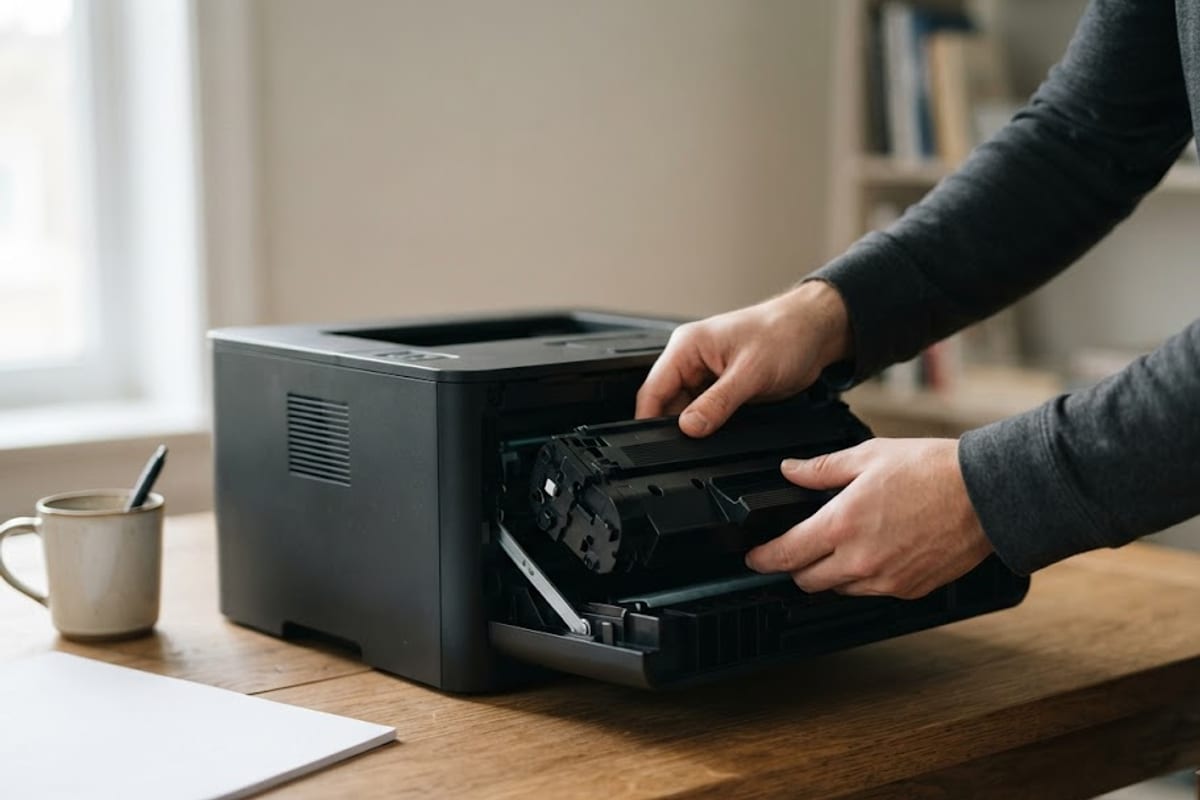
- Rút chốt niêm phong bằng nhựa màu cam trên hộp mực mới, kéo dải băng bảo vệ cụm từ ra ngoài hoàn toàn theo phương ngang.
- Cầm tay cầm ở giữa hộp mực, căn theo rãnh trượt hai bên sườn thân máy và đẩy sâu vào trong cho đến khi nghe tiếng tách. Đóng nắp trước lại.
- Kéo khay nạp giấy chính (Khay 2) ở dưới đáy máy ra ngoài. Bóp hai lẫy màu xanh lam để mở rộng thanh dẫn hướng, đặt xấp giấy A4 ngay ngắn (tối đa 250 tờ định lượng 70 gsm hoặc 80 gsm), gạt thanh dẫn hướng sát mép giấy rồi đẩy khay vào vị trí cũ.
- Nếu dùng giấy dày, bìa hoặc phong bì, mở khay đa năng (Khay 1) ở mặt trước, hạ giá đỡ và căn chỉnh thanh kẹp giấy theo kích thước thực tế.
Kết nối cáp và cài đặt driver trên máy tính
Dòng HP M401d là phiên bản in dây qua cổng USB, không tích hợp sẵn cổng mạng LAN như bản M401n hay Wi-Fi như M401dw. Thao tác cài đặt tương tự như quy trình cài driver HP LaserJet P2055d: 3 cách xong trong 5 phút trên các hệ điều hành Windows hiện nay.
- Cắm dây nguồn vào ổ điện 220V, nhấn công tắc nguồn phía trước để bật máy in.
- Dùng cáp USB chuẩn A-to-B cắm đầu vuông vào cổng kết nối phía sau máy in, cắm đầu dẹt vào cổng USB trực tiếp trên vỏ máy tính (tránh dùng cổng phụ qua hub chia tín hiệu).
- Tải gói phần mềm HP LaserJet Pro 400 Printer M401 Series Full Feature Software and Driver từ trang hỗ trợ tương ứng với phiên bản Windows (Windows 7, 10 hoặc 11).
- Chạy tệp tin
.exe, chọn phương thức kết nối là USB khi màn hình thông báo hiển thị, sau đó cắm cáp để máy tính tự động nhận diện thiết bị. - Vào menu Settings, chọn Devices, chọn Printers & Scanners, nhấp chuột vào tên máy in HP LaserJet 400 M401d rồi bấm "Print a test page" để kiểm tra bản in mẫu.
Thiết lập chế độ in hai mặt tự động
Chữ cái "d" trong mã hiệu M401d biểu thị tính năng Duplex (in hai mặt tự động mà không cần đảo giấy thủ công). Để bật tính năng này khi xuất lệnh in từ Word, Excel hoặc file PDF, bạn thao tác trực tiếp trong hộp thoại in:
- Mở tài liệu cần in, nhấn tổ hợp phím
Ctrl + P. - Chọn máy in HP LaserJet 400 M401d trong danh sách thiết bị.
- Nhấp vào mục
Printer PropertieshoặcPreferences. - Chuyển sang thẻ
Finishing. - Đánh dấu chọn vào ô
Print on both sides(In trên cả hai mặt). - Lựa chọn hướng lật giấy phù hợp:
Flip pages up: Dùng cho tài liệu đóng gáy mép trên (theo chiều ngang hoặc dọc dạng cuốn lịch).- Bỏ chọn
Flip pages up(lật theo cạnh dài): Dùng cho tài liệu đóng gáy sách thông thường.
- Nhấn
OKvà bấmPrint. Máy sẽ tự động in mặt thứ nhất, kéo ngược tờ giấy trở lại bộ cơ đảo mặt bên trong thân máy rồi in tiếp mặt thứ hai trước khi đẩy ra khay giấy ra.
Nếu bạn đang tìm hiểu thêm cách vận hành các thiết bị in văn phòng chuyên dụng khác, có thể tham khảo thêm hướng dẫn sử dụng máy in HP LaserJet MFP M436n: 5 bước để nắm rõ cách xử lý các dòng máy đa chức năng khổ A3.
Ý nghĩa màn hình hiển thị và các nút điều khiển
Máy in HP M401d trang bị màn hình LCD đồ họa 2 dòng hiển thị chữ cùng cụm nút bấm cơ học ở bên phải nắp máy:
- Nút
OK: Xác nhận lựa chọn trong các danh mục cài đặt hoặc tiếp tục in sau khi vừa thêm giấy. - Nút mũi tên
TráivàPhải: Di chuyển giữa các menu chức năng như Reports, System Setup, Service. - Nút
Back(Mũi tên quay lại): Thoát ra menu cấp ngoài. - Nút
Cancel(Dấu X màu đỏ): Hủy bỏ lệnh in đang thực hiện dở dang ngay lập tức. - Đèn
Ready(Màu xanh lá): Máy đang ở trạng thái sẵn sàng nhận dữ liệu. - Đèn
Attention(Màu vàng hổ phách nhấp nháy): Máy gặp sự cố như hết giấy, hết mực, mở cửa nắp hoặc kẹt giấy.
Khi màn hình báo dòng chữ "Order Cartridge" hoặc "Replace Cartridge", chip mực ghi nhận dung lượng còn dưới 10%. Người dùng có thể nhấn OK để tiếp tục in tạm thời cho đến khi chữ bị mờ hẳn.
Cách xử lý khi máy in bị kẹt giấy
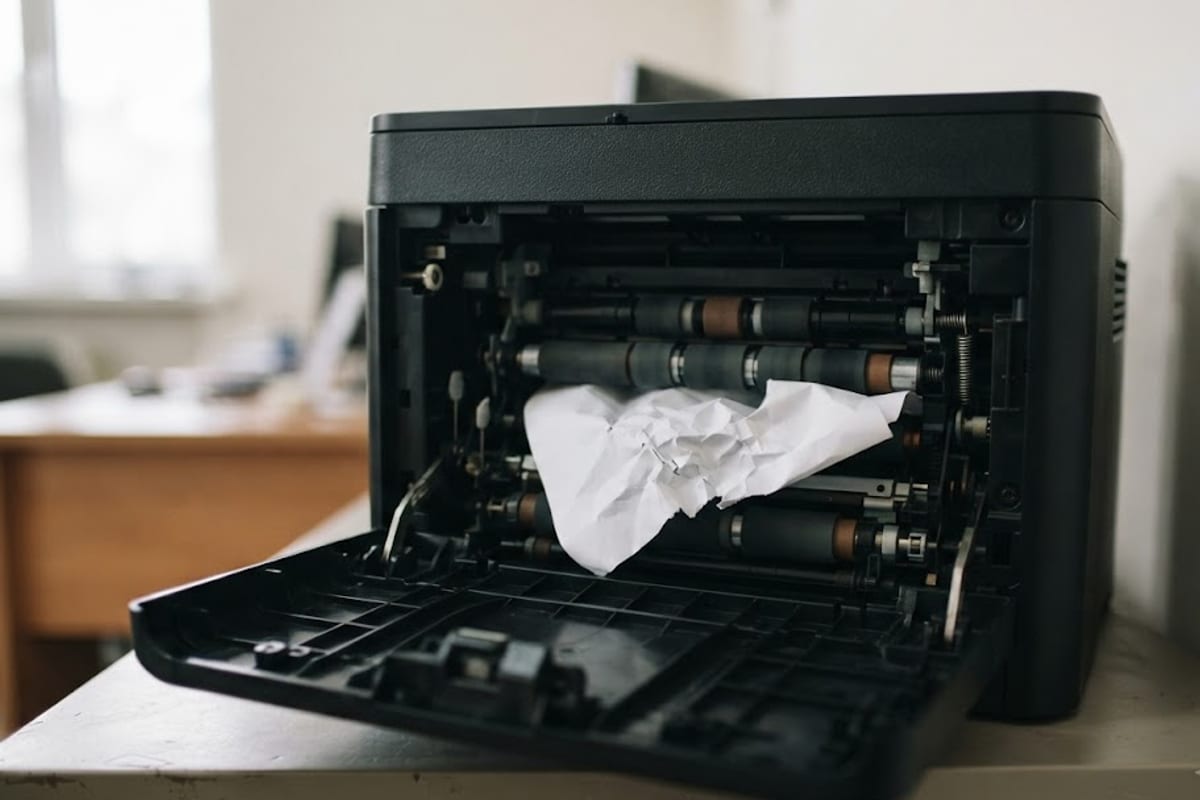
Kẹt giấy trên HP M401d thường phát sinh tại ba vị trí: khay nạp giấy vào, cụm sấy/đảo mặt phía sau và khay đón giấy ra. Tuyệt đối không giật mạnh giấy từ phía trước khi máy đang ngậm chặt vì sẽ làm xước bề mặt trống từ và cong trục cuốn cao su.
- Tắt công tắc nguồn của máy in để đảm bảo an toàn điện.
- Nếu kẹt ở khay nạp: Rút hẳn Khay 2 ra ngoài, dùng hai tay nắm đều hai mép tờ giấy bị kẹt và kéo phẳng ra theo chiều đi của giấy.
- Nếu kẹt ở nắp sau hoặc cụm sấy: Bóp lẫy mở cửa sau của máy in. Cụm sấy có nhiệt độ vận hành từ 180°C đến 200°C nên tránh chạm tay trực tiếp vào trục ép màu cam. Dùng hai tay nắm mép giấy kéo thẳng ra ngoài.
- Nếu kẹt ở bộ phận đảo mặt tự động: Kéo cụm khay đảo mặt màu đen phía sau nắp lưng xuống để nhấc tờ giấy bị kẹt ở rãnh dưới ra.
- Sau khi lấy hết giấy vụn, đóng chặt cửa sau và đẩy khay nạp giấy vào sát thân máy. Bật nguồn máy in để thiết bị chạy chu trình khởi động lại.
Bảng tra cứu lỗi thường gặp và cách khắc phục
| Thông báo hoặc hiện tượng | Nguyên nhân chính | Cách xử lý cụ thể |
|---|---|---|
| Màn hình báo "Jam in Tray 2" | Giấy bị lệch mép hoặc thanh chặn khay quá lỏng | Rút khay giấy ra, căn chỉnh lại xấp giấy cho phẳng mép, đẩy hai thanh chặn áp sát mép giấy. |
| Màn hình báo "Door Open" | Cửa trước hộp mực hoặc nắp lưng phía sau chưa đóng khít | Dùng lực ấn nhẹ vào hai góc trên của nắp trước và nắp sau cho đến khi các lẫy khóa vào khớp. |
| Bản in có vệt đen dọc mép | Gạt mực thải bị mòn hoặc trống từ (drum) bị trầy xước | Tháo hộp mực ra kiểm tra; thay cụm drum mới hoặc thay hộp mực khác nếu bề mặt trống có rãnh sâu. |
| Máy kéo nhiều tờ giấy cùng lúc | Đệm cao su tách giấy (separation pad) ở khay 2 bị mòn | Vệ sinh miếng đệm cao su bằng khăn ẩm không cồn; thay đệm tách giấy mới nếu cao su đã chai nhẵn. |
| Bản in mờ đều toàn bộ trang | Chế độ tiết kiệm mực EconoMode đang bật hoặc mực sắp hết | Vào Printing Preferences, tắt mục EconoMode; lấy hộp mực ra lắc ngang nhẹ 5 đến 6 lần để dùng tạm. |
Bảo dưỡng định kỳ giúp máy chạy bền
Để máy hoạt động trơn tru trong môi trường văn phòng, người dùng cần vệ sinh định kỳ từ 3 đến 6 tháng một lần:
- Vệ sinh quả đào kéo giấy (Pick-up roller): Tháo khay giấy, dùng khăn vải mềm sạch thấm nước ấm vắt kiệt để lau sạch bụi giấy bám trên vòng cao su kéo giấy. Bụi giấy là nguyên nhân chính khiến máy trượt bánh xe và báo lỗi kẹt giấy giả.
- Lau sạch bụi mực rơi trong khoang máy: Khi thay mực, dùng cọ mềm quét bụi giấy và mực thừa vương vãi quanh thanh ray dẫn hướng.
- Sử dụng giấy in đạt chuẩn: Định lượng giấy phù hợp nhất cho dòng máy này là từ 70 gsm đến 80 gsm. Giấy quá mỏng (dưới 65 gsm) dễ gây dính kép nhiều tờ khi in hai mặt nhiệt độ cao, trong khi giấy ẩm làm tăng nguy cơ cong mép và kẹt trong cụm sấy.
Câu hỏi thường gặp
Máy in HP M401d dùng loại hộp mực nào và in được bao nhiêu ram giấy?
Máy sử dụng hộp mực tiêu chuẩn HP 05A (in được khoảng 4 đến 5 ram giấy A4, tương đương 2.300 trang) hoặc hộp mực dung lượng lớn HP 05X / 80X (in được khoảng 12 đến 13 ram giấy, tương đương 6.500 đến 6.900 trang với độ phủ mực 5%).
Có thể chia sẻ máy in HP M401d cho các máy tính khác trong văn phòng không?
Có thể chia sẻ qua mạng nội bộ bằng cách cắm cáp USB vào một máy tính làm máy chủ, sau đó bật tính năng Printer Sharing trên Windows. Tuy nhiên máy chủ phải luôn bật nguồn thì các máy tính khác trong mạng LAN mới gửi lệnh in được.
Khắc phục thế nào khi máy tính chỉ vào được youtube mà không mở được các trang web khác để tải driver?
Hiện tượng này thường do lỗi thiết lập DNS hoặc xung đột địa chỉ IPv4 trong khi kết nối qua IPv6 vẫn hoạt động (do YouTube và Google hỗ trợ IPv6). Bạn hãy vào Network Connections trên máy tính, mở thuộc tính card mạng đang dùng, chọn IPv4, đổi DNS sang dải Google gồm 8.8.8.8 và 8.8.4.4, sau đó nhấn Apply để tải driver bình thường.