Máy in Canon LBP2900 không in được thường rơi vào một trong bốn trường hợp: máy tính không nhận máy in qua USB, cài nhầm driver hoặc driver hỏng, lệnh in bị treo trong hàng đợi, hoặc bấm in nhầm sang máy in khác. LBP2900 chỉ nối bằng USB và dùng driver CAPT riêng của Canon, nên phần lớn lỗi nằm ở dây, cổng USB và driver. Làm theo thứ tự dưới đây, từ bước nhanh nhất tới bước mất thời gian nhất.
| Dấu hiệu | Nguyên nhân hay gặp | Làm gì trước |
|---|---|---|
| Bấm in, máy in im lặng, không có lệnh nào trong hàng đợi | Chọn nhầm máy in, driver chưa cài | Kiểm tra tên máy in trong hộp thoại Print |
| Lệnh nằm trong hàng đợi, trạng thái Error hoặc Offline | Máy tính mất kết nối USB | Kiểm tra dây, đổi cổng USB, tắt bật máy in |
| Lệnh cũ không xoá được, lệnh mới xếp sau | Hàng đợi bị treo | Xoá lệnh và khởi động lại Print Spooler |
| Máy tính báo thiết bị USB không nhận | Dây hỏng, cổng lỏng, bộ chia USB | Cắm thẳng vào máy tính bằng dây khác |
| Máy kéo giấy nhưng ra giấy trắng | Còn băng niêm hộp mực, hộp hết mực | Tháo hộp, kiểm tra băng niêm |
| Máy nuốt giấy rồi dừng, đèn báo nháy | Kẹt giấy, hết giấy | Lấy giấy kẹt, nạp lại giấy |
| Chạy tốt trước đó, không in sau khi cập nhật Windows | Driver bị thay hoặc hỏng | Gỡ driver cũ, cài lại bản đúng |
Bước 1: Nhìn đèn và giấy trên máy in
Trước khi mở máy tính, xem máy in:
- Máy có điện, đèn nguồn sáng không. Không có đèn thì kiểm tra ổ cắm, dây nguồn, công tắc ở cạnh máy.
- Khay giấy có giấy, giấy xếp thẳng, không vượt vạch giới hạn.
- Đèn báo có nháy không. Đèn báo nháy khi hết giấy, kẹt giấy hoặc nắp chưa đóng khít.
- Mở nắp trên, xem hộp mực đã lắp đúng rãnh, đóng nắp lại cho khít.
Máy đang báo kẹt giấy thì xử lý kẹt giấy trước, xem máy in Canon bị kẹt giấy. Khi còn kẹt giấy, máy tính gửi lệnh bao nhiêu lần cũng không in.
Bước 2: Kiểm tra đã chọn đúng máy in chưa
Máy tính trong văn phòng thường có nhiều máy in trong danh sách: máy in PDF, máy in OneNote, Fax, máy in mạng của phòng khác. Khi bấm in, xem kỹ tên máy in trong hộp thoại. Tên đúng thường là "Canon LBP2900" và có thể kèm số nếu đã cài nhiều lần, ví dụ "Canon LBP2900 (Copy 1)".
Nếu thấy hai, ba bản Canon LBP2900 trong danh sách, chỉ một bản đang gắn với cổng USB thật. In thử lần lượt từng bản, bản nào in được thì đặt làm máy in mặc định, xoá các bản còn lại.
Trên Windows 10 và 11 có tuỳ chọn để Windows tự đổi máy in mặc định sang máy in dùng gần nhất. Tắt tuỳ chọn này trong Settings, mục Printers & scanners, để máy in mặc định không bị đổi sau mỗi lần in sang máy khác.
Bước 3: Kiểm tra dây USB và cổng USB
LBP2900 không có wifi, không có cổng mạng, nên máy tính chỉ thấy máy in khi dây USB tốt.
- Rút dây USB ở cả hai đầu, cắm lại cho chặt.
- Cắm thẳng vào cổng USB trên máy tính. Với máy bàn, dùng cổng phía sau thùng máy, cổng này nối trực tiếp với bo mạch.
- Không cắm qua bộ chia USB, dây nối dài hay cổng trên màn hình.
- Thử một dây USB khác. Dây máy in bị gập, bị chuột cắn hoặc quá dài hay gây mất kết nối từng lúc.
- Tắt máy in, chờ khoảng nửa phút rồi bật lại. Nghe máy tính có tiếng báo nhận thiết bị không.
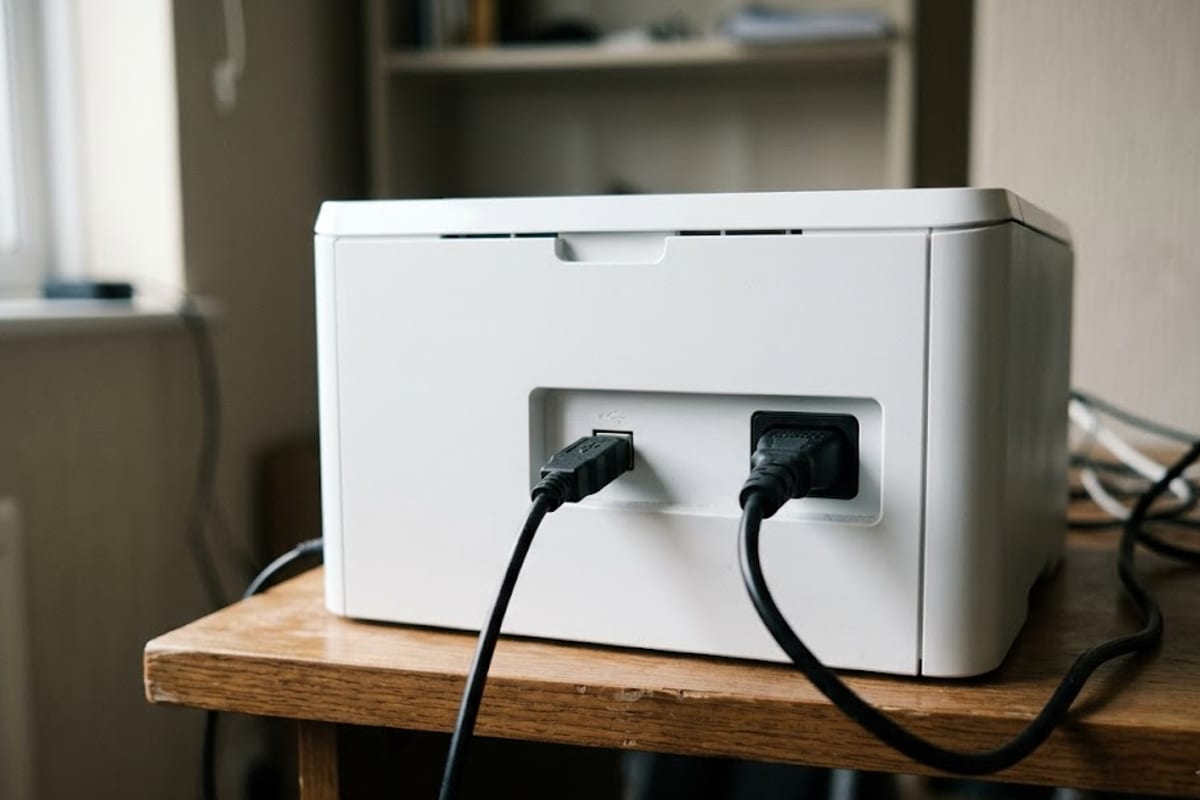
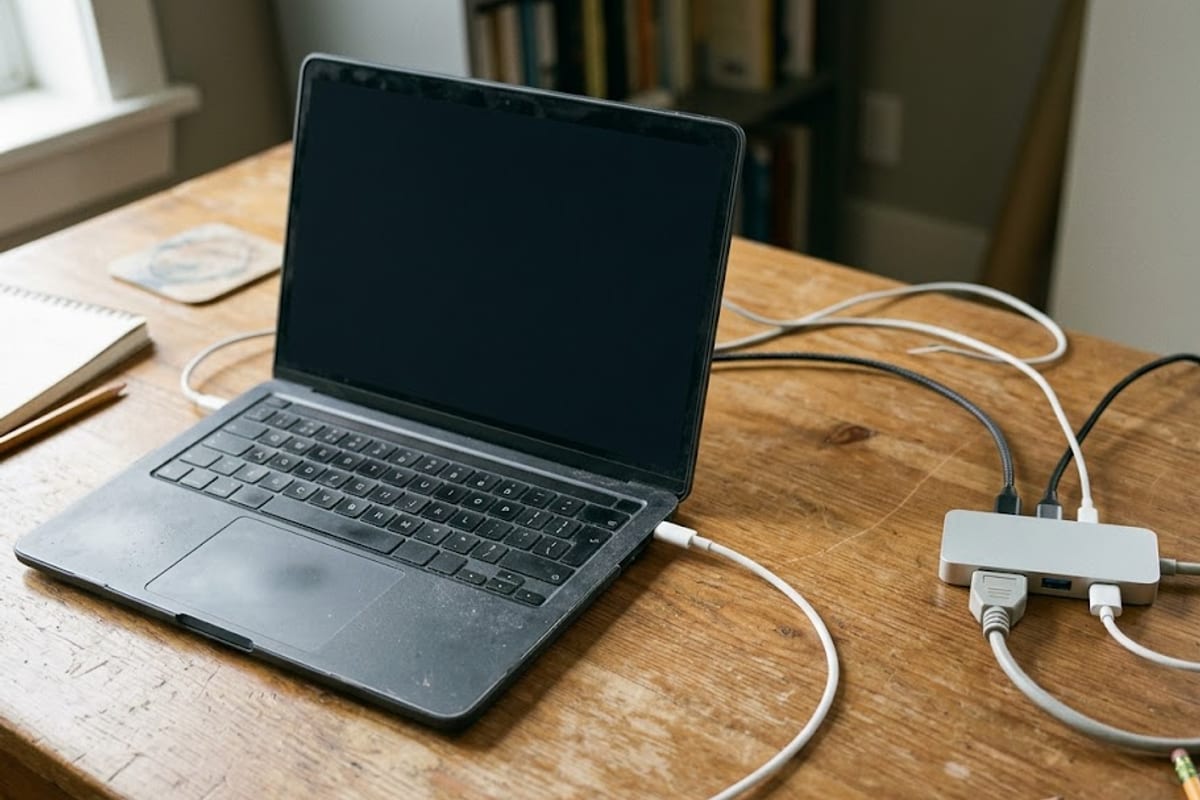
Máy tính báo "USB device not recognized" khi cắm LBP2900 thì xem bài máy in bị lỗi USB device not recognized.
Bước 4: Kiểm tra cổng in trong Printer properties
Driver LBP2900 in ra một cổng USB ảo, thường có tên USB001, USB002. Khi cắm dây sang cổng USB khác trên máy tính, Windows có thể tạo cổng ảo mới trong khi máy in vẫn gắn với cổng cũ.
- Mở Control Panel, chọn Devices and Printers (hoặc Settings, Printers & scanners, chọn máy in, Printer properties).
- Bấm phải vào Canon LBP2900, chọn Printer properties.
- Mở thẻ Ports. Xem cổng nào đang được đánh dấu.
- Bỏ đánh dấu, chọn cổng USB khác có mô tả là cổng in ảo cho USB, bấm Apply, in trang thử ở thẻ General.
- Thử lần lượt từng cổng USB00x cho tới khi in được.
Nếu không có cổng USB nào trong danh sách, Windows chưa nhận máy in, quay lại Bước 3 hoặc cài lại driver.
Bước 5: Xoá lệnh in bị treo
Một lệnh in lỗi đứng đầu hàng đợi sẽ giữ tất cả lệnh sau nó.
- Mở hàng đợi in: bấm đúp biểu tượng máy in ở góc màn hình, hoặc vào Printers & scanners, chọn máy, Open print queue.
- Chọn menu Printer, bỏ đánh dấu Use Printer Offline và Pause Printing nếu đang bật.
- Chọn Cancel All Documents.
- Nếu lệnh không xoá được, mở Services (gõ services.msc), tìm Print Spooler, bấm Stop.
- Mở thư mục C:\Windows\System32\spool\PRINTERS, xoá hết tệp bên trong (không xoá thư mục).
- Quay lại Services, bấm Start cho Print Spooler, rồi in lại.
Các bước chi tiết có trong bài máy in bị treo lệnh in.
Bước 6: Gỡ và cài lại driver đúng bản
Driver sai là nguyên nhân hay gặp nhất khi LBP2900 không in được trên máy mới cài Windows. Driver LBP2900 có bản 32 bit và bản 64 bit riêng. Cài nhầm bản, hoặc để Windows tự nhận một driver chung, máy có thể hiện trong danh sách nhưng không in.
- Gỡ máy in trong Printers & scanners (Remove device).
- Mở Print Management hoặc Print Server Properties, thẻ Drivers, xoá driver Canon LBP2900 cũ.
- Rút dây USB.
- Tải driver từ trang hỗ trợ Canon theo đúng bản Windows (32 hay 64 bit).
- Chạy Setup khi chưa cắm USB, cắm USB và bật máy in khi chương trình yêu cầu.
- In trang thử.
Cách xem Windows 32 hay 64 bit và các bước cài có hình minh hoạ nằm trong bài cách cài máy in Canon 2900. Với Windows 11 xem thêm bài cách cài máy in Canon 2900 cho Win 11.
Bước 7: Máy kéo giấy nhưng ra giấy trắng hoặc in nhạt
Khi máy đã kéo giấy, máy tính và driver đã làm xong phần việc của chúng. Giấy trắng trơn gần như luôn do hộp mực:
- Hộp mới chưa kéo hết băng niêm. Tháo hộp, kéo dải băng ở một đầu hộp ra đến hết.
- Hộp hết mực hoặc gần hết. Lắc nhẹ hộp theo chiều ngang, lắp lại, in thử.
- Hộp nạp lại bị lỗi, trống mòn.
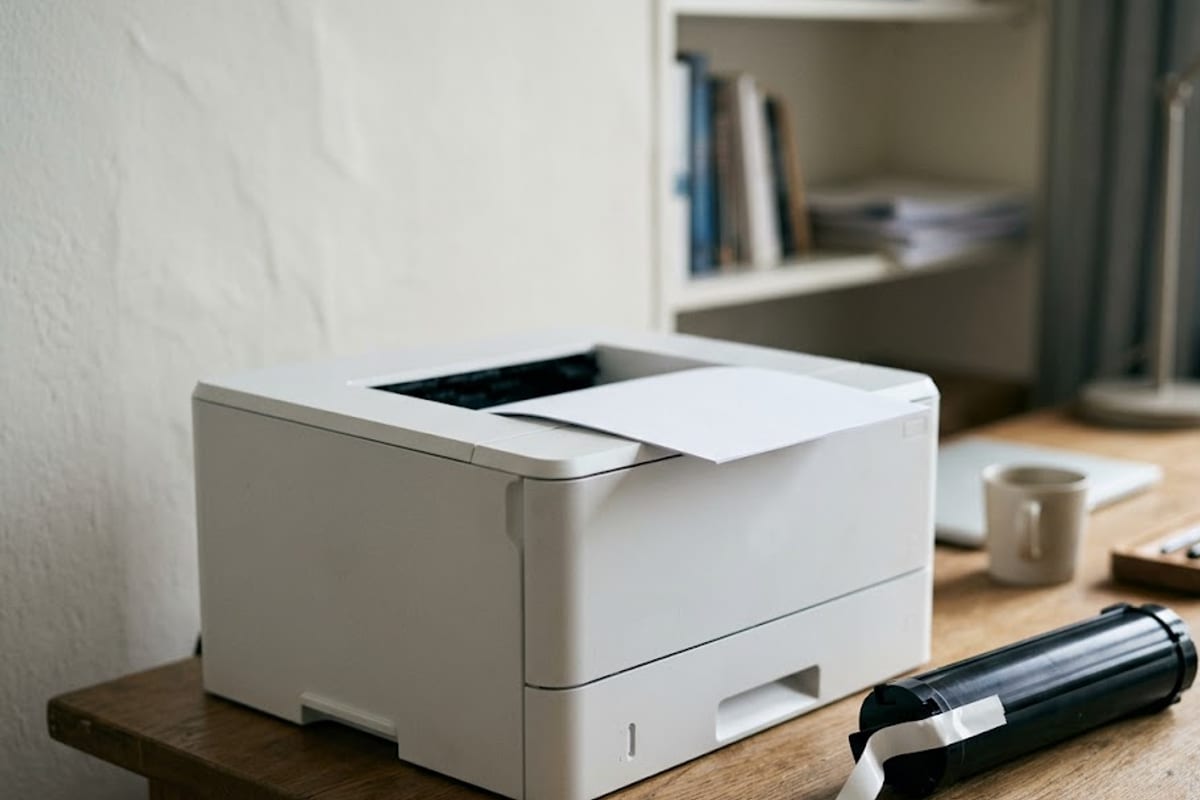
Bản in nhạt, mờ thì xem bài máy in bị in mờ.
Máy tính không nhận máy in Canon LBP2900
Trường hợp này là Windows không thấy máy in, khác với thấy máy nhưng không in. Dấu hiệu: không có máy in trong danh sách sau khi cài, hoặc trình cài đặt chờ mãi ở bước "cắm USB và bật máy in".
Thứ tự kiểm tra:
- Mở Device Manager khi đã cắm dây và bật máy in. Tìm máy in trong mục Printers, Print queues hoặc Other devices. Có dấu chấm than vàng là driver lỗi.
- Không thấy gì trong Device Manager, dù đã đổi dây và đổi cổng, thì cắm máy in sang một máy tính khác. Máy tính khác nhận được là lỗi ở máy tính đầu, không phải máy in.
- Máy tính nào cũng không nhận thì lỗi có thể ở cổng USB trên máy in hoặc bo mạch máy in.
Hướng dẫn đầy đủ cho mọi dòng máy nằm trong bài máy tính không nhận máy in.
Dùng chung LBP2900 cho nhiều máy tính
LBP2900 không có cổng mạng. Văn phòng muốn nhiều người cùng in thì cắm máy in vào một máy tính rồi chia sẻ máy in qua mạng nội bộ. Khi máy tính chủ tắt, ngủ, hoặc đổi địa chỉ mạng, các máy khác sẽ báo Offline hoặc không in được.
Khi nhiều máy báo không in cùng lúc, kiểm tra máy tính chủ trước:
- Máy chủ đang bật và không ngủ.
- Máy chủ tự in được.
- Chia sẻ máy in (Sharing) vẫn bật.
- Máy chủ và các máy khác cùng một mạng, cùng dải địa chỉ.
Khi nào cần mang máy đi kiểm tra
- Đã đổi dây, đổi máy tính mà không máy nào nhận LBP2900.
- Máy kêu lạch cạch, không kéo giấy, dù không có giấy kẹt.
- Đèn báo nháy liên tục sau khi đã lấy hết giấy kẹt và đóng nắp.
- Giấy ra bị nhăn, mực không bám, chạm tay là nhoè: lỗi thường ở cụm sấy.
Những lỗi này thuộc phần cơ khí hoặc bo mạch, tự thay driver không giải quyết được.
Câu hỏi thường gặp
Vì sao máy in Canon 2900 báo đang in mà không ra giấy?
Lệnh đang chờ ở hàng đợi vì máy tính mất kết nối USB hoặc một lệnh trước đó bị treo. Kiểm tra dây USB, đổi cổng, xoá hết lệnh trong hàng đợi và khởi động lại Print Spooler rồi in lại.
Canon 2900 không in được sau khi cập nhật Windows thì làm gì?
Gỡ máy in, xoá driver LBP2900 cũ, rồi cài lại driver đúng bản 32 hoặc 64 bit tải từ trang hỗ trợ Canon. Cài khi chưa cắm USB, cắm khi trình cài đặt yêu cầu.
Canon 2900 cắm vào máy tính không nhận thì do dây hay do máy in?
Thử một dây USB khác và cắm sang máy tính khác. Máy tính khác nhận được thì lỗi ở máy tính đầu, thường là driver hoặc cổng USB. Không máy nào nhận thì lỗi nằm ở máy in.
Canon LBP2900 có in qua wifi được không?
Không. LBP2900 chỉ có cổng USB. Muốn in từ nhiều máy tính thì chia sẻ máy in qua máy tính đang cắm dây. Nhiều bộ chuyển USB sang mạng không làm việc được với driver CAPT, nên hỏi rõ nơi bán trước khi mua.
Máy in Canon 2900 in ra giấy trắng có phải hỏng driver không?
Không. Máy đã kéo giấy nghĩa là lệnh in đã tới máy. Giấy trắng do hộp mực còn băng niêm, hộp hết mực hoặc hộp nạp lại bị lỗi.