Cách cài đặt máy in Canon LBP 3000 hoàn tất trong 4 bước cơ bản với thời gian khoảng 5 phút. Người dùng cần chuẩn bị dây cáp USB 2.0 chuẩn A-B dài dưới 1,8 m, cắm nguồn điện 220V và tạm thời rút cáp USB khỏi máy tính trước khi khởi chạy tệp cài đặt driver. Quy trình này giúp hệ điều hành nhận diện đúng cổng kết nối CAPT và hạn chế hoàn toàn hiện tượng kẹt lệnh in.
Chuẩn bị thiết bị và kiểm tra phiên bản hệ điều hành
Trước khi tiến hành cài đặt, việc xác định phiên bản hệ điều hành đang dùng là bắt buộc để tải đúng tệp điều khiển. Máy in Canon LBP 3000 sử dụng nền tảng driver Canon Advanced Printing Technology (CAPT). Nền tảng này phân tách riêng biệt giữa hai kiến trúc 32-bit và 64-bit.
Để kiểm tra trên máy tính:
- Nhấn tổ hợp phím Windows + R, nhập lệnh
dxdiaghoặcwinverrồi nhấn Enter. - Đọc thông tin tại dòng System Type để biết máy đang chạy phiên bản 32-bit (x86) hay 64-bit (x64).
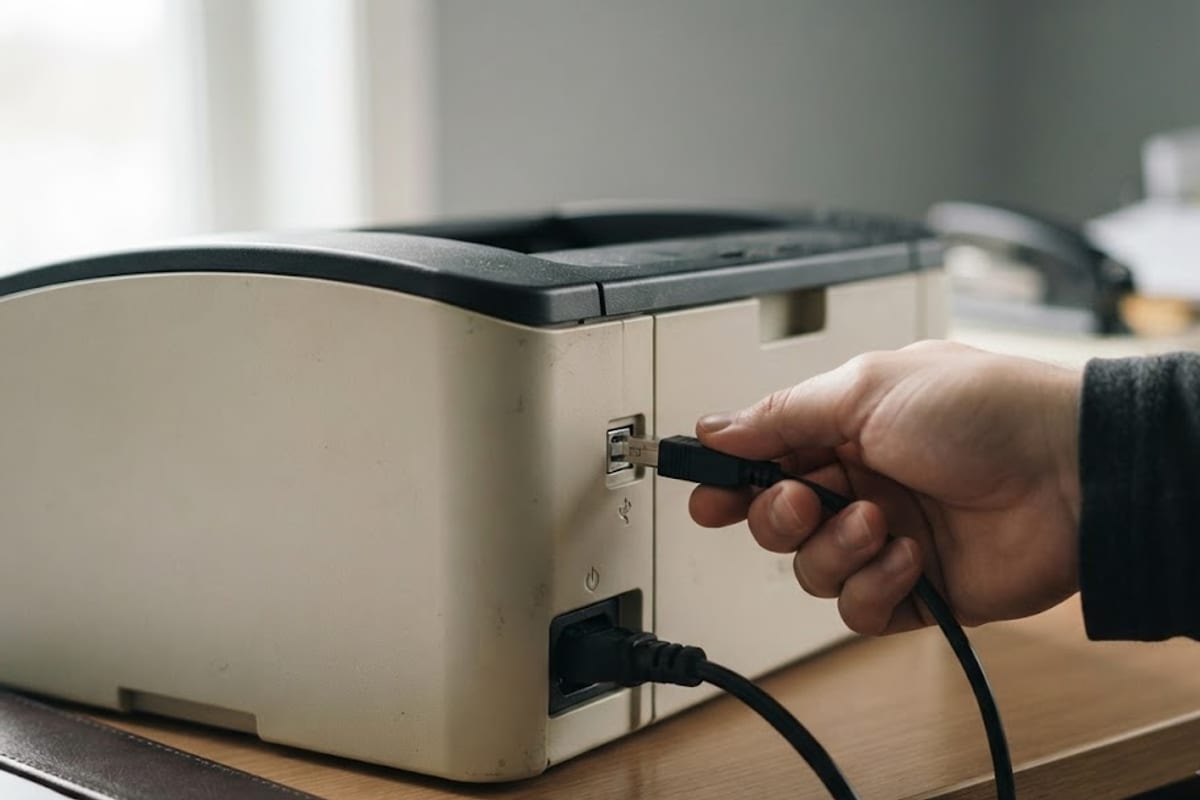
- Đặt máy in trên mặt bàn phẳng, khoảng cách từ cổng cắm tới thùng máy tính không quá 2 m nhằm giữ tín hiệu truyền dẫn ổn định.
- Mở nắp khay giấy phía trước, kéo thanh chặn giấy ra và nạp khoảng 20 tờ giấy A4 định lượng 70 gsm hoặc 80 gsm vào khay.
- Cắm dây nguồn vào ổ điện gia dụng 220V, nhấn nút nguồn ở mặt trước để đèn xanh đứng yên, không nhấp nháy.
Rút đầu dây USB nối với máy tính ra ngoài. Không cắm cáp USB trước khi phần mềm cài đặt hiển thị thông báo yêu cầu kết nối.
Các bước cài đặt driver Canon LBP 3000 chuẩn xác
Trình tự cài đặt yêu cầu giải nén đúng thư mục và cấp quyền quản trị để phần mềm ghi đè các tệp hệ thống vào thư mục Spool của Windows.
- Tải gói driver Canon LBP 3000 tương thích với bản Windows đã kiểm tra. Tệp tải về thường có định dạng đuôi
.exechứa bộ nén tự bung. - Nhấp đúp chuột vào tệp vừa tải về để hệ thống tự động giải nén ra một thư mục cùng tên. Trong thư mục này sẽ chứa tệp
Setup.execùng thư mục conx64hoặcx86. - Nhấp chuột phải vào tệp
Setup.exe, chọn Run as administrator. - Hộp thoại Canon CAPT Printer Driver Setup xuất hiện, chọn Next để tiếp tục, sau đó chọn Yes để đồng ý với các điều khoản sử dụng.
- Tại màn hình lựa chọn phương thức kết nối, tích chọn dòng Install with USB Connection rồi bấm Next.
- Hộp thoại cảnh báo tường lửa hoặc tiến trình cài đặt hiện ra, bấm Yes.
- Khi màn hình chuyển sang trạng thái chờ kết nối kèm hình ảnh mô phỏng dây cáp, cắm đầu USB của máy in vào cổng USB 2.0 trên máy tính. Tránh cắm vào các cổng USB chia nhánh hoặc cổng chuyển đổi Type-C không trợ lực.
- Bật công tắc nguồn máy in nếu máy đang tắt. Hệ điều hành tự động nhận diện thiết bị và tiến hành cài đặt trong khoảng 1 đến 2 phút. Bấm Exit sau khi thanh tiến trình hoàn tất 100%.
Các bước thực hiện trên dòng máy này có sự tương đồng lớn với cách cài đặt driver máy in Canon MF3010 khi cùng sử dụng cơ chế phát hiện cổng kết nối tự động của Canon.
Cài đặt thủ công qua Add Printer khi máy không nhận tệp Setup
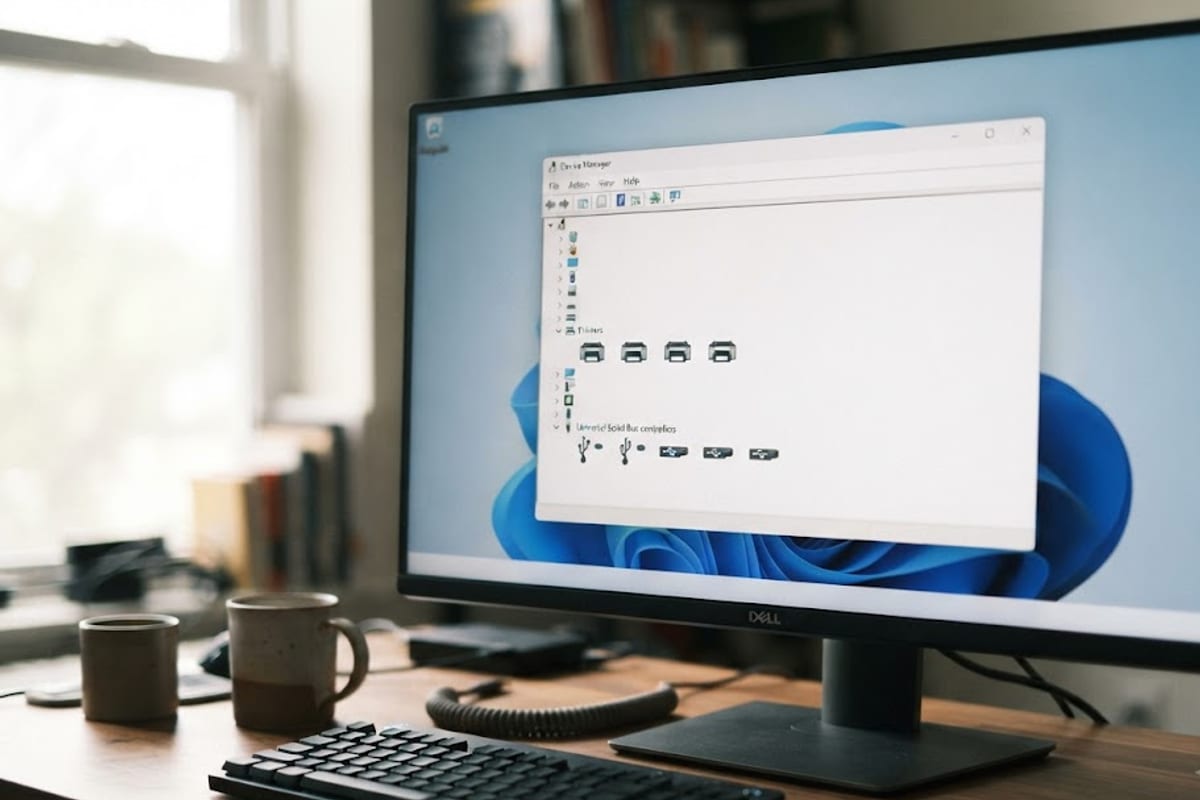
Một số phiên bản Windows 10 và Windows 11 chặn tệp thực thi tự động khiến quá trình quét cổng USB bị treo. Người dùng chuyển sang phương thức cài đặt qua Device Manager hoặc cửa sổ Control Panel.
- Cắm cáp USB nối máy in và máy tính, bật công tắc nguồn máy in.
- Mở Start Menu, nhập Control Panel, chọn mục Devices and Printers hoặc Printers & Scanners.
- Nhấn vào dòng Add a printer. Khi máy tính quét tìm thiết bị, bấm chọn dòng The printer that I want isn't listed.
- Chọn mục Add a local printer or network printer with manual settings ở dưới cùng rồi bấm Next.
- Tại mục Use an existing port, mở danh sách và chọn cổng USB001 (hoặc USB002 nếu cổng 001 đã có máy in khác sử dụng). Bấm Next.
- Tại giao diện chọn danh sách hãng, nhấn nút Have Disk.
- Bấm Browse và điều hướng đến thư mục driver đã giải nén ở bước trước, tìm vào thư mục con
Driverhoặcx64, chọn tệp có định dạng.INF(thường có tên dạngCAP3STK.INFhoặc tương tự), nhấn Open rồi chọn OK. - Chọn tên máy in Canon LBP3000 hiển thị trên danh sách, bấm Next.
- Đặt tên hiển thị cho máy in, bấm Next để hệ điều hành nạp driver.
- Tại mục Printer Sharing, chọn Do not share this printer nếu dùng cá nhân, hoặc chọn Share this printer nếu muốn chia sẻ trong mạng nội bộ. Bấm Next và Finish để hoàn tất.
Nguyên lý trỏ trực tiếp tệp .INF qua cổng cục bộ này tương tự như cách cài máy in Canon LBP 3300, giúp bỏ qua hoàn toàn lỗi xung đột ứng dụng chạy ngầm của bộ cài mặc định.
Thiết lập thông số in ấn và in thử kiểm tra
Sau khi hoàn thành các bước kết nối phần mềm, việc cấu hình khổ giấy mặc định là điều cần làm ngay. Driver gốc từ hãng thường đặt cấu hình giấy mặc định là Letter (215,9 x 279,4 mm), trong khi tiêu chuẩn in ấn tài liệu văn phòng tại Việt Nam là A4 (210 x 297 mm). Nếu không đổi, máy in sẽ nháy đèn đỏ báo sai khổ giấy và ngừng lệnh in.
- Mở Control Panel, chọn View devices and printers.
- Nhấp chuột phải vào biểu tượng Canon LBP 3000, chọn Printing preferences.
- Tại thẻ Page Setup, chuyển mục Page Size từ Letter sang A4.
- Kiểm tra mục Output Size đảm bảo trùng khớp giá trị Match Page Size hoặc A4.
- Chuyển sang thẻ Finishing để thiết lập hướng in dọc (Portrait) hoặc in ngang (Landscape).
- Nhấn Apply, sau đó nhấn OK để lưu lại toàn bộ cấu hình.
- Nhấp chuột phải lại vào biểu tượng máy in, chọn Printer properties.
- Tại thẻ General, nhấn nút Print Test Page ở góc dưới bên phải.
Máy in sẽ rút một tờ giấy từ khay trước, phát ra tiếng động cơ cơ học đều đặn trong khoảng 3 đến 5 giây và đẩy ra bản in thử. Trang in đạt chuẩn phải có chữ sắc nét, mực bám đều, không có vệt đen kéo dài và hiển thị đầy đủ logo Windows kèm thông số cổng kết nối.
Xử lý các lỗi thường gặp trong quá trình cài đặt
Trong quá trình thao tác, người dùng có thể gặp phải một số mã lỗi phần cứng hoặc xung đột dịch vụ in trên Windows. Bảng dưới đây chỉ rõ các biểu hiện lỗi, nguyên nhân gốc rễ và hướng xử lý tương ứng.
| Biểu hiện lỗi | Nguyên nhân chính | Cách xử lý |
|---|---|---|
| Thông báo "Device driver software was not successfully installed" | Máy tính chặn driver chưa có chữ ký số hoặc cắm dây USB trước khi chạy bộ cài | Rút dây cáp USB, gỡ thiết bị Unknown Device trong Device Manager, khởi động lại máy tính và cài lại từ đầu |
| Lệnh in gửi đi nhưng biến mất, máy in không có phản ứng | Dịch vụ Print Spooler trong hệ thống Windows bị dừng đột ngột | Nhấn Windows + R, gõ services.msc, tìm mục Print Spooler, bấm chuột phải chọn Restart |
| Máy nhấp nháy đèn đỏ liên tục sau khi gửi lệnh in | Khổ giấy trong tệp văn bản khác khổ giấy trong khay nạp (lỗi lệch Letter - A4) hoặc hết giấy | Nhấn mở nắp máy rồi đóng lại, nạp thêm giấy A4 đầy đủ, chỉnh lại khổ giấy trong phần mềm soạn thảo về chuẩn A4 |
| Đèn nguồn xanh nhấp nháy nhưng trục cơ không kéo giấy | Kẹt giấy bên trong khoang chứa hộp mực hoặc cảm biến nhận giấy bị bẩn | Rút nguồn điện, tháo hộp mực Cartridge 303 ra ngoài, kiểm tra dị vật và dùng khăn khô lau nhẹ cảm biến |
| Máy tính không phát ra âm thanh nhận thiết bị khi cắm dây cáp | Cổng USB tiếp xúc kém, dây cáp đứt ngầm hoặc cổng USB trên máy tính hỏng | Đổi dây cáp USB mới có chống nhiễu, chuyển sang cắm trực tiếp vào cổng USB phía sau thùng máy tính |
Trường hợp người dùng gặp lỗi kẹt lệnh in diện rộng trên hệ điều hành, phương pháp xử lý khởi động lại tiến trình Spooler cũng mang lại hiệu quả tương tự như áp dụng với cách cài phần mềm máy in Canon 2900 do cả hai thiết bị dùng chung cơ chế đệm dữ liệu in.
Câu hỏi thường gặp
Máy in Canon LBP 3000 có dùng chung driver với Canon LBP 2900 được không?
Không. Hai dòng máy này sử dụng hai mã phần cứng và bộ xử lý hình ảnh khác nhau. Canon LBP 3000 yêu cầu tệp driver CAPT chuyên biệt của mã LBP3000 để hệ điều hành nhận diện đúng ID thiết bị qua cổng USB.
Cách cài đặt máy in Canon Laser Shot LBP 1210 trên Windows đời mới như thế nào?
Canon LBP 1210 là dòng máy đời cũ, hãng chỉ phát triển driver chính thức đến Windows XP và Windows 7 bản 32-bit. Để cài đặt máy in Canon Laser Shot LBP 1210 trên Windows 10 hoặc 11 bản 64-bit, người dùng cần chạy qua máy ảo Windows XP/7 32-bit (như VMware, VirtualBox) hoặc cài driver máy in Canon LBP 1210 thông qua bản vá driver trung gian của dòng Canon LBP-810.
Dòng máy in Canon LBP 3000 dùng hộp mực mã nào và in được bao nhiêu trang?
Canon LBP 3000 sử dụng hộp mực Cartridge 303 (dùng chung mã mực với Canon LBP 2900). Định mức in tiêu chuẩn của một hộp mực mới đạt khoảng 2.000 trang với độ phủ mực 5% trên khổ giấy A4.
Làm cách nào để in từ điện thoại sang máy in Canon LBP 3000?
Máy in Canon LBP 3000 là máy in cổng USB đơn thuần, không tích hợp card mạng LAN hay Wi-Fi. Để in từ điện thoại, máy in phải được kết nối với một máy tính đang mở và chia sẻ qua mạng nội bộ, hoặc máy in phải cắm vào router/Print Server có hỗ trợ tính năng chia sẻ máy in qua giao thức raw/lpr.