Lỗi 0x0000011b xuất hiện trên Windows 11 khi máy trạm kết nối vào máy in đang chia sẻ qua mạng LAN từ một máy tính khác. Sự cố này do cơ chế bảo mật xác thực RPC của dịch vụ Print Spooler tự động chặn các kết nối không được mã hóa sau các bản cập nhật bảo mật Windows. Bạn có thể xử lý dứt điểm tình trạng này trong vòng 3 đến 5 phút bằng cách chỉnh sửa Registry trên máy chủ, tạo cổng Local Port thủ công trên máy trạm, hoặc điều chỉnh chính sách xác thực RPC.
Nguyên nhân gây lỗi 0x0000011b trên Windows 11
Mã lỗi 0x0000011b gắn liền với lỗ hổng bảo mật PrintNightmare (CVE-2021-1678). Microsoft phát hành các bản vá định kỳ nhằm tăng mức độ xác thực RPC (Remote Procedure Call) cho tiến trình in ấn qua mạng.
Khi tính năng bảo vệ này được kích hoạt mặc định, Windows yêu cầu mọi kết nối in qua mạng phải đạt mức bảo mật RPC_C_AUTHN_LEVEL_PKT_PRIVACY. Nhiều dòng máy in văn phòng sử dụng driver cũ hoặc Windows chưa đồng bộ thiết lập giữa máy chủ và máy trạm sẽ bị từ chối kết nối, phát sinh mã thông báo 0x0000011b.
Sự cố thường xuất hiện sau khi hệ điều hành tự động cập nhật các gói bảo mật tháng. Lỗi xảy ra cả trên Windows 11 phiên bản 22H2, 23H2 và 24H2 kết nối tới máy chủ chia sẻ chạy Windows 10 hoặc Windows Server.
Cách 1: Chỉnh sửa giá trị Registry trên máy tính cắm máy in trực tiếp
Đây là phương pháp can thiệp trực tiếp vào máy chủ (máy tính cắm dây cáp USB trực tiếp vào máy in). Phương pháp này vô hiệu hóa yêu cầu mã hóa RPC bắt buộc đối với dịch vụ in nội bộ.
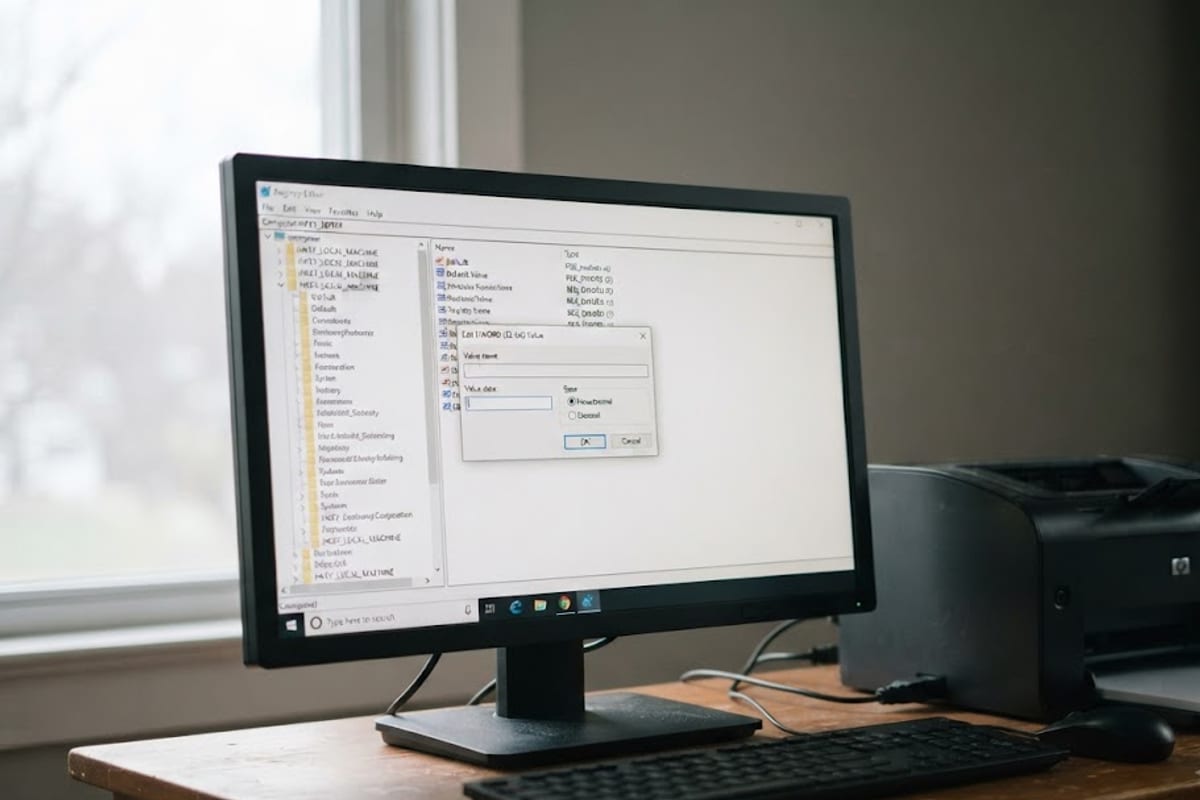
- Nhấn tổ hợp phím Windows + R trên máy chủ, nhập lệnh
regeditrồi nhấn Enter. - Điều hướng theo đường dẫn thư mục:
HKEY_LOCAL_MACHINE\System\CurrentControlSet\Control\Print. - Nhấp chuột phải vào khoảng trống ở khung bên phải, chọn New, chọn DWORD (32-bit) Value.
- Đặt tên chính xác cho khóa mới là
RpcAuthnLevelPrivacyEnabled. - Nhấp đúp vào khóa vừa tạo, kiểm tra giá trị Value data là
0, chọn Base là Hexadecimal, nhấn OK. - Mở lại hộp thoại Run (Windows + R), nhập
services.mscrồi nhấn Enter. - Tìm dịch vụ có tên Print Spooler, nhấp chuột phải chọn Restart để áp dụng cài đặt mới.
Sau khi hoàn tất trên máy chủ, quay lại máy trạm Windows 11 và thực hiện kết nối lại vào máy in. Trường hợp máy trạm gặp sự cố không tìm thấy lệnh in, bạn nên rà soát lại tiến trình bằng các bước kiểm tra khi máy in không in được.
Cách 2: Kết nối máy in qua cổng Local Port trên máy trạm
Nếu bạn không có quyền quản trị trên máy chủ hoặc chỉnh Registry không thành công, cách kết nối qua cổng nội bộ cục bộ (Local Port) trên máy trạm Windows 11 sẽ bỏ qua bước xác thực mạng gây lỗi 0x0000011b.
- Mở Control Panel trên máy trạm Windows 11, truy cập mục Devices and Printers (hoặc gõ
shell:PrintersFoldervào hộp thoại Run). - Nhấn nút Add a printer ở thanh công cụ phía trên.
- Chọn dòng chữ The printer that I want isn't listed.
- Tích chọn mục Add a local printer or network printer with manual settings, sau đó nhấn Next.
- Chọn Create a new port, tại mục Type of port chọn Local Port, nhấn Next.
- Hộp thoại Port Name hiện ra, nhập đường dẫn máy in theo định dạng:
\\Tên-máy-chủ\Tên-máy-in-chia-sẻhoặc\\Địa-chỉ-IP-máy-chủ\Tên-máy-in-chia-sẻ(ví dụ:\\192.168.1.150\Canon2900). Nhấn OK. - Chọn hãng sản xuất và tên driver tương ứng của máy in trong danh sách, hoặc nhấn Have Disk để dẫn tệp driver (.inf) đã tải về. Nhấn Next và hoàn tất việc cài đặt.
Phương pháp này giúp cố định luồng truyền dữ liệu in thẳng vào cổng mạng của máy chủ mà không kích hoạt tiến trình RPC Print Spooler đầu cuối. Bạn cần bảo đảm hệ thống mạng nội bộ đã cấu hình đúng theo cách chia sẻ máy in qua mạng LAN để máy trạm luôn nhận đúng tên thiết bị và IP máy chủ.
Cách 3: Cấu hình chính sách RPC Spooler trong Group Policy
Trên các bản Windows 11 Pro, Enterprise hoặc Education, bạn có thể chỉnh chính sách xác thực RPC thông qua trình quản lý chính sách nhóm Local Group Policy Editor.
- Nhấn Windows + R, nhập lệnh
gpedit.mscvà nhấn Enter. - Tìm theo cây thư mục bên trái: Computer Configuration > Administrative Templates > Printers.
- Tìm chính sách có tên Configure RPC connection settings ở khung bên phải, nhấp đúp để mở.
- Chọn Enabled.
- Tại mục Protocol to use for outgoing RPC connections, chọn tùy chọn RPC over named pipes.
- Tại mục Use authentication for outgoing RPC connections, chọn Default hoặc Disabled tùy phiên bản cập nhật.
- Nhấn Apply, nhấn OK, sau đó khởi động lại máy trạm.
Thiết lập này đưa giao thức kết nối RPC về dạng Named Pipes truyền thống, tránh xung đột chứng chỉ bảo mật mã hóa gói tin giữa hai máy tính.
Cách 4: Gỡ bỏ bản cập nhật Windows gây lỗi gần nhất
Trong trường hợp máy in đang hoạt động bình thường nhưng đột ngột báo lỗi 0x0000011b sau khi Windows 11 tự động cập nhật ban đêm, việc gỡ bỏ bản cập nhật tích lũy gần nhất sẽ khôi phục trạng thái in ấn ngay lập tức.
- Nhấn Windows + I để vào Settings, chọn Windows Update, chọn Update history.
- Kéo xuống dưới cùng và nhấp vào mục Uninstall updates.
- Xem danh sách các gói cập nhật gần nhất thuộc dạng Security Update for Microsoft Windows (thường có mã định danh bắt đầu bằng KB).
- Nhấn Uninstall bên cạnh bản cập nhật mới cài đặt trong vòng 24 đến 48 giờ qua.
- Khởi động lại máy tính và thử kết nối lại máy in.
- Sau khi gỡ, vào Windows Update chọn Pause updates trong thời gian 1 đến 2 tuần để hệ thống không tự tải lại gói vá lỗi đó.
So sánh 4 cách sửa lỗi 0x0000011b
| Cách xử lý | Thiết bị thực hiện | Thời gian thao tác | Tỷ lệ thành công | Ưu điểm | Hạn chế |
|---|---|---|---|---|---|
| Sửa Registry (Tạo khóa RpcAuthnLevel) | Máy chủ | 2 - 3 phút | Trên 90% | Sửa một lần, toàn bộ máy trạm truy cập được | Cần can thiệp vào máy chủ chia sẻ |
| Tạo cổng Local Port thủ công | Máy trạm | 3 - 5 phút | Trên 95% | Không cần can thiệp quyền máy chủ | Phải cài riêng trên từng máy trạm |
| Đổi chính sách Group Policy | Máy trạm | 3 phút | Khoảng 70% | An toàn cho hệ thống mạng công ty | Chỉ dùng được trên Win 11 Pro/Enterprise |
| Gỡ bản cập nhật Windows (Uninstall KB) | Cả hai máy | 5 - 10 phút | Khoảng 85% | Nhanh chóng đưa máy về trạng thái cũ | Windows sẽ tự cập nhật lại nếu không chặn |
Xử lý lỗi driver phát sinh trên máy in Canon và HP sau khi sửa lỗi 0x0000011b
Sau khi khắc phục xong lỗi 0x0000011b, một số dòng máy in laser đen trắng phổ biến như Canon LBP 2900, HP LaserJet P1102, Brother HL-L2321D có thể phát sinh thêm lỗi thiếu driver tương thích 64-bit trên Windows 11.
Dấu hiệu nhận biết là máy tính báo trạng thái kết nối thành công nhưng lệnh gửi đi nằm im trong hàng đợi (Spooling) rồi biến mất, hoặc bảng thông báo "The printer driver is not compatible with a policy enabled on your computer" hiện lên.
Đối với dòng máy in Canon LBP 2900, hệ thống thường không hỗ trợ tự nhận driver qua mạng từ máy chủ Windows 32-bit sang máy trạm Windows 11 64-bit. Bạn cần tiến hành cài đặt driver trực tiếp bằng gói cài tương thích 64-bit trên máy trạm thông qua cách cài máy in Canon 2900 cho Win 11 để hoàn tất việc liên kết bộ điều khiển in.
Sau khi nạp driver chuẩn, mở thuộc tính máy in (Printer Properties), chọn tab Ports, tích đúng vào cổng Local Port mang địa chỉ máy chủ đã tạo ở Cách 2. Máy in sẽ nhận lệnh ổn định và không còn xuất hiện mã lỗi chặn kết nối.
Câu hỏi thường gặp
Sửa lỗi 0x0000011b bằng Registry trên máy trạm được không?
Không. Khóa Registry RpcAuthnLevelPrivacyEnabled phải được tạo trực tiếp trên máy chủ (nơi cắm dây cáp USB của máy in hoặc nơi trực tiếp quản lý chia sẻ). Máy trạm chỉ gửi yêu cầu in, máy chủ mới là nơi áp đặt chính sách xác thực RPC từ chối kết nối.
Đã làm đúng các bước Registry nhưng vẫn báo lỗi 0x0000011b là do đâu?
Nguyên nhân chính là bạn chưa khởi động lại dịch vụ Print Spooler hoặc chưa khởi động lại máy chủ sau khi tạo khóa. Ngoài ra, việc nhập sai chính tả tên khóa RpcAuthnLevelPrivacyEnabled hoặc để giá trị khác số 0 cũng làm mất tác dụng của phương pháp này.
Tạo Local Port báo lỗi "Access is denied" xử lý thế nào?
Lỗi Access is denied khi nhập đường dẫn \\IP\Tên-máy-in xảy ra do máy trạm chưa được cấp quyền truy cập thư mục chia sẻ trên máy chủ. Bạn mở Windows Explorer, gõ \\IP-máy-chủ, nhập tài khoản và mật khẩu của máy chủ, tích vào ô Remember my credentials rồi tiến hành tạo lại cổng.