Máy in không in được thường do 4 nhóm nguyên nhân: kẹt lệnh in trong bộ nhớ đệm, mất kết nối dây cáp hoặc mạng WiFi, máy bị đưa về trạng thái Offline/Pause, hoặc lỗi driver điều khiển. Hơn 80% trường hợp xử lý xong trong 3 đến 5 phút bằng cách khởi động lại dịch vụ Print Spooler và kiểm tra lại cổng kết nối trên máy tính.
Kiểm tra phần cứng và đèn tín hiệu trên máy in
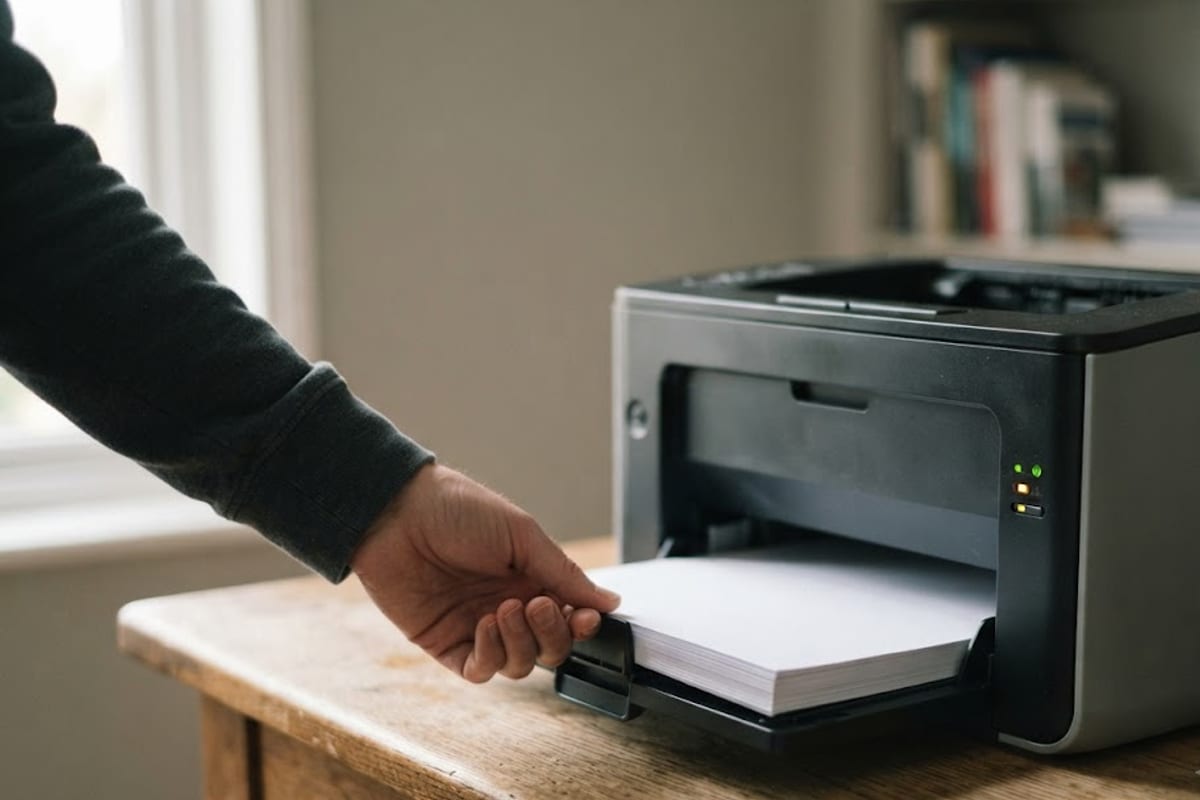
Quan sát cụm đèn LED hoặc màn hình LCD trên máy in trước khi can thiệp vào máy tính:
- Đèn nguồn không sáng: kiểm tra dây nguồn cắm vào ổ điện và công tắc bật máy. Ổ cắm cần cấp đủ điện áp 220V. Thử đổi sang một ổ cắm khác để loại trừ hỏng ổ điện.
- Đèn vàng hoặc đỏ nhấp nháy: máy đang thiếu giấy, nắp máy đóng chưa chặt, hoặc hộp mực chưa khớp vị trí tiếp xúc.
- Kẹt giấy cơ học: mở nắp trước, rút hộp mực ra ngoài, dùng hai tay kéo đều tờ giấy bị kẹt theo chiều đi của giấy. Không giật một góc giấy làm rách mép kẹt lại trong cụm sấy.
- Mức mực in: nếu mực xuống dưới vạch tối thiểu, cảm biến quang học sẽ khóa lệnh in để tránh làm xước trống từ hoặc cháy đầu phun nhiệt.
Sau khi nạp giấy phẳng vào khay, đóng chặt nắp và bấm nút hủy lệnh (thường có biểu tượng tam giác đỏ hoặc chữ Cancel) trong 3 giây để máy tự kiểm tra lại cơ cấu kéo giấy.
Xóa hàng đợi và khởi động lại dịch vụ Print Spooler
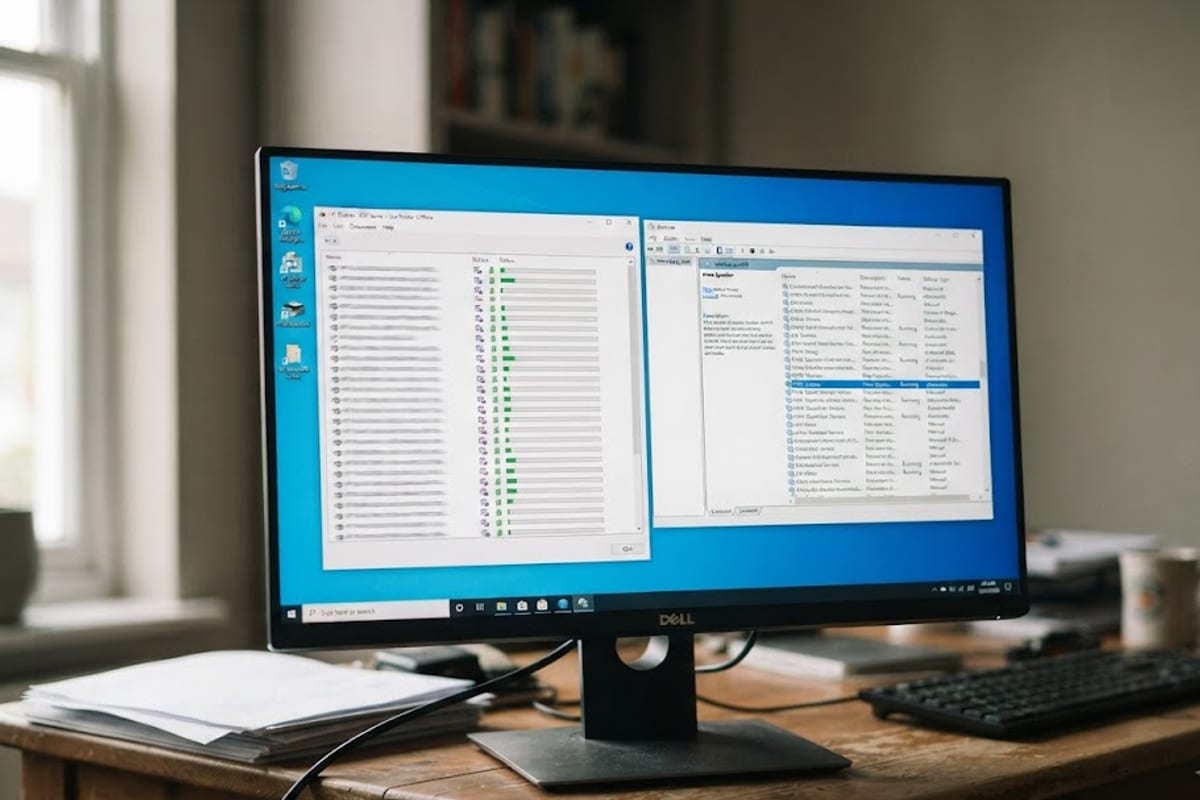
Khi gửi nhiều file in cùng lúc hoặc file in chứa dung lượng đồ họa quá nặng, dịch vụ quản lý in của Windows dễ bị treo, khiến các lệnh sau không thể chạy tiếp.
Các bước dọn sạch hàng đợi in:
- Nhấn tổ hợp phím Windows + R, nhập
services.mscrồi nhấn Enter. - Tìm dòng Print Spooler trong danh sách, nhấp chuột phải chọn Stop.
- Nhấn tiếp Windows + R, nhập đường dẫn
C:\Windows\System32\spool\PRINTERSrồi nhấn Enter. - Chọn tất cả các file có đuôi
.SPLvà.SHDtrong thư mục này rồi xóa vĩnh viễn (Shift + Delete). - Quay lại cửa sổ Services, nhấp chuột phải vào Print Spooler và chọn Start.
- Đặt lại thuộc tính Startup type thành Automatic để hệ thống tự chạy lại dịch vụ mỗi khi khởi động máy.
Thiết lập đúng máy in mặc định và tắt trạng thái Offline
Nhiều máy tính tự động chuyển lệnh sang máy in ảo như Microsoft Print to PDF hoặc trạng thái tạm dừng khiến máy in vật lý không nhận việc:
- Mở Control Panel, chọn mục Devices and Printers (hoặc vào Settings > Bluetooth & devices > Printers & scanners).
- Tìm tên máy in đang dùng. Nếu biểu tượng máy in bị mờ, thiết bị đang ở chế độ Offline.
- Nhấp đúp vào biểu tượng máy in, chọn thanh bảng chọn Printer.
- Bỏ dấu tích tại hai mục: Use Printer Offline và Pause Printing.
- Nhấp chuột phải vào biểu tượng máy in đó và chọn Set as default printer để máy tính luôn ưu tiên đẩy lệnh in đến đúng thiết bị này.
Nếu đang thao tác trên các dòng laptop chuyên biệt mà hệ điều hành không nhận diện đúng cổng xuất, người dùng có thể tham khảo quy trình xử lý theo hãng máy tính khi lỗi in để mở lại quyền giao tiếp phần cứng.
Kiểm tra cổng kết nối cáp USB và mạng nội bộ
Máy in văn phòng hoạt động qua cáp cắm trực tiếp hoặc mạng không dây. Tùy theo phương thức, cần rà soát lại thông số tương ứng:
- Cáp USB: rút cáp ra và cắm sang cổng USB khác ở mặt sau thùng máy case (không cắm qua cổng chia hub USB). Chiều dài cáp USB tiêu chuẩn không nên vượt quá 1,8 mét để tín hiệu truyền ổn định. Với các dòng máy in laser kinh điển, các thao tác chuẩn khi kết nối máy in Canon L11121E với laptop sẽ giúp nhận diện cổng USB chuẩn xác.
- Cáp mạng LAN: kiểm tra hai đầu jack RJ45 đã bấm chặt chấu đồng hay chưa. Đèn mạng ở cổng Ethernet sau máy in phải sáng xanh và nhấp nháy vàng khi có truyền gói tin.
- Kết nối WiFi: máy in không dây chỉ hoạt động khi nằm chung dải mạng IP với máy tính (thường là băng tần 2.4 GHz). Khi địa chỉ IP của router thay đổi qua đêm, máy in bị mất kết nối. Cần in bản báo cáo mạng từ máy in (bấm giữ nút Wi-Fi/Information khoảng 5 đến 10 giây) để xem IP hiện tại và gán lại port in trong Windows.
Nếu máy tính phát lệnh nhưng laptop bị ngắt kết nối mạng không dây, hãy kiểm tra lại thiết lập bộ phát theo bài sửa lỗi laptop không kết nối WiFi để máy tính vào lại cùng mạng nội bộ với máy in.
Bảng đối chiếu dấu hiệu lỗi, nguyên nhân và cách xử lý
| Dấu hiệu nhận biết | Nguyên nhân chính | Cách xử lý trong 5 phút |
|---|---|---|
| Đèn nguồn nháy liên tục, máy im lặng | Hàng đợi Spooler đầy hoặc kẹt file dung lượng lớn | Xóa sạch thư mục C:\Windows\System32\spool\PRINTERS |
| Máy tính báo "Printer Offline" | Đứt cáp, lỏng jack, hoặc router nhảy dải địa chỉ IP | Cắm lại cáp USB sau thùng máy, in tờ test để lấy IP mới |
| Đèn Attention/Alarm nhấp nháy màu vàng | Hết giấy, kẹt giấy cơ học hoặc nắp máy đóng hở | Kéo đều giấy kẹt ra, nạp giấy khô phẳng và đóng chặt nắp |
| Máy báo in xong nhưng ra giấy trắng | Lỗi cáp tín hiệu hộp mực hoặc tắc toàn bộ đầu phun | Vệ sinh tiếp điểm đồng trên hộp mực hoặc chạy lệnh Head Cleaning |
| Bấm In nhưng hiện hộp thoại lưu file PDF | Chưa đặt máy in vật lý làm mặc định | Vào Control Panel, chuột phải máy in chọn "Set as default" |
| Máy tính hiện "Driver is unavailable" | Driver bị xung đột sau khi Windows tự cập nhật | Gỡ bỏ driver cũ, tải bộ cài đặt gốc từ trang hỗ trợ của hãng |
Cài đặt lại driver điều khiển của hãng
Driver lỗi thời hoặc thiếu file hệ thống sau các đợt cập nhật Windows sẽ cắt đứt luồng lệnh in từ phần mềm sang phần cứng.
Các bước cài đặt driver chuẩn xác:
- Vào Settings > Apps > Installed apps, tìm phần mềm máy in hiện tại và chọn Uninstall.
- Nhấn Windows + R, gõ
printmanagement.mscrồi Enter (với Windows Pro) hoặc mở Print Server Properties (với Windows Home). - Chọn thẻ Drivers, nhấp vào tên driver máy in bị lỗi rồi chọn Remove (chọn tiếp Remove driver and driver package).
- Khởi động lại máy tính.
- Truy cập website chính hãng của thương hiệu máy in (Canon, HP, Brother, Epson), nhập chính xác mã model máy và tải bản Full Driver Package tương thích đúng phiên bản Windows 10/11 (32-bit hoặc 64-bit).
- Chạy file cài đặt. Chỉ cắm dây USB nối với máy tính khi trình cài đặt hiển thị thông báo yêu cầu kết nối.
Với các văn phòng sử dụng dòng máy in đa năng của Brother, quy trình thiết lập chuẩn đã được hướng dẫn chi tiết qua bài cách cài đặt máy in Brother để tránh bị gán sai cổng WSD.
Câu hỏi thường gặp
Tại sao máy tính không kết nối được WiFi khiến máy in không in được?
Khi máy tính mất WiFi, luồng truyền dữ liệu in qua mạng không dây bị ngắt hoàn toàn. Ngoài ra, nếu máy tính bắt nhầm sang sóng WiFi phụ hoặc mạng khách của router (Guest Network), máy tính sẽ bị chặn thông mạng nội bộ với máy in. Cần kết nối lại máy tính vào đúng tên mạng WiFi nội bộ mà máy in đang kết nối.
Máy in nhận lệnh nhưng không kéo giấy thì xử lý thế nào?
Hiện tượng này thường do bánh cao su cuốn giấy (roller) bị bám bụi giấy mịn lâu ngày làm mất độ ma sát, hoặc do giấy in bị ẩm dính chặt vào nhau. Dùng khăn mềm vắt thật ráo nước lau sạch vòng cao su cuốn giấy, sau đó xòe tơi xấp giấy in trước khi đặt lại vào khay nạp.
Khắc phục lỗi máy in không in được khi hiện trạng thái "Driver is unavailable"?
Trạng thái này nghĩa là Windows nhận diện được thiết bị nhưng thiếu trình điều khiển tương thích để dịch lệnh. Nhấp chuột phải vào nút Start, chọn Device Manager, mở mục Print queues, nhấp chuột phải vào tên máy in chọn Uninstall device. Sau đó rút cáp USB, tải bản driver chính hãng từ website nhà sản xuất về cài đặt lại rồi mới cắm lại cáp.