Máy in Brother không in được, việc đầu tiên là xem máy có đang báo lỗi không: đèn trên máy, màn hình (nếu có) hoặc Brother Status Monitor trên máy tính. Theo bảng xử lý sự cố in trong hướng dẫn sử dụng của Brother cho dòng HL-L2300, khi không có lỗi nào, kiểm tra tiếp máy tính đã chọn đúng driver Brother chưa, máy in có đang ở chế độ Offline không, và giữ nút Go khoảng hai giây để huỷ lệnh in đang kẹt rồi gửi lại.
| Hiện tượng | Nguyên nhân thường gặp | Việc làm |
|---|---|---|
| Không in, đèn báo lỗi | Hết giấy, kẹt giấy, nắp mở, hết mực | Xử lý đúng lỗi đèn hoặc Status Monitor báo |
| Không in, không báo lỗi | Chọn nhầm máy in, driver Offline | Chọn đúng máy Brother, bỏ chế độ Offline |
| Đang in thì dừng | Lệnh in kẹt trong bộ nhớ máy | Giữ nút Go khoảng 2 giây, gửi lại lệnh |
| In ra ký tự lạ | Lệnh hỏng, phần mềm đặt sai máy | Giữ nút Go để huỷ, kiểm tra cài đặt in |
| Nhận lệnh nhưng không kéo giấy | Giấy cong, nạp quá nhiều, chọn nạp tay | Sắp lại giấy, bỏ chọn Manual, lau con lăn |
| Không in được 2 mặt | Sai khổ hoặc loại giấy | Dùng giấy A4, 60 đến 105 g/m² |
| Máy tắt hẳn | Máy ở chế độ Power Off | Giữ nút nguồn để bật, gửi lại lệnh |
Bước 1: Đọc lỗi trên máy
Máy Brother không màn hình (HL-L2321D, HL-L2361DN…) báo lỗi bằng tổ hợp đèn Toner, Drum, Paper, Ready. Máy có màn hình hiện chữ như No Paper, Cover is Open, Jam Rear, Replace Toner.
- Đèn Paper sáng hoặc nháy: hết giấy, kẹt giấy hoặc nắp mở. Xem bài máy in Brother bị kẹt giấy.
- Đèn Toner sáng: hết mực hoặc hộp mực lắp chưa đúng. Xem bài máy in Brother báo Replace Toner.
- Đèn Drum sáng: trống hết tuổi hoặc chưa đặt lại bộ đếm. Xem bài máy in Brother báo lỗi Drum.
- Cả bốn đèn cùng nháy: lỗi cụm sấy hoặc lỗi cơ khí, tắt máy rồi bật lại.
Status Monitor hiện đúng tên lỗi bằng chữ nên dễ đọc hơn đèn. Phần mềm này đi kèm gói driver đầy đủ (Full Driver & Software Package) trên trang hỗ trợ Brother.
Bước 2: Kiểm tra đã chọn đúng máy in
Brother ghi việc đầu tiên trong mục "No printout" là kiểm tra đã cài và chọn đúng driver máy in. Trong hộp thoại In của Word hoặc trình đọc PDF, xem tên máy in đang chọn. Máy tính có nhiều mục như "Microsoft Print to PDF", "OneNote", hoặc một máy Brother cũ đã gỡ. Chọn nhầm thì lệnh đi vào máy khác, máy Brother đứng yên.
Nếu trong danh sách có hai mục Brother cùng tên (ví dụ có thêm "Copy 1"), chọn mục đang có cổng USB hoặc cổng mạng đúng, xoá mục thừa.
Bước 3: Bỏ chế độ Offline
Brother ghi kiểm tra máy in đang online: mở danh sách máy in, chuột phải vào máy Brother, chọn See what's printing (Xem những gì đang in), bấm menu Printer và bỏ dấu ở Use Printer Offline (Dùng máy in ngoại tuyến).
Trên Windows 10 và 11, vào Cài đặt, Bluetooth và thiết bị (Windows 10: Thiết bị), Máy in và máy quét, chọn máy Brother, Mở hàng đợi in. Chi tiết từng nguyên nhân Offline trên Windows có trong bài máy in bị offline.
Bước 4: Huỷ lệnh in đang kẹt
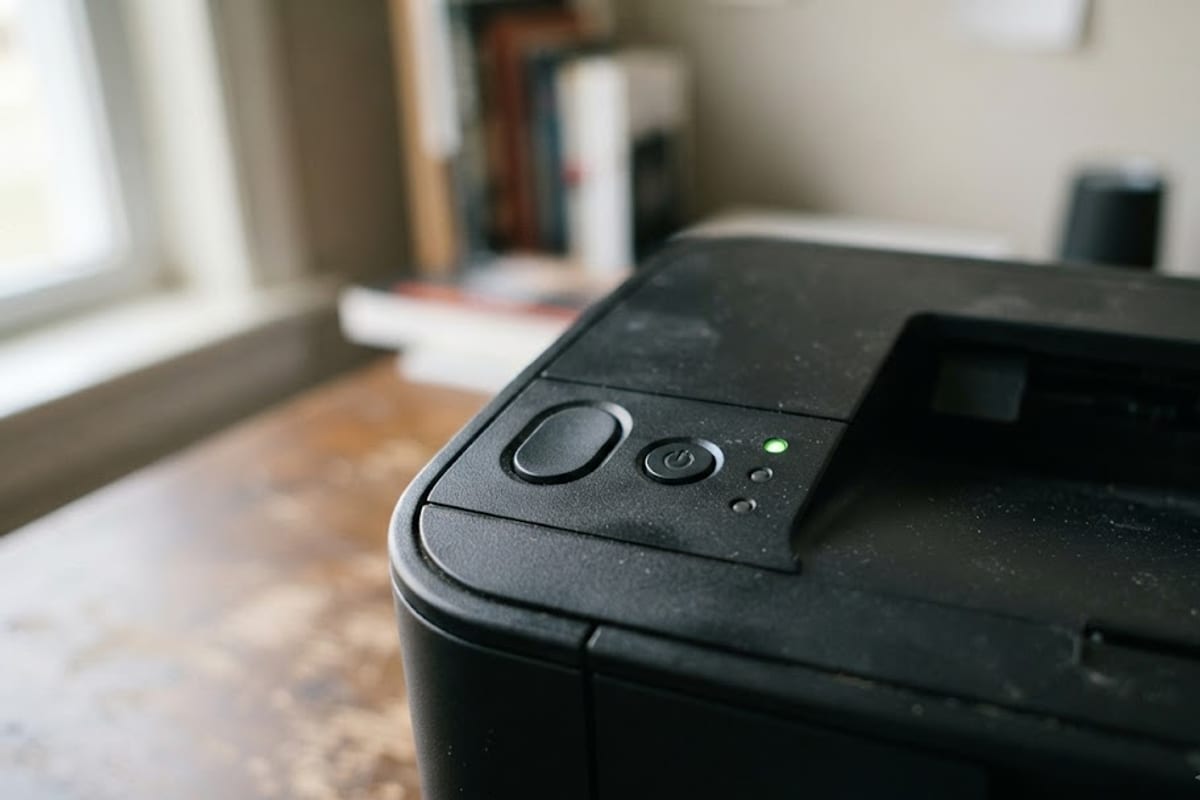
Theo Brother, khi máy không in hoặc dừng giữa chừng, giữ nút Go khoảng hai giây. Máy huỷ lệnh in và xoá lệnh khỏi bộ nhớ. Bản in đang dở có thể thiếu trang; gửi lại lệnh in từ máy tính.
Nếu hàng đợi trên máy tính vẫn còn lệnh không xoá được, lỗi nằm ở dịch vụ in của Windows. Cách xoá lệnh và khởi động lại Print Spooler có trong bài máy in bị treo lệnh in.
Cùng cách này dùng cho trường hợp máy in ra trang ký tự lạ hoặc in liên tục không dừng: giữ Go để huỷ, rồi kiểm tra cài đặt in trong phần mềm có đúng máy Brother không.
Bước 5: Máy nhận lệnh mà không kéo giấy
Brother liệt kê các việc cần làm khi máy không kéo giấy:
- Giấy trong khay phải phẳng. Giấy cong thì vuốt phẳng. Đôi khi lật ngược cả tập giấy rồi đặt lại vào khay cũng giúp máy kéo được.
- Bớt số giấy trong khay rồi thử lại.
- Trong driver, mục Paper Source (Nguồn giấy) không được để Manual (Nạp tay). Để Manual mà khe nạp tay không có giấy, máy sẽ đứng chờ.
- Lau con lăn kéo giấy.
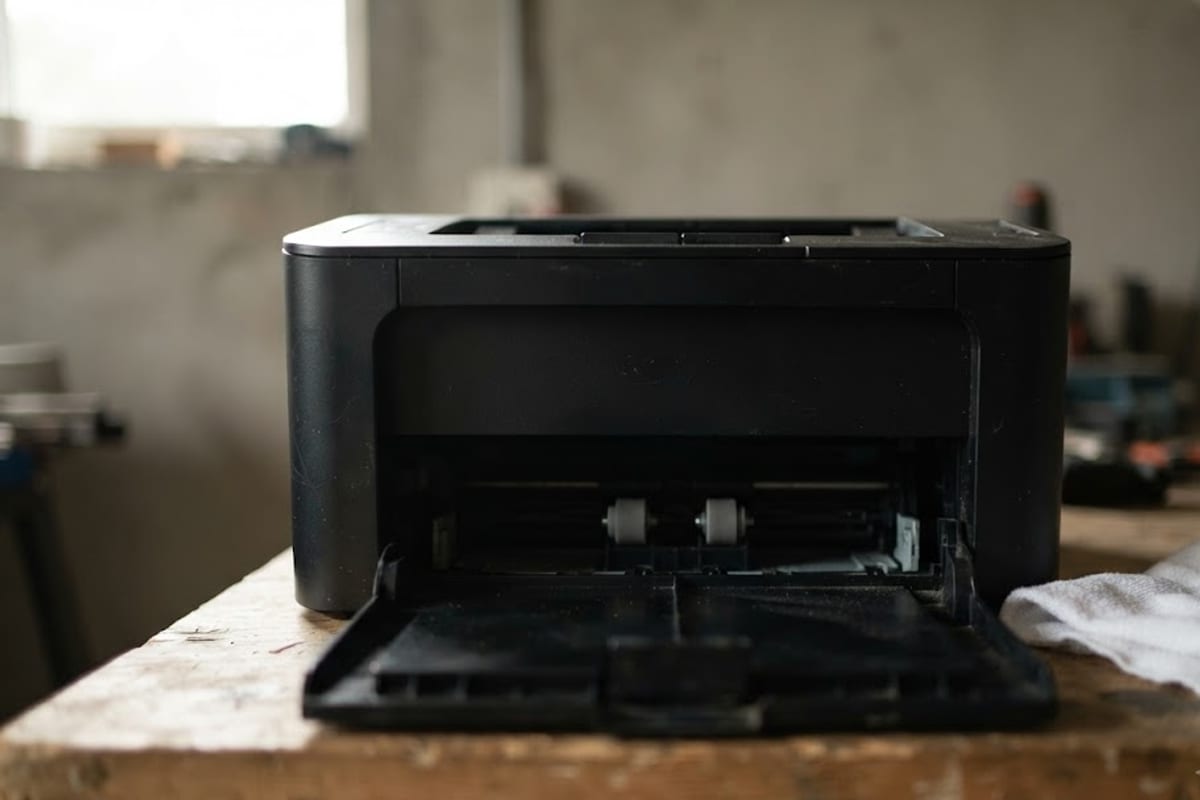
Cách lau theo Brother: tắt máy, rút khay giấy ra, lấy hết giấy trong khay, vắt thật khô khăn không xơ nhúng nước ấm, lau miếng đệm tách giấy trên khay rồi lau hai con lăn kéo giấy bên trong máy. Nạp giấy, đẩy khay vào, bật máy.
Với khe nạp tay, Brother hướng dẫn dùng hai tay đẩy một tờ giấy vào khe cho tới khi mép giấy chạm con lăn và giữ cho tới khi máy kéo giấy vào. Mỗi lần chỉ một tờ.
Bước 6: Không in được 2 mặt
Brother ghi: nếu driver đã chọn in 2 mặt mà máy vẫn in một mặt, kiểm tra khổ giấy trong driver. In 2 mặt tự động chỉ nhận giấy A4 định lượng 60 đến 105 g/m². Chọn khổ Letter, A5 hoặc giấy dày thì máy không in mặt sau.
Theo danh sách của Brother, trong dòng HL-L2300 chỉ HL-L2305W không có in 2 mặt tự động. Máy không có bộ đảo mặt thì in 2 mặt thủ công: in trang lẻ, lật giấy, in trang chẵn.
Bước 7: In thử trang test và cài lại driver
Nếu không có lỗi nào ở trên, in trang thử từ Windows: Cài đặt, Máy in và máy quét, chọn máy Brother, In trang thử.
- In được trang thử nhưng không in được từ một phần mềm: lỗi ở phần mềm hoặc tệp. Thử in tệp khác, hoặc xuất ra PDF rồi in.
- Không in được trang thử: gỡ driver Brother, tải gói driver mới từ trang hỗ trợ Brother theo đúng mã máy và bản Windows, cài lại. Các bước có trong bài cách cài đặt máy in Brother.
Brother còn ghi: nếu máy in đúng vài trang đầu rồi các trang sau thiếu chữ, máy tính không nhận đủ tín hiệu từ bộ nhớ đệm của máy in. Kiểm tra dây cáp đã cắm chặt chưa, thử dây USB khác.
Khi nào cần mang máy đi sửa
- Cả bốn đèn nháy không hết sau khi tắt bật nhiều lần.
- Đã thay dây USB, cổng USB, cài lại driver mà máy vẫn không nhận lệnh.
- Máy kéo giấy nhưng giấy ra trắng tinh dù hộp mực còn và đã gỡ hết vật liệu bảo vệ của hộp mới.
- Máy có mùi khét hoặc tiếng kêu lạ khi in.
Máy còn bảo hành thì liên hệ Brother Việt Nam hoặc đại lý bán máy trước khi tự tháo.
Câu hỏi thường gặp
Máy in Brother nhận lệnh nhưng không in là sao?
Lệnh đã tới hàng đợi nhưng máy không chạy: kiểm tra đèn lỗi, chế độ Offline, giữ nút Go hai giây để huỷ lệnh kẹt rồi gửi lại. Nếu máy kéo giấy không được, xem mục Paper Source có đang để Manual không.
Máy in Brother không in được sau khi cập nhật Windows?
Thường do Windows thay driver Brother bằng driver chung hoặc tạo mục máy in mới. Chọn lại đúng máy, nếu vẫn lỗi thì gỡ và cài gói driver mới từ trang Brother.
Máy in Brother không in được qua wifi?
Kiểm tra máy in và máy tính cùng một mạng wifi, in trang cấu hình mạng để xem máy đã có địa chỉ IP chưa. Nếu IP thay đổi sau khi khởi động lại router, máy tính sẽ mất kết nối tới máy in.
Máy in Brother in ra giấy trắng?
Kiểm tra hộp mực mới đã gỡ hết vật liệu bảo vệ và lắp chặt vào cụm trống. Máy kéo giấy mà giấy ra trắng hoàn toàn cũng có thể do lỗi phần cứng, cần thợ kiểm tra.